Содержание статьи
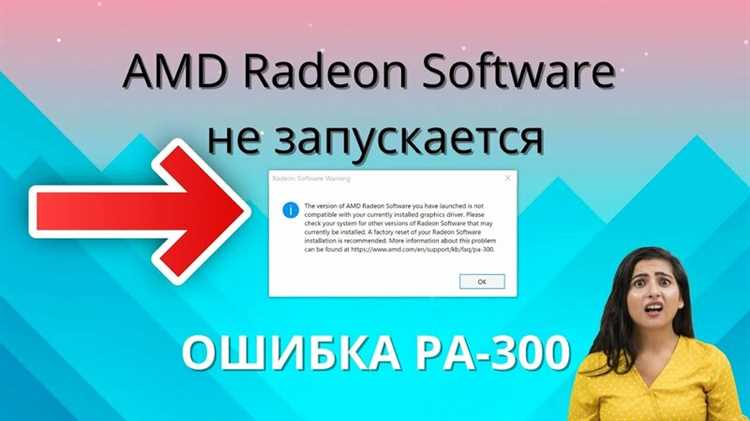
Одной из ключевых причин сбоев при запуске AMD Radeon Software является несовместимость версии драйвера с установленной версией операционной системы. Часто наблюдаются ошибки после обновления Windows 10 или Windows 11, когда стандартные драйверы Microsoft конфликтуют с последними пакетами Radeon. В таких случаях рекомендуется полностью удалить текущий драйвер через AMD Cleanup Utility и установить свежую официальную сборку с сайта AMD.
Еще одной распространенной проблемой является повреждение файлов конфигурации Radeon Software. Некорректное завершение работы ПК, аварийные перезагрузки или вмешательство стороннего ПО могут нарушить integrity системных файлов. Решение заключается в перезапуске установки с включенной опцией “Repair”, что восстанавливает недостающие или поврежденные компоненты без удаления пользовательских настроек.
Аппаратные ограничения также играют значительную роль. Некоторые старые видеокарты серии Radeon не поддерживают последние версии программного обеспечения или функций, таких как Radeon Anti-Lag и Radeon Super Resolution. При попытке запуска таких функций на неподдерживаемом оборудовании программное обеспечение может не открываться, а в логах системы фиксируются ошибки типа “Driver not compatible with hardware”. В таких случаях оптимальной стратегией является установка последней совместимой версии драйвера, указанной в разделе Legacy Support на официальном сайте AMD.
Наконец, влияние сторонних приложений, особенно системных оптимизаторов и антивирусов, часто недооценивается. Некоторые утилиты блокируют процессы Radeon, создавая конфликты при старте программы. Рекомендуется временно отключать защиту антивируса и исключить папку Radeon из мониторинга при диагностике проблемы. Это позволяет выявить, связано ли отсутствие запуска с внешним вмешательством или внутренними ошибками программного обеспечения.
Причины неполадок с запуском AMD Radeon Software
Одна из основных причин, по которой AMD Radeon Software не запускается, связана с конфликтом версий драйвера и операционной системы. Например, драйверы, предназначенные для Windows 11, могут некорректно работать на Windows 10 из-за отсутствия совместимости с компонентами DirectX 12.
Поврежденные файлы установки драйвера также вызывают сбои. Это часто происходит после неполного обновления или прерывания процесса установки. В таких случаях рекомендуется полностью удалить драйвер через AMD Cleanup Utility и выполнить чистую установку последней версии.
Конфликты с другими графическими драйверами, такими как NVIDIA или встроенные Intel HD, могут блокировать запуск Radeon Software. Система может использовать неправильный драйвер по умолчанию, что приводит к ошибкам и зависаниям.
Недостаток административных прав при запуске программы вызывает отказ в доступе к критическим файлам и службам, что блокирует старт приложения. Запуск от имени администратора часто решает эту проблему.
Службы AMD, включая AMD External Events и Radeon Settings Service, при сбоях или отключении препятствуют работе программного обеспечения. Проверка их состояния через «Службы» и принудительный перезапуск помогает восстановить функциональность.
Антивирусные или защитные программы могут блокировать процессы Radeon Software. Исключение каталога установки драйвера из сканирования предотвращает конфликт и позволяет ПО запускаться без ограничений.
Неправильные настройки реестра Windows, например поврежденные ключи, связанные с Radeon, также вызывают ошибки. Использование официальных утилит AMD для восстановления реестра устраняет большинство подобных сбоев.
Физические проблемы видеокарты, такие как нестабильное питание или перегрев GPU, иногда проявляются через отказ Radeon Software запускаться. Мониторинг температуры и проверка блока питания помогают исключить аппаратные причины.
Обновления операционной системы, которые изменяют драйверную модель, могут сделать существующую версию AMD Software несовместимой. Регулярная проверка обновлений Radeon Software и установка последних патчей минимизирует риск таких сбоев.
Проблемы с совместимостью драйвера и версии Windows
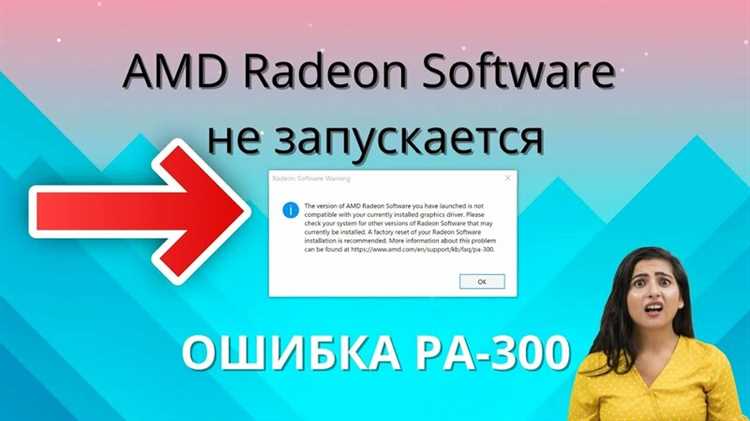
Некорректная работа AMD Radeon Software часто связана с несовпадением версии драйвера и сборки Windows. Например, драйверы, предназначенные для Windows 10 версии 21H2, могут не устанавливаться на Windows 11 22H2, вызывая ошибки установки или невозможность запуска интерфейса.
Особое внимание следует уделять разрядности системы: 32-битные драйверы не работают на 64-битных ОС и наоборот. Проверка точной версии Windows осуществляется через команду winver или раздел «О системе» в настройках.
При обновлении Windows после крупного апдейта рекомендуется скачивать последнюю совместимую версию драйвера с официального сайта AMD. Использование драйверов, не поддерживающих текущую сборку Windows, приводит к сбоям в инициализации Radeon Software и отказу в запуске видеоускорителя.
Если установка драйвера завершилась с ошибкой, полезно полностью удалить предыдущие версии с помощью AMD Cleanup Utility. Это исключает конфликты библиотек и записи в реестре, которые блокируют совместимость.
Для стабильной работы рекомендуется выбирать драйверы, отмеченные как «Recommended» или «WHQL», так как они проходят тестирование на конкретных сборках Windows и минимизируют риск неполадок с запуском Radeon Software.
Конфликты с предыдущими версиями AMD Radeon Software
Основные проявления конфликтов:
- Приложение не запускается после обновления драйвера.
- Появление ошибок типа «Radeon Software has stopped working» или «Не удалось инициализировать AMD Radeon Software».
- Снижение производительности или некорректное отображение настроек графики.
Для устранения конфликтов рекомендуется:
- Полностью удалить предыдущие версии через «Программы и компоненты» в Windows.
- Использовать утилиту AMD Cleanup Utility для удаления остаточных файлов, драйверов и записей реестра, которые стандартное удаление может не удалить.
- Перезагрузить систему после удаления, чтобы убедиться, что службы и процессы старого драйвера завершены.
- Устанавливать новую версию AMD Radeon Software только с официального сайта AMD, избегая сторонних модифицированных сборок.
- Проверять совместимость версии драйвера с текущей версией Windows и установленной видеокартой, так как несовпадение может вызвать конфликт при старых остатках ПО.
Игнорирование этих шагов часто приводит к повторным сбоям и неправильной работе утилиты Radeon Software, поэтому удаление всех следов предыдущих версий является обязательным для стабильной работы.
Ошибки в системных файлах или повреждение реестра

Некорректная работа AMD Radeon Software часто связана с повреждением критически важных системных файлов или реестра Windows. Отсутствие или повреждение DLL-библиотек, отвечающих за взаимодействие драйвера с ОС, может приводить к сбоям при запуске приложения и зависаниям процессов Radeon.
Для проверки целостности системных файлов рекомендуется использовать команду `sfc /scannow` в командной строке с правами администратора. Эта утилита сканирует и восстанавливает поврежденные системные файлы, включая те, которые участвуют в работе видеодрайверов.
Повреждение реестра, особенно веток, связанных с установкой драйвера AMD, может вызвать ошибки запуска. Вручную исправлять реестр рискованно, поэтому оптимальным решением является использование утилиты DISM с командой `DISM /Online /Cleanup-Image /RestoreHealth`, которая восстанавливает системные компоненты без удаления пользовательских данных.
После проверки системных файлов и восстановления компонентов рекомендуется полностью удалить текущую версию AMD Radeon Software с помощью Display Driver Uninstaller (DDU) в безопасном режиме и установить последнюю версию драйвера с официального сайта AMD. Это гарантирует, что реестр и системные библиотеки будут корректно прописаны для стабильной работы приложения.
Дополнительно стоит проверить наличие конфликтующих драйверов видеокарт, старых версий или остаточных файлов, которые могут оставаться после предыдущих установок. Их наличие увеличивает риск ошибок реестра и нестабильности Radeon Software.
Недостаток прав администратора при запуске программы

AMD Radeon Software требует прав администратора для корректного доступа к системным компонентам, драйверам графического процессора и реестру Windows. Без этих прав часть функций может не инициализироваться, вызывая ошибки запуска или зависания интерфейса.
Основные признаки недостатка прав администратора:
- Программа открывается, но интерфейс частично загружен или не реагирует на действия.
- Сообщения об ошибках при попытке обновления драйвера через встроенный модуль.
- Невозможность изменения настроек графики, профилей или включения функций Radeon Boost, Anti-Lag и других.
Решения проблемы:
- Запуск с правами администратора: щелкните правой кнопкой по ярлыку AMD Radeon Software и выберите «Запуск от имени администратора».
- Настройка постоянного запуска с правами администратора:
- Щелкните правой кнопкой по ярлыку → «Свойства» → вкладка «Совместимость» → отметьте «Запускать эту программу от имени администратора» → примените изменения.
- Проверка учетной записи Windows: учетная запись должна иметь административные права; стандартная учетная запись может блокировать доступ к системным компонентам.
- Отключение контролируемого доступа к папкам: в некоторых случаях функция защиты Windows может блокировать доступ к каталогу установки AMD Radeon Software.
- Повторная установка драйверов с правами администратора: скачайте последнюю версию драйвера с официального сайта, щелкните правой кнопкой по установщику и выберите «Запуск от имени администратора».
Игнорирование этих рекомендаций может привести к некорректной работе утилиты Radeon Software и невозможности использования всех возможностей графического адаптера.
Влияние стороннего ПО и антивирусов на работу драйвера

Антивирусные решения, особенно с активным модулем проактивной защиты, способны блокировать процессы драйвера или файлы его компонентов. В некоторых случаях это приводит к ошибкам при обновлении драйвера или полному отказу AMD Radeon Software запускаться. Наиболее частые проблемы фиксируются при использовании Bitdefender, Kaspersky и некоторых бесплатных антивирусов, которые автоматически помещают файлы Radeon в карантин.
Для устранения конфликтов рекомендуется временно отключать антивирус перед установкой или обновлением драйвера. Также следует исключить папки AMD из сканирования. Сторонние утилиты оверлея стоит закрывать до запуска Radeon Software, чтобы минимизировать риск блокировки системных вызовов. В критических случаях целесообразно проводить чистую установку драйвера через DDU (Display Driver Uninstaller), полностью удаляя старые компоненты перед повторной инсталляцией.
Важно проверять, нет ли фоновых служб, связанных с графическим ПО других производителей, таких как MSI Afterburner или RivaTuner, которые могут изменять параметры видеокарты в реальном времени. Их запуск параллельно с AMD Radeon Software нередко вызывает сбои и некорректное отображение интерфейса. Рекомендуется отключать эти сервисы до полной настройки драйвера.
Наконец, системные оптимизаторы, предлагающие «ускорение игр» или управление ресурсами CPU и GPU, могут вносить изменения в реестр и драйверы, что приводит к отказу AMD Radeon Software. Для стабильной работы следует использовать исключительно официальные средства AMD для настройки графики и обновления драйверов.
Сбой службы AMD или зависание процессов в фоновом режиме
При зависании службы наблюдаются следующие признаки: программа не открывается, настройки драйвера не применяются, процесс RadeonSoftware.exe занимает значительный объем памяти, а нагрузка на CPU превышает 10–15% без активных графических задач.
Для устранения проблемы необходимо сначала проверить статус службы. Откройте services.msc, найдите AMD External Events Utility и убедитесь, что тип запуска установлен на Автоматически. Если служба остановлена или зависла, выполните перезапуск через контекстное меню.
Если служба работает, но процесс продолжает зависать, рекомендуется завершить процессы через Диспетчер задач и удалить временные файлы конфигурации по пути C:\Users\Имя_пользователя\AppData\Local\AMD\RadeonSoftware. После очистки перезапустите систему и приложение.
В случаях повторяющихся сбоев эффективным решением является полное удаление драйверов через AMD Cleanup Utility с последующей установкой последней версии драйвера, совместимой с вашей версией Windows и моделью GPU.
Дополнительно рекомендуется проверить наличие обновлений Windows и отключить сторонние утилиты, вмешивающиеся в графические процессы, такие как оверлей Discord или MSI Afterburner, так как они часто вызывают конфликты с AMD Radeon Software.
Вопрос-ответ:
Почему AMD Radeon Software не запускается после обновления драйвера?
Часто причиной является конфликт новой версии драйвера с существующими системными компонентами или остатками старого программного обеспечения. Решением может быть полное удаление предыдущей версии с помощью официальной утилиты AMD Cleanup Utility и последующая чистая установка последнего пакета драйверов. Также стоит проверить, что обновление прошло без ошибок и что система полностью перезагружена после установки.
После установки Windows 10 AMD Radeon Software не открывается. В чем может быть причина?
Это может происходить из-за отсутствия необходимых обновлений Windows или поврежденных системных файлов. Иногда проблема возникает, если установлена базовая версия Windows без последних патчей. Для исправления рекомендуется обновить систему через Центр обновления Windows, проверить целостность системных файлов с помощью команды sfc /scannow, а затем попробовать переустановить драйвер видеокарты с официального сайта.
Почему при запуске AMD Radeon Software появляется черный экран или приложение сразу закрывается?
Черный экран или мгновенное закрытие могут быть связаны с конфликтом между видеодрайвером и установленным ПО для графики, например сторонними утилитами разгона или менеджерами GPU. Иногда это вызвано некорректной настройкой графического профиля или повреждением кэша приложения. Рекомендуется временно отключить сторонние утилиты, очистить кэш Radeon Software через меню настроек или удалить папку с пользовательскими настройками в профиле Windows и перезапустить программу.
Что делать, если AMD Radeon Software не реагирует после перезагрузки компьютера?
Если приложение перестало реагировать после перезагрузки, вероятно, произошел сбой при запуске служб, связанных с графическим драйвером. Сначала стоит проверить в диспетчере задач наличие процессов AMD и перезапустить их вручную. Если это не помогает, нужно выполнить чистую переустановку драйвера с удалением старых файлов и перезагрузкой системы. Также полезно проверить состояние видеокарты через диспетчер устройств — возможно, Windows пометила устройство как неисправное и требует обновления драйвера.

 Загрузка...