Содержание статьи
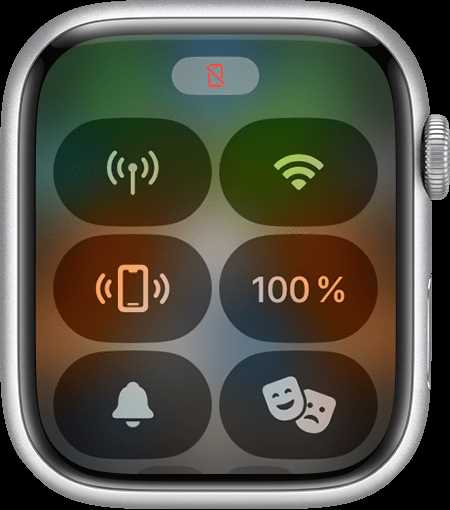
Одной из популярных функций Apple Watch является возможность просмотра фото, синхронизированных с iPhone. Однако, нередко пользователи сталкиваются с ситуацией, когда изображения не отображаются на часах, несмотря на то, что они должны быть доступны. Причин этому может быть несколько, и важно разобраться в каждой из них, чтобы быстро устранить проблему.
Одной из первых причин, по которой фото не отображаются на Apple Watch, является некорректная синхронизация с iPhone. Нередко проблема заключается в неверных настройках синхронизации или ограничениях, установленных в настройках устройства. Некоторые пользователи также сталкиваются с проблемами в iCloud, что затрудняет доступ к фото в облаке. Это может быть связано с неактуальной версией операционной системы или проблемами с интернет-соединением.
Для того чтобы восстановить доступ к фотографиям на Apple Watch, необходимо понять, какие факторы влияют на их отображение и как оптимизировать настройки. Важно следить за количеством доступного места на часах и проверять формат изображений, которые поддерживаются устройством. В ряде случаев обновление ПО или изменение параметров синхронизации может решить проблему. В этой статье мы подробно разберем все возможные причины отсутствия фото на Apple Watch и предложим практичные шаги для их устранения.
Почему фото не отображаются на Apple Watch
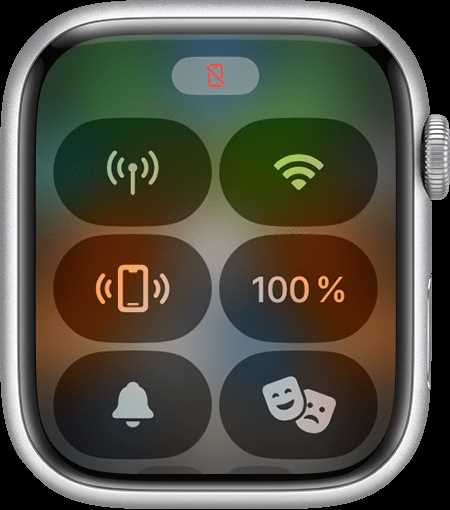
Если фото не отображаются, возможно, они не были добавлены в синхронизируемую библиотеку на iPhone. Для этого необходимо зайти в настройки приложения «Фото» на iPhone и проверить, что изображения, которые должны быть доступны на часах, находятся в разделе «Фотопоток» или «Избранное», которые обычно синхронизируются с Apple Watch.
Второй причиной может быть использование старой версии операционной системы. Apple Watch работает на собственной операционной системе watchOS, и, если она устарела, это может повлиять на работу синхронизации. Регулярные обновления iOS и watchOS часто исправляют ошибки, связанные с синхронизацией данных, в том числе фото. Рекомендуется убедиться, что как на iPhone, так и на Apple Watch установлены последние версии ПО.
Также важным аспектом является свободное место на Apple Watch. Устройство имеет ограниченный объем памяти, и если пространство заполнено другими данными, фото могут не загрузиться. Стоит проверить доступное место на часах и, если оно заполнено, удалить ненужные приложения или данные, чтобы освободить место для изображений.
Не исключено, что проблема связана с интернет-соединением или iCloud. Если фотографии хранятся в облаке, а не на локальном устройстве, слабый или нестабильный интернет может помешать их синхронизации. В таких случаях стоит проверить скорость и стабильность подключения к Wi-Fi и убедиться, что iCloud работает корректно.
Как проверить настройки синхронизации с iPhone
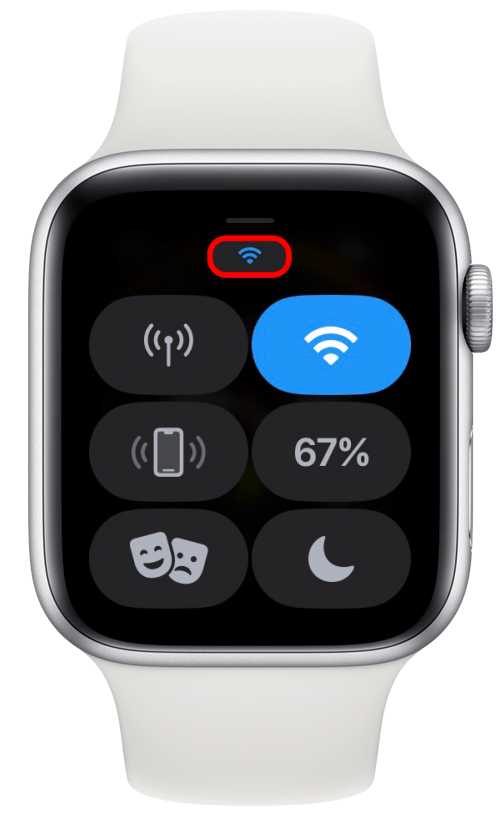
Для того чтобы фотографии на Apple Watch отображались корректно, важно правильно настроить синхронизацию с iPhone. Начните с проверки настроек в приложении «Watch». Откройте его на iPhone, затем перейдите в раздел «Фото». Здесь вы увидите параметры синхронизации, которые могут включать выбор альбомов для передачи на часы. Убедитесь, что выбраны нужные альбомы или вся библиотека фото. Если опция «Все фотографии» не активна, это может быть причиной отсутствия фото на Apple Watch.
Далее, перейдите в настройки iPhone. Откройте «Настройки» > «Фото» и проверьте, какой вариант синхронизации выбран. Если установлена опция «Оптимизация хранения», это значит, что фотографии могут храниться в облаке, а не на устройстве, что может привести к их недоступности для передачи на Apple Watch. Для синхронизации с часами лучше выбрать «Загружать и сохранять оригиналы», чтобы все изображения были локально сохранены на устройстве.
Не забывайте, что на Apple Watch также должна быть активирована синхронизация с iPhone. Для этого в приложении «Watch» на iPhone откройте раздел «Фото» и включите синхронизацию. Если вы используете iCloud для хранения фото, убедитесь, что на обоих устройствах (iPhone и Apple Watch) включен доступ к iCloud. Без стабильного подключения к интернету синхронизация может быть прервана.
Если после всех проверок фото все равно не синхронизируются, стоит попробовать отключить и снова включить опцию синхронизации в настройках приложения «Watch». Это может помочь устранить временные ошибки передачи данных.
Решение проблем с iCloud и хранением фото в облаке
Первоочередным шагом является проверка настроек iCloud на iPhone. Для этого откройте «Настройки», затем перейдите в раздел с вашим Apple ID и выберите «iCloud». Убедитесь, что для фотографий активирована опция «Фото iCloud». Если это так, фотографии должны храниться в облаке и синхронизироваться с Apple Watch. Однако, если доступ к iCloud ограничен (например, из-за слабого интернета или проблем с аккаунтом), фотографии могут не загрузиться на устройство.
Если на iPhone включена синхронизация с iCloud, но фотографии не отображаются на Apple Watch, стоит проверить состояние вашего интернет-соединения. Чтобы фотографии могли быть загружены с iCloud, необходима стабильная связь с Wi-Fi или сотовой сетью. Если сеть слабая или нестабильная, изображения могут не загружаться, несмотря на то что они доступны в облаке.
Другой проблемой может быть недостаток свободного места в вашем iCloud. Если ваше хранилище переполнено, новые фотографии могут не синхронизироваться, и это отразится на их доступности на Apple Watch. Для решения этой проблемы можно либо освободить место в iCloud, удалив ненужные файлы, либо приобрести дополнительное место для хранения данных.
Если вы хотите, чтобы фотографии всегда были доступны на Apple Watch без зависимостей от интернета, лучше переключиться на хранение изображений локально на iPhone. Для этого в разделе «Фото» в настройках iCloud выберите опцию «Загрузить и сохранить оригиналы». Это позволит фото быть всегда доступными для синхронизации с часами, независимо от состояния сети.
Какие файлы изображений поддерживаются на Apple Watch
Apple Watch поддерживает определённые форматы изображений, которые могут быть синхронизированы и отображены на устройстве. К основным поддерживаемым форматам относятся JPEG, PNG и HEIF (формат изображений с высоким уровнем сжатия, используемый в последних версиях iOS). Эти форматы подходят для хранения и отображения фотографий на часах.
Если изображения на вашем iPhone находятся в другом формате, например, TIFF или RAW, они могут не отображаться на Apple Watch. Чтобы избежать проблем, лучше конвертировать такие файлы в совместимые форматы, такие как JPEG или PNG. Эти форматы не только поддерживаются часами, но и занимают меньше места, что важно для устройств с ограниченным объёмом памяти.
Также стоит отметить, что изображения с анимацией, например, в формате GIF, не поддерживаются для отображения в качестве фона или в галерее на Apple Watch. Вместо этого можно использовать статичные изображения в поддерживаемых форматах, чтобы они корректно отображались на часах.
В случае использования формата HEIF, важно убедиться, что на вашем iPhone установлена актуальная версия iOS, так как более старые версии могут не поддерживать этот формат. Для пользователей старых моделей iPhone, которые не поддерживают HEIF, лучше использовать JPEG, так как он совместим с большинством устройств и операционных систем.
Как освободить место на Apple Watch для хранения фото
Для того чтобы фотографии синхронизировались с Apple Watch, важно иметь достаточное количество свободного места на устройстве. Если пространство на часах заполнено, синхронизация может не пройти успешно. Вот несколько способов, которые помогут освободить место на Apple Watch:
- Удаление ненужных приложений: Перейдите в приложение «Watch» на iPhone и откройте раздел «Общие» > «Использование». Здесь вы увидите список приложений, установленных на Apple Watch, и сможете удалить те, которые не используете. Это освободит значительное количество места.
- Очистка музыки и подкастов: Если на часах сохранены музыкальные треки или подкасты, которые больше не слушаются, удалите их. Откройте «Watch» > «Музыка» или «Подкасты» и уберите все ненужные файлы, чтобы освободить память для фото.
- Удаление старых фотографий: Если вы синхронизировали большое количество изображений с Apple Watch, но не все они необходимы, удалите лишние фото. В «Watch» можно выбрать, чтобы синхронизировались только избранные альбомы или отдельные фотографии, что поможет уменьшить нагрузку на память устройства.
- Отключение синхронизации данных, которые не используются: Например, если вы не используете данные о тренировках или альбомы с динамическими обоями, отключите их в настройках «Watch» на iPhone. Это освободит место, которое можно будет использовать для фото.
- Перенос фото в облако: Если количество фотографий на Apple Watch продолжает расти, используйте iCloud для хранения изображений. Включите синхронизацию с iCloud в настройках iPhone, и фотографии будут храниться в облаке, а на часах будет доступна только их версия с низким качеством, что не требует много места.
После выполнения этих шагов вы сможете освободить достаточное количество места на Apple Watch для успешной синхронизации фото и других данных. Рекомендуется периодически проверять, какие файлы занимают память устройства, чтобы избежать переполнения.
Обновление ПО как способ устранения ошибок отображения фото
Если фотографии не отображаются на Apple Watch, одной из возможных причин может быть устаревшая версия операционной системы. Проблемы с синхронизацией или отображением фото часто устраняются после обновления ПО на iPhone и Apple Watch. Производители регулярно выпускают обновления для обеих платформ, которые включают исправления ошибок, улучшения производительности и добавление новых функций, что может повлиять на корректность отображения фото.
Для обновления watchOS на Apple Watch откройте приложение «Watch» на iPhone, перейдите в раздел «Общие» > «Обновление ПО». Здесь будет отображена информация о доступных обновлениях. Если обновление доступно, обязательно загрузите и установите его. Это может решить проблемы с синхронизацией изображений и улучшить работу устройства в целом.
Обновление iOS на iPhone также важно для корректной работы синхронизации фото с Apple Watch. Для этого перейдите в «Настройки» > «Основные» > «Обновление ПО» и убедитесь, что установлена последняя версия iOS. Важно, чтобы обе операционные системы (watchOS и iOS) были актуальными, так как старые версии ПО могут иметь несовместимости, которые влияют на синхронизацию данных.
После обновления ПО рекомендуется перезагрузить и iPhone, и Apple Watch, чтобы все изменения вступили в силу. Это позволит устройствам корректно синхронизировать данные и устранить возможные сбои в отображении фото.
Вопрос-ответ:
Почему мои фотографии не отображаются на Apple Watch?
Причин может быть несколько. Во-первых, убедитесь, что синхронизация фото с iPhone активирована в настройках приложения «Watch». Также стоит проверить, сколько свободного места на Apple Watch — если память устройства заполнена, фото могут не загрузиться. Неправильные настройки iCloud или старое ПО на часах и iPhone тоже могут стать причиной проблем. Иногда простое обновление операционных систем помогает устранить такие ошибки.
Как проверить, что мои фотографии синхронизированы с iPhone?
Для этого откройте приложение «Watch» на iPhone, перейдите в раздел «Фото» и убедитесь, что выбраны альбомы для синхронизации. Если выбраны «Все фотографии», они должны быть доступны на Apple Watch. Также проверьте настройки на iPhone: в разделе «Фото» должно быть включено «Фото iCloud» или «Загружать и сохранять оригиналы», чтобы фотографии были доступны и на iPhone, и на часах.
Могут ли фотографии не отображаться из-за нехватки памяти на Apple Watch?
Да, это вполне возможно. Apple Watch имеет ограниченное пространство для хранения данных, и если оно почти заполнено, фотографии могут не загружаться. Чтобы освободить место, удалите ненужные приложения или файлы, такие как музыка и подкасты. Также стоит ограничить количество синхронизируемых фотографий, выбирая только важные альбомы или изображения для отображения на часах.
Что делать, если мои фотографии не синхронизируются с iCloud?
Для начала проверьте, активирована ли синхронизация фото с iCloud. Перейдите в настройки iPhone и убедитесь, что для «Фото» включена опция «Фото iCloud». Если это так, но фото все равно не синхронизируются, проверьте, не переполнен ли ваш iCloud. Иногда необходимо очистить место в облаке или приобрести дополнительное хранилище. Также убедитесь, что ваше интернет-соединение стабильно, так как синхронизация с iCloud требует постоянного доступа к сети.
Как обновить ПО на Apple Watch и iPhone, чтобы исправить проблемы с фото?
Для обновления ПО на Apple Watch откройте приложение «Watch» на iPhone и перейдите в «Общие» > «Обновление ПО». Если доступно обновление, скачайте и установите его. На iPhone перейдите в «Настройки» > «Основные» > «Обновление ПО». Убедитесь, что оба устройства обновлены до последних версий операционных систем, так как старые версии могут содержать ошибки, влияющие на синхронизацию фото.
Почему фото не синхронизируются с Apple Watch, несмотря на правильные настройки?
Если фотографии не синхронизируются с Apple Watch, несмотря на правильно настроенную синхронизацию, стоит проверить несколько моментов. Во-первых, проверьте, есть ли достаточно свободного места на часах. Когда память устройства заполнена, синхронизация может не происходить. Во-вторых, убедитесь, что на iPhone активирована синхронизация с iCloud или что фотографии хранятся локально, а не только в облаке. Если фото находятся в облаке, слабое интернет-соединение может помешать их загрузке на часы. Еще одной возможной причиной может быть устаревшая версия операционной системы на iPhone или Apple Watch. Обновления ПО часто решают проблемы синхронизации. Наконец, попробуйте перезапустить оба устройства и проверить, не решит ли это проблему.

 Загрузка...