Ситуация, когда компьютер не видит подключенный айфон, встречается даже при исправном устройстве и новом кабеле. Наиболее частой причиной являются сбои в работе драйверов Apple Mobile Device или устаревшая версия iTunes, что приводит к невозможности установить корректное соединение между системой Windows и iOS.
Проблемы с распознаванием также могут возникать из-за аппаратных факторов: неисправные порты USB, поврежденные кабели Lightning или нестандартные адаптеры. Проверка порта с другим устройством и использование оригинального кабеля позволяет сразу исключить физические причины.
На стороне айфона важен уровень доверия к компьютеру. Если при подключении не появляется запрос «Доверять этому компьютеру?» или он был случайно отклонен, соединение будет заблокировано. В таких случаях помогает сброс настроек сети или полное восстановление доверенных компьютеров в настройках iOS.
Кроме того, активные антивирусы и брандмауэры на ПК могут блокировать передачу данных между устройствами. Отключение защитного ПО на время диагностики позволяет определить, является ли оно источником проблемы. Последовательная проверка этих факторов помогает быстро выявить причину, без необходимости полного переустановления системы или iTunes.
Проверка работоспособности USB-порта и кабеля
Первый шаг при проблеме с распознаванием айфона – убедиться, что USB-порт функционирует корректно. Подключите другое устройство, например флешку или внешний жесткий диск, к тому же порту. Если компьютер не определяет и их, порт вероятно неисправен. Используйте порты, расположенные на задней панели системного блока для стабильного питания и меньшего уровня помех.
Кабель Lightning также требует проверки. Даже при внешней целостности он может иметь обрывы проводников или поврежденный чип, отвечающий за передачу данных. Подключите айфон через оригинальный кабель Apple к другому компьютеру. Если соединение устанавливается, проблема в USB-порте ПК. Если и на другом компьютере айфон не распознается, замените кабель на новый оригинальный или сертифицированный MFi.
Пыль и окисление контактов разъема USB или Lightning часто вызывают нестабильное соединение. Осмотрите контакты и при необходимости аккуратно очистите их мягкой сухой щеткой. После этого повторите подключение, чтобы убедиться в стабильности соединения без перебоев передачи данных.
Обновление драйверов для Apple Mobile Device
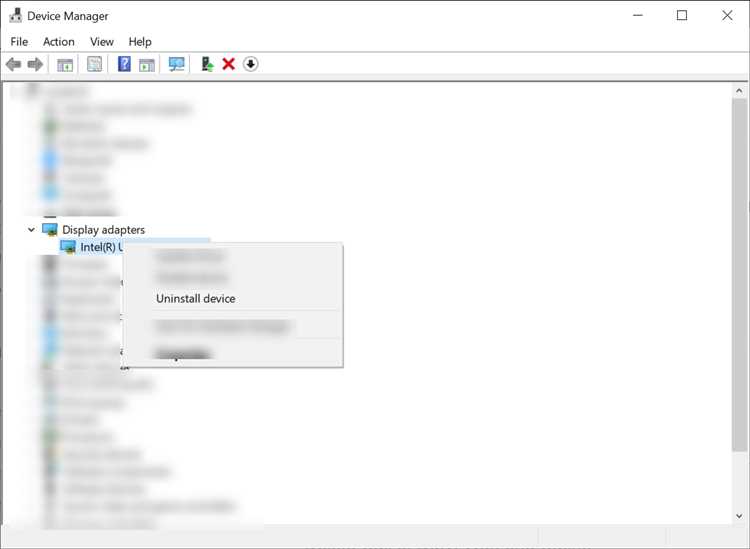
Если компьютер не распознает айфон, проблема часто связана с драйверами Apple Mobile Device. Их неправильная работа или устаревшая версия блокирует корректное соединение с iOS. Проверка и обновление драйверов выполняется следующим образом:
- Подключите айфон к ПК и откройте Диспетчер устройств на Windows.
- Разверните раздел Контроллеры USB и найдите Apple Mobile Device USB Driver.
- Щелкните по драйверу правой кнопкой мыши и выберите Обновить драйвер.
- Выберите вариант Автоматический поиск обновлений или укажите путь к папке с последней версией iTunes, если драйвер не обновляется автоматически.
- После установки перезагрузите компьютер и повторно подключите айфон для проверки соединения.
Если драйвер отсутствует в списке или обновление не решает проблему, рекомендуется полностью удалить Apple Mobile Device и iTunes, затем установить последнюю официальную версию iTunes с сайта Apple. Это гарантирует установку актуальных драйверов и восстановление стабильного подключения устройства.
Проверка доверия к устройству на айфоне
Проверка доверия выполняется через настройки айфона: откройте Настройки → Основные → Сброс → Сбросить настройки сети. Это удаляет все ранее доверенные компьютеры и позволяет при следующем подключении подтвердить доверие заново.
Если запрос доверия появляется, но подключение по-прежнему не работает, убедитесь, что экран айфона разблокирован и устройство активно. Закрытые приложения или заблокированный экран могут препятствовать корректной передаче данных через USB.
В случаях, когда доверие установлено, но компьютер продолжает игнорировать устройство, рекомендуется использовать другой оригинальный кабель или порт USB, так как проблема может быть аппаратной, а не программной.
Перезагрузка служб Apple на компьютере
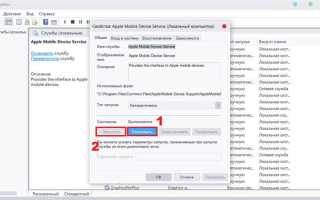
Если компьютер не распознает айфон, причиной может быть сбой работы служб Apple Mobile Device Service (AMDS). Для восстановления стабильного соединения их нужно перезапустить.
Чтобы выполнить перезагрузку на Windows, откройте Службы через поиск системы, найдите Apple Mobile Device Service и выполните следующие действия:
- Щелкните по службе правой кнопкой мыши и выберите Остановить.
- Через несколько секунд снова выберите Запустить.
- Проверьте, чтобы тип запуска был установлен на Автоматически, чтобы служба активировалась при старте системы.
На macOS перезапуск AMDS происходит автоматически при обновлении iTunes. Для ручной перезагрузки можно временно закрыть iTunes, отключить айфон, затем подключить устройство заново. После перезагрузки служб повторное подключение обычно устраняет сбои, вызванные зависшими процессами или некорректным запуском драйверов.
Совместимость версии iTunes и iOS
Частая причина, по которой компьютер не видит айфон, – несоответствие версии iTunes и установленной iOS. Старые версии iTunes могут не поддерживать новые версии iOS, что блокирует передачу данных и синхронизацию.
Для проверки совместимости откройте iTunes и перейдите в Справка → Проверить наличие обновлений на Windows или iTunes → Обновления на macOS. Установите последнюю доступную версию.
Если айфон работает на iOS 17 или выше, убедитесь, что используется iTunes версии 12.12 и выше, так как предыдущие версии не поддерживают новые протоколы передачи данных. После обновления iTunes перезагрузите компьютер и подключите айфон, чтобы убедиться, что соединение установлено корректно.
При использовании альтернативных медиаплееров или сторонних утилит для синхронизации важно проверить, поддерживают ли они текущую версию iOS, иначе устройство может оставаться невидимым даже при исправных драйверах и кабелях.
Отключение антивируса и брандмауэра на ПК
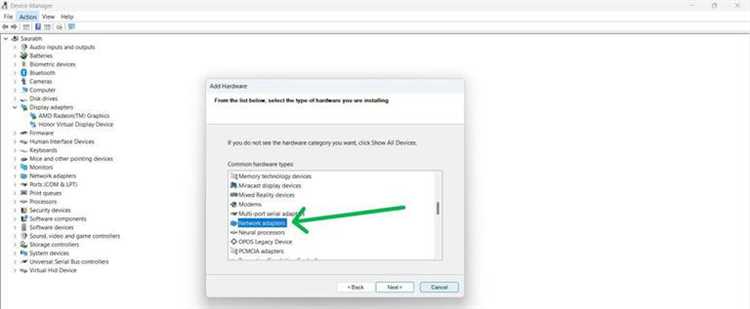
Антивирусное программное обеспечение и встроенный брандмауэр Windows могут блокировать соединение айфона через USB, особенно если обнаруживают неизвестное устройство или нестандартный протокол передачи данных.
Для проверки влияния защитного ПО выполните следующие действия:
- Временно отключите антивирус. В большинстве программ это делается через значок в системном трее или настройки безопасности. Убедитесь, что защита при этом приостанавливается только на короткое время.
- Отключите брандмауэр Windows: откройте Панель управления → Система и безопасность → Брандмауэр Windows → Отключить для частной и публичной сети.
- Переподключите айфон к USB и проверьте, определяется ли устройство в iTunes или Диспетчере устройств.
- Если соединение установлено, добавьте iTunes и службы Apple в исключения антивируса и брандмауэра, чтобы избежать постоянного отключения защиты.
После завершения диагностики включите антивирус и брандмауэр обратно. Это обеспечивает безопасность системы и стабильное распознавание айфона без постоянного риска для ПК.
Сброс настроек сети на айфоне

Некорректные сетевые настройки iOS могут блокировать установку доверенного соединения между айфоном и компьютером через USB. Сброс этих настроек удаляет ошибки конфигурации и восстанавливает стандартные параметры передачи данных.
Чтобы выполнить сброс:
- Откройте Настройки → Основные → Перенос или сброс iPhone → Сброс → Сбросить настройки сети.
- Подтвердите действие вводом кода устройства, если требуется.
- Айфон автоматически перезагрузится, и будут удалены Wi-Fi пароли, VPN и ранее доверенные компьютеры.
После перезагрузки подключите айфон к компьютеру. Появится запрос «Доверять этому компьютеру?», который необходимо подтвердить для восстановления передачи данных.
Если после сброса соединение не устанавливается, рекомендуется проверить кабель и USB-порт, так как аппаратные факторы могут препятствовать распознаванию устройства даже при корректных сетевых настройках.
Использование другого компьютера для диагностики
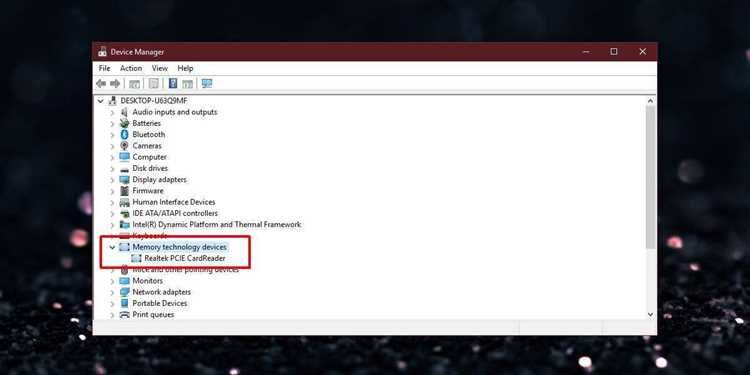
Если айфон не распознается на основном компьютере, проверка на другом ПК помогает определить, связано ли это с устройством или с настройками конкретной системы. Использование альтернативного компьютера позволяет быстро исключить аппаратные и программные ошибки.
Для диагностики выполните следующие действия:
- Подключите айфон к другому компьютеру через оригинальный кабель Apple.
- Убедитесь, что на втором ПК установлена последняя версия iTunes и актуальные драйверы Apple Mobile Device.
- При появлении запроса «Доверять этому компьютеру?» подтвердите доверие.
- Если устройство определяется, проблема связана с USB-портами, драйверами или настройками первого компьютера.
- Если айфон не распознается и на втором ПК, следует проверить кабель и разъем устройства на наличие повреждений или окислений.
Использование второго компьютера помогает точно локализовать источник проблемы и ускоряет решение без лишней переустановки системы или iTunes.
Вопрос-ответ:
Почему мой айфон не появляется в iTunes после подключения к компьютеру?
Если айфон не определяется в iTunes, это может быть связано с устаревшими драйверами Apple Mobile Device или несовместимой версией iTunes. Проверьте наличие обновлений iTunes и перезапустите службу Apple Mobile Device через «Службы» в Windows. Также убедитесь, что на айфоне подтвержден запрос доверия к компьютеру и что используется оригинальный кабель Apple.
Что делать, если компьютер не реагирует на подключение айфона через USB?
Сначала проверьте физическое состояние USB-порта и кабеля. Подключите другой гаджет к тому же порту, чтобы убедиться в его работоспособности. Если порт исправен, попробуйте другой оригинальный кабель. Очистка контактов от пыли и окисления также может восстановить соединение. При повторной попытке подключение должно отобразиться в системе.
Можно ли решить проблему с распознаванием айфона через сброс настроек сети?
Да, сброс сетевых настроек на айфоне помогает удалить старые конфигурации и восстановить корректное взаимодействие с компьютером. Для этого откройте «Настройки → Основные → Перенос или сброс iPhone → Сбросить настройки сети». После перезагрузки устройства появится запрос доверия, который нужно подтвердить для нормальной передачи данных.
Антивирус может мешать подключению айфона к ПК?
Да, некоторые антивирусные программы и брандмауэр Windows блокируют USB-соединение с неизвестными устройствами. Для проверки временно отключите защиту и переподключите айфон. Если соединение появляется, добавьте iTunes и службы Apple в исключения антивируса и брандмауэра, чтобы не отключать их постоянно.
Как понять, что проблема в компьютере, а не в айфоне?
Для диагностики подключите айфон к другому компьютеру с актуальной версией iTunes и рабочими драйверами. Если устройство определяется, значит, причина на первом ПК — возможно, неисправен порт USB, сбои в драйверах или настройки системы. Если айфон не определяется и на другом компьютере, стоит проверить кабель и разъем на наличие повреждений или окисления.
Почему мой компьютер перестал видеть айфон после обновления iOS?
После обновления iOS на айфоне старые драйверы Apple Mobile Device на компьютере могут перестать корректно работать, из-за чего устройство не распознается. Для исправления откройте «Диспетчер устройств» на Windows, найдите драйвер Apple Mobile Device USB и обновите его через контекстное меню. Также убедитесь, что установлена последняя версия iTunes, совместимая с текущей версией iOS. Если проблема сохраняется, перезапустите службу Apple Mobile Device или подключите айфон к другому компьютеру, чтобы проверить работоспособность кабеля и порта.

 Загрузка...