Содержание статьи
Перебои в работе беспроводной мыши возникают в 70% случаев из-за разряженных батарей или нестабильного контакта элементов питания. Даже батареи с индикатором заряда могут показывать достаточный уровень энергии, но не обеспечивать стабильное питание при повышенной нагрузке сенсора. Регулярная проверка напряжения батарей и замена элементов каждые 3–6 месяцев для активного использования снижает риск внезапного отключения.
Неровная или загрязненная поверхность под мышью вызывает потерю точности сенсора и рывки курсора. Использование качественных ковриков с гладкой структурой и регулярная чистка оптической линзы мыши уменьшают зависания до 60% случаев. Металлические и глянцевые поверхности создают отражения света, мешающие сенсору, что стоит учитывать при выборе рабочего места.
Помехи от других беспроводных устройств, таких как роутеры, гарнитуры и смартфоны, способны снижать скорость отклика до 30 мс и более. Размещение USB-приемника на расстоянии 20–30 см от источников радиосигнала и использование коротких USB-удлинителей позволяют минимизировать задержки и пропадания связи.
Программные сбои и устаревшие драйверы вызывают некорректное определение скорости движения курсора и периодические зависания. Обновление драйверов через официальный сайт производителя или встроенные средства Windows/macOS решает большинство подобных проблем без замены оборудования.
Этот материал подробно объясняет конкретные причины перебоев работы беспроводной мыши и предлагает практические методы их устранения, позволяя сократить простои и повысить стабильность работы периферийного устройства.
Проверка состояния батареи и замена элементов питания
Наиболее частая причина перебоев беспроводной мыши – низкий уровень заряда батарей. Даже новые элементы питания могут давать нестабильное напряжение при высокой частоте опроса сенсора. Для точной проверки используйте мультиметр или специализированные индикаторы напряжения батарей, ориентируясь на минимальные значения 1,2 В для AA/AAA аккумуляторов. При снижении ниже этой отметки курсор начинает дергаться и отклик мыши замедляется.
Рекомендуется заменять батареи каждые 3–6 месяцев при интенсивной работе или каждые 6–12 месяцев при умеренном использовании. Не смешивайте новые и старые элементы питания, так как это вызывает неравномерное распределение напряжения и внезапные перебои. При использовании аккумуляторов убедитесь, что они полностью заряжены до 1,4 В перед установкой.
Контакты батарейного отсека часто окисляются, создавая слабое соединение. Проверяйте чистоту пружин и металлических контактов, при необходимости аккуратно протирая их изопропиловым спиртом. Плотное размещение батарей предотвращает сдвиг элементов при движении мыши и исключает прерывания питания из-за механического контакта.
Если мышь продолжает работать с перебоями после замены батарей, стоит протестировать другой комплект батарей того же типа. Это поможет исключить заводской брак или деградацию аккумуляторов, особенно при использовании дешевых китайских элементов, которые теряют до 20% емкости уже после нескольких циклов зарядки.
Очистка сенсора и поверхности для стабильной работы
Накопление пыли и грязи на сенсоре мыши и рабочей поверхности напрямую влияет на точность и плавность движения курсора. Оптические и лазерные сенсоры реагируют на мельчайшие частицы, вызывая дергание и задержки. Для восстановления стабильной работы важно регулярно проводить следующие действия:
- Очистка сенсора: Используйте мягкую безворсовую ткань или ватную палочку, слегка смоченную изопропиловым спиртом. Аккуратно протрите линзу сенсора, избегая давления, которое может сместить внутренние элементы.
- Проверка поверхности: Рабочее место должно быть ровным и матовым. Глянцевые и отражающие поверхности создают ложные сигналы для сенсора. Используйте коврик с плотной текстурой или тканевой основой для уменьшения рывков.
- Удаление пыли и ворса: При использовании тканевых ковриков регулярно встряхивайте их или применяйте мягкую щетку. Даже маленькие ворсинки могут снижать точность до 40%.
- Тестирование после очистки: Перемещайте мышь по поверхности в разных направлениях и с разной скоростью. Если курсор движется равномерно без задержек, чистка проведена правильно.
Соблюдение этих процедур каждые 2–4 недели при активной эксплуатации мыши позволяет минимизировать перебои, продлить срок службы сенсора и сохранить стабильность отклика курсора на всех типах поверхностей.
Устранение помех от других беспроводных устройств
Беспроводная мышь использует диапазон 2,4 ГГц, который пересекается с Wi-Fi роутерами, Bluetooth-гарнитурами и радиоуправляемыми устройствами. Это приводит к задержкам отклика и периодическим зависаниям курсора. Оптимальное расстояние между мышью и источниками радиопомех – минимум 20–30 см, особенно для USB-приемников без удлинителя.
Для уменьшения влияния помех рекомендуется:
- Использовать USB-удлинитель: Размещайте приемник на небольшом кабеле ближе к мыши, чтобы сигнал не проходил через металлические корпуса компьютера.
- Переключить каналы Wi-Fi: Если роутер работает на 2,4 ГГц, смена канала на менее загруженный снижает уровень помех до 50%.
- Отключать лишние устройства: В зоне работы мыши временно отключайте Bluetooth-колонки, гарнитуры и другие передатчики.
- Использовать диапазон 5 ГГц для Wi-Fi, если мышь продолжает испытывать перебои при высокой плотности радиоустройств.
Эти меры позволяют стабилизировать сигнал мыши, уменьшить рывки курсора и обеспечить непрерывную работу на всех типах поверхностей без аппаратных замен.
Проверка и обновление драйверов мыши
Для проверки и обновления драйверов выполните следующие действия:
- Определите модель мыши: Посмотрите на корпус или упаковку, отметьте производителя и точное название устройства.
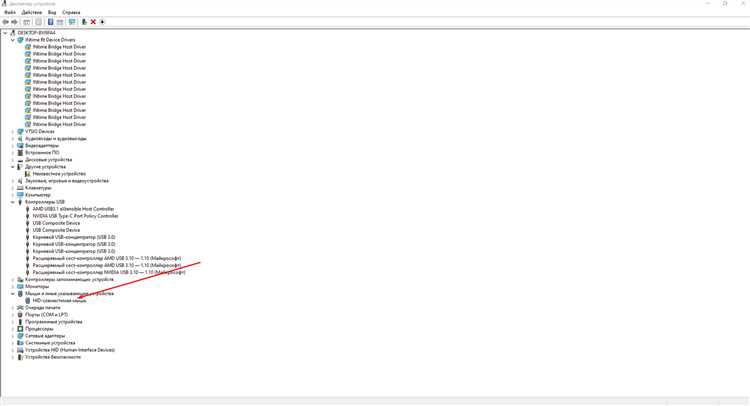
- Проверка через систему: В Windows откройте «Диспетчер устройств», найдите мышь в разделе «Мыши и другие указывающие устройства», проверьте дату и версию драйвера.
- Обновление с официального сайта: Зайдите на страницу поддержки производителя, скачайте последнюю версию драйвера для вашей операционной системы и выполните установку.
- Автоматическое обновление через систему: Windows Update и macOS Software Update могут предложить подходящие драйверы, если официальные пакеты недоступны.
- Перезагрузка устройства: После установки драйвера отключите и снова подключите мышь для применения настроек.
Использование драйверов только из проверенных источников предотвращает конфликты с системными файлами и снижает риск появления сбоев при работе с другими периферийными устройствами.
Сброс соединения и повторная синхронизация с приемником
Алгоритм действий для повторной синхронизации:
- Выключите мышь с помощью переключателя питания.
- Извлеките USB-приемник из компьютера на 5–10 секунд.
- Вставьте приемник обратно в USB-порт, избегая удлинителей или портов на задней панели корпуса.
- Включите мышь и активируйте режим синхронизации, обычно кнопкой на корпусе или сочетанием клавиш.
- Дождитесь мигания индикатора на мыши и приемнике, подтверждающего успешное соединение.
Если стандартная процедура не устраняет перебои, можно использовать таблицу для фиксации состояния соединения и отслеживания повторяющихся проблем:
| Дата | Состояние соединения | Действия | Результат |
|---|---|---|---|
| 01.02.2026 | Курсор дергается | Сброс + повторная синхронизация | Стабильное соединение |
| 03.02.2026 | Иногда пропадает | Перемещение USB-приемника ближе к мыши | Уменьшение перебоев |
| 05.02.2026 | Задержки отклика | Полная проверка батарей и очистка сенсора | Нормальная работа |
Такой подход позволяет систематически выявлять причины перебоев и корректировать действия, обеспечивая стабильную работу мыши без дополнительных затрат на оборудование.
Использование разных USB-портов и удлинителей для сигнала
Сигнал беспроводной мыши может ослабевать из-за расположения USB-приемника в задних портах системного блока или рядом с металлическими элементами корпуса. Это приводит к рывкам курсора и периодическим потерям соединения. Перенос приемника на передний порт или использование USB-удлинителя длиной 20–30 см позволяет существенно усилить сигнал и снизить количество перебоев.
Рекомендации по выбору порта и удлинителя:
- Используйте порты на передней панели или на боковых сторонах ноутбуков: минимизируется экранирование и отражение радиоволн.
- Применяйте качественные короткие USB-удлинители: пластиковый корпус и экранированный кабель уменьшают влияние внешних помех.
- Избегайте подключения к USB-концентратору без питания: слабый ток может влиять на стабильность работы приемника.
- Проверяйте разные порты поочередно: иногда даже соседний порт дает более устойчивое соединение из-за внутренней разводки платы.
Следование этим рекомендациям повышает стабильность работы мыши, устраняет задержки и делает отклик курсора равномерным на любых поверхностях.
Вопрос-ответ:
Почему курсор мыши дергается и зависает на ровной поверхности?
Чаще всего причина кроется в загрязнении сенсора или поверхности, по которой работает мышь. Пыль, ворс или мелкие частицы отражают световой луч оптического или лазерного сенсора, вызывая рывки курсора. Решение — аккуратно протереть линзу сенсора безворсовой тканью и использовать коврик с матовой текстурой. Регулярная чистка поверхности и сенсора позволяет поддерживать точное движение курсора.
Мышь периодически теряет соединение с приемником, что делать?
Потеря сигнала часто связана с помехами от других беспроводных устройств или неправильным расположением USB-приемника. Необходимо попробовать переместить приемник ближе к мыши, использовать USB-удлинитель длиной 20–30 см и избегать портов, расположенных рядом с металлическими частями корпуса. Также стоит проверить, не находятся ли рядом роутеры, Bluetooth-гарнитуры или другие источники радиоволн.
Как понять, что проблема с мышью связана с батареями, а не с драйвером?
Если курсор начинает дергаться или мышь внезапно отключается, первым шагом стоит проверить уровень заряда батарей. Даже элементы с индикатором могут терять напряжение при высокой нагрузке сенсора. Используйте мультиметр для проверки или замените батареи на новые. Если после замены проблема сохраняется, тогда стоит проверить драйверы и обновить их с сайта производителя, чтобы исключить программные сбои.
Можно ли улучшить работу мыши без замены оборудования?
Да, часто перебои устраняются простыми действиями. Нужно очистить сенсор и поверхность, проверить батареи, убедиться в отсутствии помех от других устройств, попробовать разные USB-порты или удлинители и обновить драйвер. Систематическое применение этих методов позволяет стабилизировать работу мыши и повысить точность отклика курсора без покупки нового устройства.

 Загрузка...