Содержание статьи
Ситуация, когда монитор Dell внезапно гаснет и переходит в режим энергосбережения, чаще всего связана не с поломкой экрана, а с потерей видеосигнала, ошибками настроек питания или нестабильной работой драйверов. Пользователи сталкиваются с чёрным экраном уже через 1–2 минуты простоя, во время игр или даже при активной работе – при этом системный блок продолжает функционировать, вентиляторы вращаются и слышны системные звуки.
В большинстве случаев проблема проявляется после обновления драйверов видеокарты, замены кабеля, подключения второго монитора или перехода на другой порт DisplayPort/HDMI. Неправильно установленная частота обновления (например, 75–144 Гц вместо поддерживаемых 60 Гц), активные функции PowerNap или Deep Sleep, а также некорректные параметры энергопотребления Windows могут вызывать отключение дисплея даже при наличии изображения.
Аппаратные причины тоже встречаются: изношенный блок питания монитора, повреждённые контакты кабеля, перегрев видеокарты или нестабильное питание через сетевой фильтр. Характерные признаки – кратковременные мигания экрана перед отключением, сообщение No Signal, возврат изображения после переподключения кабеля или перезагрузки компьютера. Ниже разобраны конкретные сценарии, позволяющие точно определить источник проблемы и вернуть монитор к нормальной работе без лишней замены оборудования.
Монитор Dell уходит в энергосбережение: причины и решения
Основной триггер перехода монитора Dell в энергосбережение – отсутствие стабильного видеосигнала. Проверьте, не ослаблены ли разъёмы HDMI или DisplayPort: даже небольшой люфт вызывает кратковременный обрыв передачи изображения. Используйте короткий кабель длиной до 2 м без переходников и удлинителей, подключайте его напрямую к видеокарте, а не к разъёму материнской платы при наличии дискретного GPU.
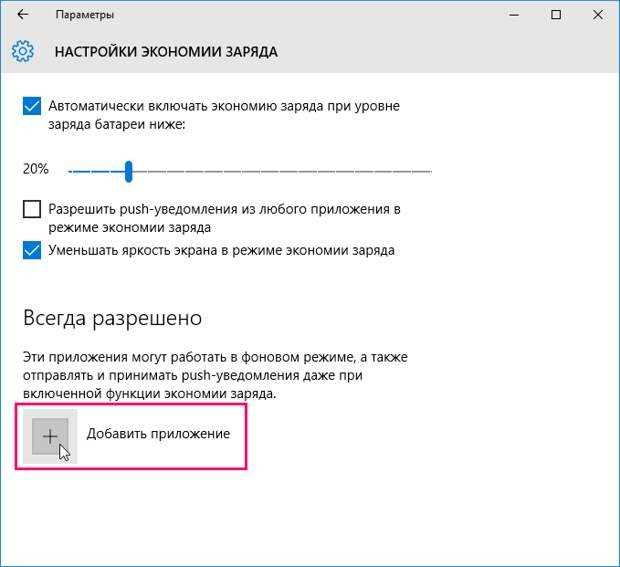
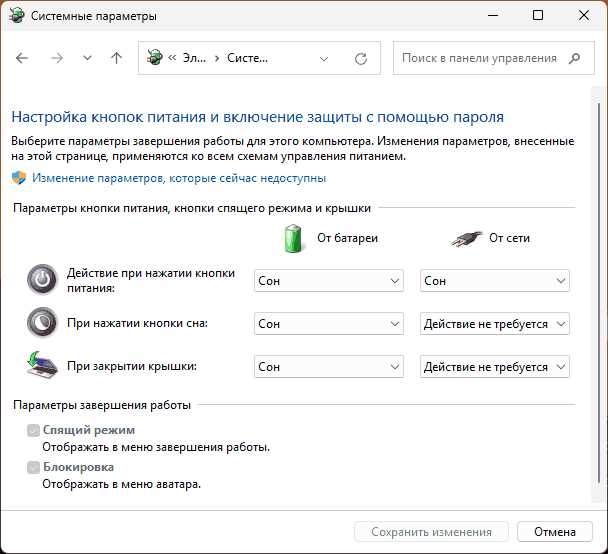
Некорректные параметры системы питания Windows приводят к отключению дисплея через 1–5 минут. Откройте параметры электропитания и установите значение «Никогда» для отключения экрана при работе от сети. Проверьте дополнительные параметры – пункт «PCI Express → Управление питанием состояния канала» должен быть отключён, иначе видеосигнал может прерываться при низкой нагрузке.
Драйвер видеокарты часто вызывает пропадание сигнала после обновления. Полностью удалите текущий драйвер через специализированную утилиту очистки и установите стабильную версию с сайта производителя GPU. После установки проверьте частоту обновления: выберите стандартное значение 60 Гц или официально поддерживаемое моделью монитора, избегая разгона панели.
В меню самого монитора отключите функции Deep Sleep, PowerNap и автоматический выбор входа, если используются несколько источников сигнала. При работе с док-станциями и KVM-переключателями зафиксируйте конкретный вход вручную. Также проверьте адаптер питания монитора – падение напряжения ниже номинального вызывает самопроизвольное отключение подсветки и переход в спящий режим.
Аппаратные признаки неисправности – мерцание перед отключением, необходимость нажимать кнопку питания для возврата изображения, исчезновение картинки при лёгком движении кабеля. В таких случаях протестируйте монитор с другим компьютером и новым кабелем; если проблема сохраняется, требуется диагностика блока питания или внутренней платы управления дисплея.
Проверка настроек питания Windows и параметров отключения экрана

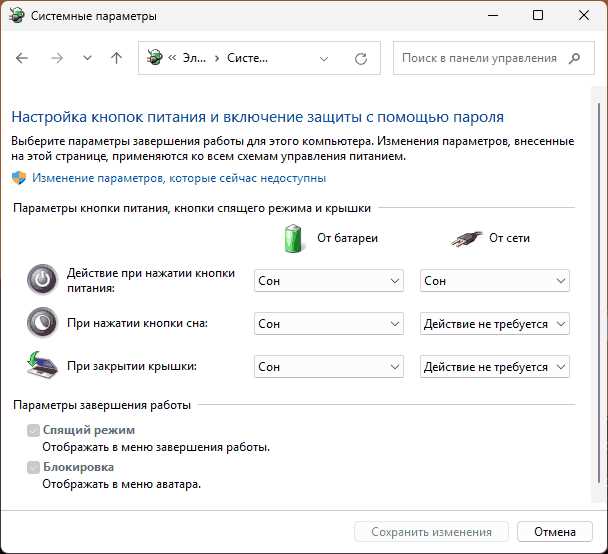
Откройте Параметры → Система → Питание и батарея (Windows 11) или «Электропитание» в классической панели управления (Windows 10) и установите значение «Никогда» для отключения экрана при работе от сети. Проверьте активный план питания: для диагностики используйте «Высокая производительность» или «Максимальная производительность», чтобы исключить автоматическое снижение активности видеосигнала.
Перейдите в «Дополнительные параметры питания» и откройте расширенные настройки. В разделе PCI Express → Управление питанием состояния канала выберите «Отключено» – агрессивная экономия энергии может вызывать кратковременную потерю сигнала на мониторах Dell. В пункте «Видеоадаптер» отключите любые опции экономии энергии, если они присутствуют.
Проверьте таймеры сна: «Переводить компьютер в спящий режим» и «Гибернация после» установите на «Никогда» для тестирования. Если используется ноутбук с внешним монитором Dell, откройте «Действие при закрытии крышки» и выберите «Ничего не делать», иначе система может отключать видеовыход при минимальном простое.
Отключите экранную заставку через Параметры → Персонализация → Экран блокировки → Заставка, установив значение «Нет». Некоторые устаревшие заставки инициируют переход дисплея в режим энергосбережения. После изменения параметров выполните перезагрузку и проверьте журнал событий Windows в разделе «Система» на наличие записей о переходе в сон или отключении дисплея.
Диагностика неисправного или неподходящего кабеля HDMI, DisplayPort и VGA
Переход монитора Dell в энергосбережение часто связан с нестабильной передачей сигнала через кабель. Проверьте физическое состояние разъёмов и соответствие кабеля требованиям разрешения и частоты обновления экрана. Кабели старых стандартов HDMI 1.3–1.4 и несертифицированные DisplayPort могут терять сигнал при 1440p и выше.
- Осмотрите коннекторы: проверьте наличие погнутых контактов, трещин корпуса и следов окисления.
- Подключите кабель напрямую без переходников, удлинителей и KVM-переключателей.
- Используйте кабель длиной до 2 метров для DisplayPort и до 3 метров для HDMI при высоком разрешении.
- Плотно зафиксируйте защёлку DisplayPort до щелчка.
Для проверки совместимости выполните последовательную замену компонентов и отслеживайте поведение монитора при одинаковых настройках системы.
- Подключите другой заведомо исправный кабель аналогичного стандарта.
- Смените порт видеокарты и вход монитора, зафиксировав один источник сигнала.
- Снизьте частоту обновления до 60 Гц и проверьте стабильность изображения.
- Подключите монитор к другому компьютеру для исключения проблем видеовыхода.
Кабели VGA особенно чувствительны к наводкам и износу: при появлении ряби, миганий и потери сигнала замените их на HDMI или DisplayPort. При использовании адаптеров (HDMI–VGA, DP–HDMI) убедитесь, что они активные и поддерживают нужное разрешение; пассивные переходники часто вызывают исчезновение сигнала и автоматический переход монитора в режим энергосбережения.
Что делать, если видеокарта перестаёт передавать сигнал на монитор Dell
Проверьте, не переключилась ли система на встроенную графику: подключите кабель напрямую к дискретной видеокарте, а в BIOS/UEFI установите приоритет PCI-E. При наличии нескольких выходов протестируйте каждый порт отдельно, отключив остальные мониторы и адаптеры, чтобы исключить конфликт определения дисплеев.
Удалите текущий драйвер видеокарты через режим безопасной загрузки и выполните чистую установку стабильной версии с сайта NVIDIA, AMD или Intel. После установки вручную задайте поддерживаемое разрешение и частоту обновления – нестандартные значения часто приводят к исчезновению сигнала и переходу монитора Dell в энергосбережение.
Проверьте питание GPU: убедитесь, что все 6-/8-pin разъёмы подключены, кабели не ослаблены, а блок питания соответствует мощности системы. При скачках напряжения или перегрузке видеокарта может отключать видеовыход без остановки компьютера. Для диагностики временно подключите другой блок питания или протестируйте карту в другом ПК.
Оцените температурный режим: перегрев свыше 85–90 °C вызывает сброс драйвера и потерю видеосигнала. Очистите радиаторы и вентиляторы от пыли, замените термопасту при длительной эксплуатации, убедитесь в нормальной циркуляции воздуха внутри корпуса. Запустите стресс-тест графики и отслеживайте стабильность изображения.
Проверьте журнал событий Windows на ошибки драйвера дисплея и выполните тестирование оперативной памяти и шины PCI-E. Если монитор стабильно работает с другой видеокартой или другим компьютером, а текущий GPU периодически теряет сигнал даже при базовых настройках, требуется аппаратная диагностика или замена видеокарты.
Отключение функций PowerNap, Deep Sleep и других режимов сна в меню монитора
Функции PowerNap и Deep Sleep на мониторах Dell предназначены для снижения потребления энергии, но при определённых конфигурациях ПК они вызывают преждевременное отключение экрана. Для отключения этих режимов откройте меню OSD (On-Screen Display) монитора:
| Пункт меню | Рекомендованное действие |
|---|---|
| PowerNap | Установите «Выключено», чтобы монитор не снижал яркость и не уходил в сон автоматически |
| Deep Sleep | Выключите, чтобы избежать перехода в режим энергосбережения при отсутствии сигнала на короткий период |
| Автоматический выбор входа | Фиксируйте активный порт HDMI или DisplayPort вручную, чтобы монитор не пытался переключаться между сигналами |
| Eco Mode / Энергосбережение | Отключите при тестировании нестабильного сигнала, так как снижение яркости и активности подсветки может быть воспринято как отсутствие сигнала |
После внесения изменений сохраните настройки и выполните перезагрузку монитора. Проверьте стабильность изображения в течение нескольких минут – отключение этих функций устраняет внезапное отключение и предотвращает переход дисплея в режим энергосбережения без причины.
Поиск конфликтов драйверов видеокарты и обновление ПО для устранения пропадания сигнала

Пропадание сигнала на мониторе Dell часто связано с конфликтами драйверов видеокарты. Установите утилиту Display Driver Uninstaller (DDU) и выполните полное удаление текущего драйвера в безопасном режиме. Это исключает остаточные файлы старых версий, которые могут блокировать видеовыход.
После удаления скачайте последнюю стабильную версию драйвера с официального сайта производителя GPU: NVIDIA, AMD или Intel. Избегайте бета-версий для длительного использования, особенно если монитор поддерживает нестандартное разрешение или частоту обновления.
При установке драйвера выберите опцию «Чистая установка» для сброса всех предыдущих настроек. После установки вручную задайте разрешение экрана и частоту обновления, соответствующие спецификации монитора Dell, чтобы предотвратить кратковременные отключения сигнала.
Если после обновления драйвера проблема сохраняется, отключите сторонние утилиты управления графикой (например, MSI Afterburner, EVGA Precision или сторонние панели управления), так как они могут изменять частоту обновления и напряжение GPU, вызывая переход монитора в энергосбережение.
Проверьте журнал событий Windows в разделе «Система» на наличие ошибок дисплейного драйвера. Любые критические записи с кодом 4101 или 14 указывают на временное отключение видеовыхода и помогают определить, нужно ли обновление BIOS видеокарты или замена аппаратных компонентов.
Аппаратные неисправности блока питания и платы монитора Dell: признаки и действия

Если монитор Dell постоянно уходит в энергосбережение даже при исправных кабелях и стабильной видеокарте, причина может быть в блоке питания или управляющей плате дисплея. Основные признаки неисправности блока питания – мигание индикатора питания, кратковременное включение экрана с последующим отключением, перегрев задней панели и характерный запах гари.
Неисправности платы управления проявляются как нестабильное отображение OSD, самопроизвольная смена входного сигнала, пропадание изображения при лёгком движении кабеля и невозможность сохранить настройки яркости или входа. Такие сбои особенно заметны при включении монитора после длительного простоя.
Для диагностики протестируйте монитор с другим сетевым кабелем и розеткой. Если поведение сохраняется, временно подключите его к другому компьютеру с заведомо исправным видеовыходом. При подтверждении аппаратной проблемы потребуется сервисное вмешательство: проверка и замена блока питания, пайка или замена конденсаторов на плате управления, тестирование подсветки матрицы.
При самостоятельной проверке избегайте вскрытия монитора без знаний работы с высоким напряжением – конденсаторы сохраняют заряд после отключения питания и могут вызвать удар током. Для гарантированного устранения неисправности обращайтесь в авторизованный сервис Dell, предоставив серийный номер и описание симптомов.
Вопрос-ответ:
Почему мой монитор Dell через несколько минут работы гаснет и переходит в режим энергосбережения?
Наиболее частая причина — потеря видеосигнала. Это может быть связано с ослабленным кабелем HDMI или DisplayPort, неправильной частотой обновления, конфликтами драйверов видеокарты или активными функциями PowerNap и Deep Sleep на мониторе. Проверьте плотность подключения кабелей, установите стандартное разрешение и частоту обновления, а также отключите режимы сна через меню OSD.
Как проверить, что проблема не в кабеле HDMI или DisplayPort?
Для диагностики замените текущий кабель на заведомо исправный аналогичного стандарта. Подключите монитор напрямую к видеокарте, исключив переходники, удлинители и KVM-переключатели. При использовании кабелей VGA убедитесь, что они не имеют повреждённых контактов и не подвержены наводкам. Если после замены кабеля сигнал стабилен, неисправность была именно в проводнике.
Что делать, если видеокарта перестала выводить изображение на монитор Dell?
Сначала убедитесь, что используется правильный порт дискретной видеокарты и отключена встроенная графика. Удалите текущий драйвер с помощью утилиты Display Driver Uninstaller и установите стабильную версию с сайта производителя. Проверьте подключение питания к видеокарте, температуру GPU и работу вентиляторов. Если монитор продолжает терять сигнал, протестируйте видеокарту на другом компьютере для исключения аппаратной неисправности.
Как отключить функции PowerNap и Deep Sleep на мониторе Dell?
Откройте меню OSD монитора и перейдите в раздел энергосбережения. Установите значение «Выключено» для PowerNap и Deep Sleep. Также зафиксируйте входной источник сигнала вручную и отключите автоматический выбор входа. После сохранения настроек выполните перезагрузку монитора и проверьте стабильность изображения.
Какие признаки указывают на неисправность блока питания или платы управления монитора Dell?
Если монитор самопроизвольно гаснет, мигает индикатор питания, не сохраняет настройки или изображение исчезает при лёгком движении кабеля, это указывает на аппаратную проблему. При подозрении на неисправность блока питания проверяйте перегрев, запах гари и стабильность напряжения. В таких случаях безопаснее обратиться в авторизованный сервис Dell для диагностики и замены компонентов.
Почему монитор Dell сразу переходит в режим энергосбережения после включения компьютера?
Чаще всего это связано с отсутствием стабильного сигнала от видеокарты. Проверьте, что кабель HDMI, DisplayPort или VGA надёжно подключён и не повреждён. Убедитесь, что видеокарта включена и драйверы установлены корректно. Также проверьте настройки монитора: отключите функции PowerNap, Deep Sleep и автоматический выбор входного сигнала, чтобы исключить самопроизвольное отключение подсветки.
Как определить, что проблема с переходом в энергосбережение связана с аппаратной неисправностью монитора?
Признаки аппаратной неисправности включают мерцание экрана перед отключением, невозможность сохранить настройки OSD, самопроизвольную смену входного сигнала и пропадание изображения при лёгком движении кабеля. Если замена кабеля, тест на другом компьютере и отключение функций энергосбережения не помогают, вероятно, повреждён блок питания или плата управления. В этом случае безопаснее обратиться в авторизованный сервис Dell для диагностики и ремонта.

 Загрузка...