Содержание статьи

MainActivity – это точка входа для большинства Android-приложений, написанных на Java. В стандартной структуре проекта на Android Studio этот класс обычно располагается в папке app/src/main/java/ внутри пакета, указанного при создании проекта. Например, если пакет называется com.example.myapp, путь к MainActivity будет app/src/main/java/com/example/myapp/MainActivity.java.
Найти MainActivity можно не только через файловую структуру, но и через файл AndroidManifest.xml, где указывается активность с intent-filter действия android.intent.action.MAIN и категории android.intent.category.LAUNCHER. Этот метод особенно полезен, если проект содержит несколько Activity, и точная папка MainActivity неизвестна.
При работе с крупными проектами рекомендуется использовать навигацию по коду в Android Studio. Комбинация Ctrl+N (или Cmd+O на macOS) позволяет быстро открыть любой класс по имени, включая MainActivity. Такой подход экономит время и исключает ошибки при поиске нужного файла вручную в сложной структуре пакетов.
Расположение MainActivity в структуре Android Studio
MainActivity располагается внутри директории app/src/main/java/ в пакете, который указан при создании проекта. Стандартный путь формируется по шаблону app/src/main/java/[имя_пакета]/MainActivity.java. Например, для пакета com.example.myapp файл MainActivity будет находиться по адресу app/src/main/java/com/example/myapp/MainActivity.java.
В Android Studio структура проекта разделена на модули и подпапки. В модуле app содержатся каталоги java для исходного кода и res для ресурсов. MainActivity всегда создаётся внутри папки java, в соответствующем пакете, и не располагается напрямую в res или других модулях.
При работе с несколькими модулями в проекте следует проверить именно модуль app. Другие модули могут содержать дополнительные Activity, но MainActivity для запуска приложения находится исключительно в основном модуле, что подтверждается ссылкой на неё в AndroidManifest.xml через тег <activity> с intent-filter MAIN и LAUNCHER.
Если структура проекта была изменена или пакет переименован, MainActivity остаётся в директории, соответствующей текущему имени пакета. В этом случае навигация через панель Project или поиск класса в Android Studio (Ctrl+N / Cmd+O) позволяет точно определить его местоположение без необходимости просматривать все подпапки вручную.
Как найти MainActivity через пакет проекта

Каждый Android-проект на Java организован по пакетам, которые отражают структуру директорий внутри app/src/main/java/. Чтобы найти MainActivity, необходимо определить имя основного пакета, указанное при создании проекта, например com.example.myapp. Путь к MainActivity формируется как app/src/main/java/com/example/myapp/MainActivity.java.
В Android Studio пакеты отображаются в панели Project. Развернув модуль app и папку java, можно увидеть дерево пакетов. MainActivity обычно находится в верхнем уровне основного пакета, но при разделении кода на подпакеты необходимо просмотреть все вложенные директории.
Если точный пакет неизвестен, можно использовать поиск класса через Android Studio. Комбинация Ctrl+N на Windows или Cmd+O на macOS позволяет ввести название MainActivity и сразу перейти к файлу, независимо от того, в каком подпакете он находится. Это особенно полезно в проектах с большим количеством Activity или изменённой структурой пакетов.
После нахождения MainActivity важно проверить соответствие пакета информации в AndroidManifest.xml. Внутри тега <activity> атрибут android:name должен совпадать с полным именем класса, включая пакет, чтобы система корректно запускала приложение.
Поиск MainActivity с помощью файла AndroidManifest.xml
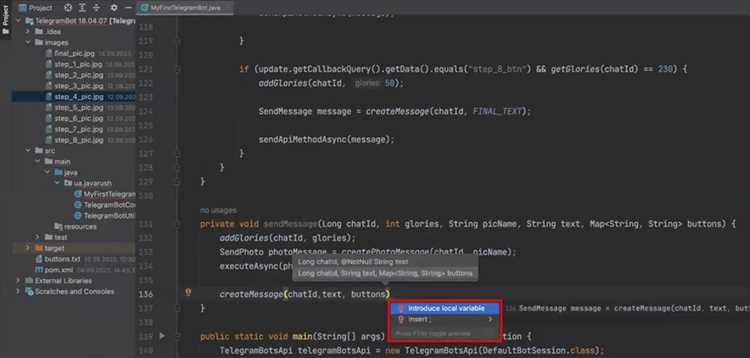
Пример поиска MainActivity в AndroidManifest.xml:
| Элемент | Описание |
|---|---|
| <activity android:name=».MainActivity»> | Указывает путь к классу MainActivity относительно пакета проекта |
| <intent-filter> | Определяет, что эта Activity запускается при старте приложения |
| <action android:name=»android.intent.action.MAIN»/> | Отмечает MainActivity как главную точку входа |
| <category android:name=»android.intent.category.LAUNCHER»/> | Обеспечивает отображение иконки приложения на экране запуска |
После идентификации MainActivity через AndroidManifest.xml можно определить её точное расположение в проекте, ориентируясь на значение атрибута android:name. Если указан относительный путь с точкой (.MainActivity), класс находится в основном пакете проекта. Если путь полный, необходимо перейти в соответствующую директорию внутри app/src/main/java/.
Определение MainActivity через Intent-filter

Intent-filter в Android используется для определения, какие действия и категории поддерживает Activity. MainActivity определяется наличием intent-filter с действием android.intent.action.MAIN и категорией android.intent.category.LAUNCHER. Такой фильтр указывает системе, что данная Activity запускается первой при старте приложения.
Пример структуры Intent-filter для MainActivity в AndroidManifest.xml:
<activity android:name=».MainActivity»>
<intent-filter>
<action android:name=»android.intent.action.MAIN»/>
<category android:name=»android.intent.category.LAUNCHER»/>
</intent-filter>
</activity>
Для проверки MainActivity через Intent-filter откройте AndroidManifest.xml и найдите Activity с указанными тегами action и category. Атрибут android:name показывает точное имя класса, а при относительном пути с точкой (.MainActivity) файл находится в основном пакете проекта. Это позволяет быстро определить MainActivity даже в сложных проектах с несколькими модулями и активностями.
Использование навигации по коду для быстрого перехода к MainActivity
Android Studio предоставляет встроенные инструменты навигации по коду, которые позволяют мгновенно найти MainActivity без ручного поиска в папках проекта. Основные методы:
- Поиск класса по имени: Нажмите Ctrl+N на Windows или Cmd+O на macOS и введите MainActivity. IDE отобразит список совпадений, включая полное имя пакета.
- Поиск по файлу: Ctrl+Shift+N (Windows) / Cmd+Shift+O (macOS) позволяет искать любой файл по названию, включая MainActivity.java.
- Навигация через AndroidManifest.xml: Щёлкнув правой кнопкой на имя класса в теге <activity> и выбрав «Go to Declaration», можно быстро перейти к MainActivity.
- Использование панели Project: В панели Project разверните app/src/main/java и основной пакет проекта. MainActivity обычно находится в верхнем уровне пакета или его подпакетах.
Дополнительно можно применять функцию «Find in Path» (Ctrl+Shift+F / Cmd+Shift+F) для поиска по всему проекту. Это полезно, если MainActivity была перенесена в нестандартный пакет или переименована. Такой подход позволяет точно определить расположение класса и ускоряет работу с крупными проектами.
Различие между MainActivity и другими Activity в проекте

MainActivity отличается от остальных Activity тем, что она определена как точка входа приложения. В AndroidManifest.xml она имеет intent-filter с действием android.intent.action.MAIN и категорией android.intent.category.LAUNCHER, что позволяет системе запускать её первой при старте приложения.
Другие Activity не содержат такого intent-filter и обычно выполняют вспомогательные функции, например отображают дополнительные экраны, обрабатывают формы или открываются по внутренним вызовам через Intent. Их запуск зависит от навигации внутри приложения, а не от системы.
Проверить различие можно следующим образом:
- Откройте AndroidManifest.xml и найдите все теги <activity>.
- Определите MainActivity по наличию action MAIN и category LAUNCHER.
- Все остальные Activity будут содержать только определённые атрибуты и не будут иметь фильтров запуска с MAIN и LAUNCHER.
Важно помнить, что MainActivity может вызывать другие Activity, но никогда не зависит от них при старте приложения. Это делает её уникальной по функциональности и положению в структуре проекта.
Изменение местоположения MainActivity без нарушения сборки

Перемещение MainActivity в другой пакет возможно, если правильно обновить все ссылки на класс. Основной шаг – изменить атрибут android:name в AndroidManifest.xml, указав новое полное имя класса, включая новый пакет. Например, при переносе MainActivity из com.example.myapp в com.example.myapp.ui атрибут должен быть android:name=»com.example.myapp.ui.MainActivity».
После перемещения необходимо обновить импорты во всех файлах, где используется MainActivity, включая Intent для запуска Activity:
<em>Intent intent = new Intent(this, com.example.myapp.ui.MainActivity.class);</em>
В Android Studio рекомендуется использовать функцию «Refactor → Move» для перемещения класса. IDE автоматически изменяет пакет в файле, обновляет AndroidManifest.xml и исправляет импорты в других файлах, что предотвращает ошибки сборки.
Также следует проверить ссылки в ресурсах, навигационных графах и тестах, чтобы убедиться, что новый путь к MainActivity корректно используется во всём проекте.
Вопрос-ответ:
Где в проекте на Java обычно находится MainActivity?
MainActivity находится в каталоге app/src/main/java/ внутри пакета, указанного при создании проекта. Например, если пакет проекта com.example.myapp, файл будет по пути app/src/main/java/com/example/myapp/MainActivity.java. Это стандартное расположение для основной активности, которая запускается при старте приложения.
Как определить MainActivity через AndroidManifest.xml?
В файле AndroidManifest.xml MainActivity отмечена тегом <activity> с intent-filter, содержащим действие android.intent.action.MAIN и категорию android.intent.category.LAUNCHER. Атрибут android:name указывает путь к классу, который нужно открыть. Этот метод удобен, если проект содержит несколько Activity, и точное расположение MainActivity неизвестно.
Можно ли быстро найти MainActivity через инструменты Android Studio?
Да, для поиска MainActivity используют встроенные функции навигации. Комбинация Ctrl+N (Windows) или Cmd+O (macOS) позволяет открыть класс по имени. Также можно кликнуть на имя класса в AndroidManifest.xml и выбрать «Go to Declaration». Эти методы помогают избежать ручного поиска файла в папках проекта, особенно если структура сложная.
Что делать при переносе MainActivity в другой пакет?
При перемещении MainActivity нужно изменить атрибут android:name в AndroidManifest.xml на новое полное имя класса, включая пакет. В коде, где используется MainActivity, обновите импорты и вызовы Intent. Рекомендуется использовать функцию «Refactor → Move» в Android Studio, чтобы IDE автоматически исправила пути и ссылки на класс во всём проекте.

 Загрузка...