Файлы CSV и TXT часто содержат данные в кодировках UTF-8, Windows-1251 или ISO-8859-1. Неправильная кодировка при открытии в Excel приводит к искажению кириллических символов и появлению «кракозябр». На Mac OS стандартное открытие файла не всегда предлагает выбор кодировки, поэтому важно использовать встроенные инструменты импорта.
Excel на Mac позволяет выбрать кодировку при открытии через функцию Файл → Открыть с выбором параметров. При импорте можно указать формат текста, разделитель и конкретную кодировку, что предотвращает потерю данных и некорректное отображение символов.
Для сохранения файла в другой кодировке используется функция Файл → Сохранить как с указанием типа CSV и соответствующей кодировки. Перед экспортом рекомендуется проверить текстовые данные в простом редакторе, например TextEdit, чтобы убедиться в корректности отображения символов.
В статье представлены пошаговые инструкции по определению текущей кодировки, выбору правильной при открытии и сохранении файлов, а также методы исправления ошибок отображения текста в Excel на Mac OS.
Проверка текущей кодировки файла Excel

Excel на Mac OS напрямую не показывает кодировку открываемого файла, поэтому для проверки нужно использовать внешние средства. Для файлов CSV и TXT можно открыть документ в TextEdit или BBEdit и выбрать функцию Просмотр → Кодировка. Программа покажет текущую кодировку файла, например UTF-8, Windows-1251 или ISO-8859-1.
После определения кодировки можно принять решение, нужно ли изменять её при открытии в Excel. Если файл содержит кириллические символы, а кодировка не UTF-8, рекомендуется использовать опцию импорта с указанием нужной кодировки, чтобы предотвратить искажение текста.
Открытие CSV в Excel с выбором кодировки
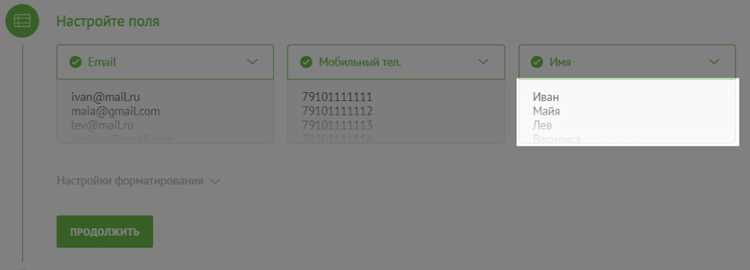
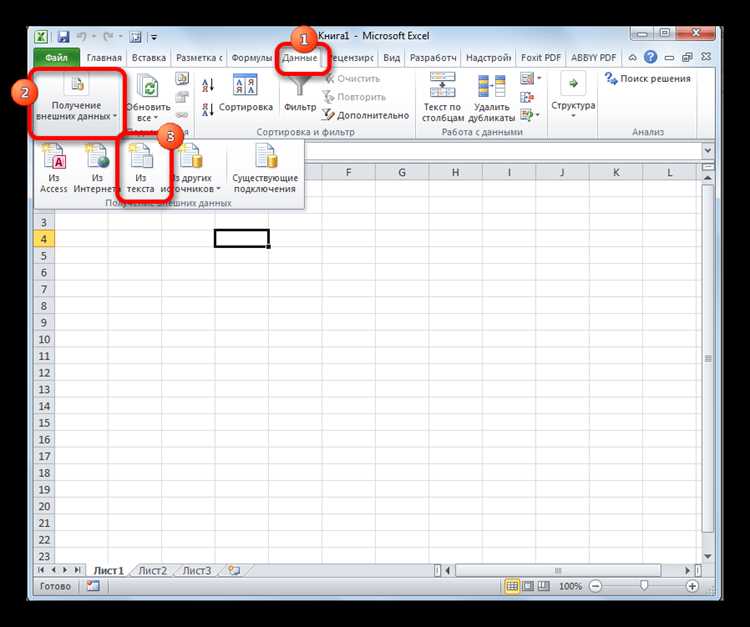
Для корректного отображения данных в CSV на Mac OS используйте функцию Файл → Открыть и выберите пункт Импорт текста. В появившемся мастере укажите разделитель, который используется в файле (например, запятая или точка с запятой), и установите кодировку, соответствующую содержимому документа.
Если CSV содержит кириллические символы, оптимально выбирать UTF-8. Для файлов с кодировкой Windows-1251 используйте соответствующий вариант в списке кодировок. Неправильная кодировка приведет к появлению «кракозябр» вместо текста.
После выбора кодировки проверьте отображение первых строк файла в окне предварительного просмотра. Если символы отображаются корректно, завершите импорт. В противном случае вернитесь к списку кодировок и попробуйте другой вариант, чтобы избежать искажения данных.
Выбор правильной кодировки при импорте данных
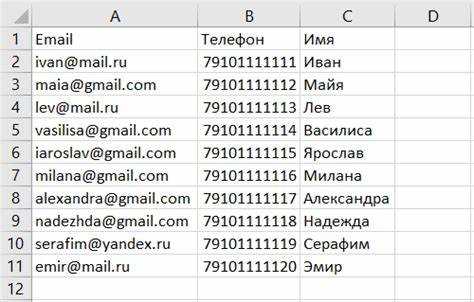
Выбор корректной кодировки при импорте данных в Excel на Mac OS предотвращает искажение текста и потерю информации. Для CSV и TXT файлов важно учитывать исходную кодировку документа.
Рекомендации по выбору кодировки:
- UTF-8 – стандарт для современных файлов с любыми символами, включая кириллицу и латиницу. Подходит для большинства CSV, экспортированных из современных систем.
- Windows-1251 – часто используется для старых файлов, созданных на Windows с русскими данными. Необходим при открытии файлов, которые изначально не в UTF-8.
- ISO-8859-1 – применяют для текстов на западноевропейских языках. Не подходит для кириллических символов.
Процесс выбора кодировки:
- Откройте Excel и перейдите в Файл → Открыть.
- Выберите Импорт текста и укажите источник файла.
- В мастере импорта отметьте разделитель (запятая, точка с запятой или табуляция).
- В поле Кодировка выберите соответствующий вариант, проверяя отображение первых строк файла.
- Если текст отображается некорректно, попробуйте другой вариант кодировки и повторите проверку.
Проблемы отображения текста и их исправление
Методы исправления:
1. Перепроверка кодировки. Откройте файл в TextEdit или BBEdit и убедитесь, что кодировка совпадает с той, которую вы выбираете при импорте.
2. Повторный импорт с корректной кодировкой. В Excel используйте Файл → Открыть → Импорт текста и выберите UTF-8 для современных CSV с кириллицей или Windows-1251 для старых русскоязычных файлов.
3. Использование конвертации кодировки. Если файл не открывается корректно, через терминал выполните команду iconv -f исходная_кодировка -t utf-8 файл.csv -o файл_utf8.csv для преобразования в UTF-8 перед открытием в Excel.
4. Проверка разделителей. Иногда текст искажается не из-за кодировки, а из-за неправильного разделителя столбцов. Убедитесь, что выбранный при импорте разделитель соответствует содержимому CSV.
Смена кодировки при сохранении файла
При сохранении CSV или TXT файлов в Excel на Mac OS важно указать правильную кодировку, чтобы данные оставались читаемыми в других приложениях.
Инструкция по смене кодировки при сохранении:
- Выберите Файл → Сохранить как и укажите имя файла.
- В поле Формат файла выберите CSV UTF-8 (разделители – запятые) для современных файлов с кириллицей и латиницей.
- Для совместимости с Windows можно выбрать Windows-1251, если файл будет открываться на старых системах или приложениях, не поддерживающих UTF-8.
- Нажмите Сохранить и проверьте отображение данных, открыв файл в TextEdit или BBEdit.
Если при открытии на другом устройстве возникают искажения, рекомендуется выполнить конвертацию кодировки через iconv или аналогичный инструмент перед повторным открытием в Excel.
Экспорт данных из Excel в другую кодировку

Для корректного обмена данными с другими системами или пользователями важно экспортировать файлы в нужной кодировке. Excel на Mac OS позволяет сохранить данные в CSV с выбором кодировки.
Процесс экспорта:
- Откройте файл Excel и перейдите в Файл → Сохранить как.
- Выберите формат CSV UTF-8 (разделители – запятые) для файлов с кириллицей и латиницей.
- Если требуется совместимость со старыми версиями Windows, выберите кодировку Windows-1251.
- Нажмите Сохранить и при необходимости подтвердите замену существующего файла.
Для конвертации уже сохранённого CSV в другую кодировку используйте терминал Mac OS с командой iconv -f исходная_кодировка -t нужная_кодировка исходный.csv -o новый.csv. После этого файл будет корректно отображаться при открытии в Excel или других приложениях.
Использование текстового редактора для проверки кодировки

Перед открытием файла в Excel на Mac OS рекомендуется проверить его кодировку в текстовом редакторе. Это помогает избежать искажения кириллических и специальных символов.
Проверка через TextEdit:
- Откройте файл в TextEdit.
- Перейдите в меню Файл → Сохранить как и посмотрите текущую кодировку в списке Кодировка текста.
Проверка через BBEdit:
- Откройте файл в BBEdit.
- В строке состояния отображается текущая кодировка файла.
- Для изменения используйте меню Text → Reopen Using Encoding.
Пример проверки и выбора кодировки:
| Файл | Кодировка | Рекомендация для Excel |
|---|---|---|
| data_utf8.csv | UTF-8 | Импортировать с выбором UTF-8 |
| report_win1251.csv | Windows-1251 | Импортировать с выбором Windows-1251 |
| export_iso.csv | ISO-8859-1 | Не подходит для кириллицы, рекомендуется конвертировать в UTF-8 |
Частые ошибки при смене кодировки и способы их устранения

При работе с Excel на Mac OS встречаются ошибки, связанные с кодировкой, которые приводят к искажению текста и некорректному отображению символов.
Основные ошибки и решения:
1. Искажение кириллических символов («кракозябры»): возникает при открытии файла с кодировкой Windows-1251 как UTF-8.
Решение: повторный импорт через Файл → Открыть → Импорт текста с выбором правильной кодировки.
2. Неправильное разделение столбцов: текст сливается в одну колонку, если выбран неверный разделитель.
Решение: в мастере импорта указать точный разделитель (запятая, точка с запятой или табуляция).
3. Потеря специальных символов: символы €, £ или кавычки отображаются неправильно.
Решение: сохранить файл в UTF-8 и проверить корректность в текстовом редакторе перед открытием в Excel.
4. Несовпадение кодировки при экспорте: файл отображается некорректно на других устройствах.
Решение: использовать Сохранить как → CSV UTF-8 или конвертировать через терминал командой iconv.
Регулярная проверка кодировки и предварительный просмотр содержимого помогают избежать этих ошибок и обеспечивают корректное отображение данных.
Вопрос-ответ:
Почему при открытии CSV в Excel на Mac OS появляются «кракозябры» вместо текста?
Появление «кракозябр» связано с несоответствием кодировки файла и выбранной при открытии в Excel. Например, файл в кодировке Windows-1251 может отображаться некорректно, если Excel пытается открыть его как UTF-8. Решение — использовать функцию Файл → Открыть → Импорт текста и указать верную кодировку, проверяя предварительный просмотр первых строк.
Как узнать, в какой кодировке сохранён CSV-файл перед импортом в Excel на Mac OS?
Для проверки кодировки откройте файл в текстовом редакторе, например TextEdit или BBEdit. В TextEdit кодировка отображается в меню Файл → Сохранить как → Кодировка текста. В BBEdit текущая кодировка видна в строке состояния, а при необходимости можно изменить через Text → Reopen Using Encoding. Также можно использовать терминал с командой file -I путь_к_файлу, которая покажет charset файла.
Как выбрать правильную кодировку при импорте данных в Excel на Mac OS?
В мастере импорта текста необходимо выбрать разделитель столбцов (запятая, точка с запятой, табуляция) и указать кодировку, соответствующую содержимому файла. Для кириллических данных чаще всего подходят UTF-8 или Windows-1251. После выбора кодировки убедитесь, что текст отображается корректно в окне предварительного просмотра. Если символы искажены, попробуйте другой вариант кодировки.
Можно ли изменить кодировку файла после его открытия в Excel на Mac OS?
Excel не позволяет напрямую изменить кодировку открытого файла. Для смены кодировки необходимо сохранить документ заново: Файл → Сохранить как → CSV UTF-8 для современной кодировки или выбрать Windows-1251 для совместимости со старыми системами. Для файлов, которые уже искажены, можно использовать конвертацию через терминал командой iconv -f исходная_кодировка -t нужная_кодировка исходный.csv -o новый.csv.
Что делать, если при экспорте CSV из Excel символы отображаются неправильно на другом устройстве?
Ошибка возникает из-за несоответствия кодировки, выбранной при сохранении, и ожидаемой кодировки на другом устройстве. Решение — сохранить файл с другой кодировкой, например UTF-8, через Файл → Сохранить как → CSV UTF-8. Для старых приложений Windows можно выбрать Windows-1251. Перед отправкой рекомендуется проверить содержимое файла в текстовом редакторе, чтобы убедиться, что символы отображаются корректно.

 Загрузка...