Содержание статьи
MATLAB – мощный инструмент для математического моделирования и анализа данных, доступный для различных платформ, включая Linux. Версия для Linux требует точного выполнения ряда шагов, чтобы обеспечить корректную работу и интеграцию с системой.
Для успешной установки нужно убедиться, что ваша система соответствует минимальным требованиям: ядро Linux версии 3.10 или выше, минимум 4 ГБ оперативной памяти и 3 ГБ свободного места на диске для базовой установки. Рекомендуется иметь обновлённые пакеты libc и gcc, так как MATLAB использует их для запуска компонентов.
Инсталляция MATLAB на Linux выполняется через терминал с помощью официального установочного скрипта. Важно правильно задать права доступа и следовать инструкциям инсталлятора, чтобы избежать ошибок при активации и запуске. В этом руководстве подробно рассмотрены все этапы – от подготовки системы до запуска и устранения возможных проблем.
Проверка системных требований для установки MATLAB на Linux

Для корректной работы MATLAB на Linux необходимы ядро версии не ниже 3.10 и архитектура x86_64. Минимальный объём оперативной памяти – 4 ГБ, рекомендуется не менее 8 ГБ для крупных вычислений. Свободное место на жёстком диске должно составлять минимум 3 ГБ для базовой установки, дополнительно учитывайте место для рабочих файлов и пакетов.
Обязательно проверить наличие обновлённых библиотек GNU libc (версии 2.17 и выше) и компилятора gcc (версии 4.8 и выше). Их отсутствие или устаревшие версии могут вызвать сбои при запуске MATLAB и при установке дополнительных инструментов.
Проверьте доступность команд uname и lsb_release для получения информации о версии ядра и дистрибутива. MATLAB поддерживает основные дистрибутивы: Ubuntu 18.04+, Fedora 30+, CentOS 7+. Для специфических дистрибутивов требуется дополнительная проверка совместимости.
Рекомендуется запускать установку с правами суперпользователя или через sudo, чтобы обеспечить корректное создание каталогов и настройку прав. Недостаток прав может привести к неполной установке и ошибкам при активации.
Подготовка системы: установка необходимых зависимостей и обновлений
Перед установкой MATLAB требуется обновить системные пакеты и установить ключевые зависимости. Для Ubuntu и Debian выполните команды sudo apt update и sudo apt upgrade для актуализации системы.
Обязательно установите библиотеки libc6 версии 2.17 или выше и пакеты build-essential, включающие компилятор gcc и make. Используйте sudo apt install libc6 build-essential для установки.
Для Fedora и CentOS обновите систему через sudo dnf update или sudo yum update соответственно. Установите пакеты glibc и gcc с помощью sudo dnf install glibc gcc или sudo yum install glibc gcc.
Проверьте наличие Java Runtime Environment (JRE), поскольку MATLAB использует его для графических интерфейсов. Установите JRE командой sudo apt install default-jre на Debian-подобных системах или sudo dnf install java-11-openjdk для Fedora.
Очистите временные файлы и перезагрузите систему после обновлений, чтобы все изменения вступили в силу перед началом установки MATLAB.
Регистрация и загрузка установочного файла MATLAB с официального сайта

Для загрузки MATLAB на Linux необходимо создать аккаунт на официальном сайте MathWorks и привязать лицензию. Посетите mathworks.com, выберите раздел «Sign In» и зарегистрируйтесь, если аккаунт отсутствует.
После входа перейдите в раздел «Downloads» и выберите версию MATLAB, совместимую с вашей системой (например, R2023a для Linux). Обязательно загрузите полный установочный пакет, а не только установщик-облегчённую версию.
Установочные файлы для Linux обычно представлены в формате .zip или .tar.gz. После загрузки распакуйте архив в удобное место, например, в домашнюю директорию пользователя.
Ниже представлена таблица с рекомендациями по выбору версии MATLAB в зависимости от дистрибутива Linux и архитектуры системы:
| Дистрибутив Linux | Поддерживаемая версия MATLAB | Архитектура | Формат установочного файла |
|---|---|---|---|
| Ubuntu 20.04 и выше | R2023a и новее | x86_64 | .zip или .tar.gz |
| Fedora 33 и выше | R2023a и новее | x86_64 | .zip или .tar.gz |
| CentOS 7 и выше | R2022b и новее | x86_64 | .zip или .tar.gz |
При скачивании обращайте внимание на размер файла – полный пакет занимает от 3 до 5 ГБ, что влияет на время загрузки и необходимое свободное место на диске.
Настройка прав доступа и запуск инсталлятора MATLAB в терминале
Скачанный инсталлятор MATLAB обычно имеет права на выполнение, но если этого не произошло, установите их вручную. Для этого перейдите в папку с файлом инсталлятора и выполните команду:
chmod +x install
Где install – имя файла инсталлятора. После изменения прав запускайте установку с помощью команды:
sudo ./install
Использование sudo необходимо для получения прав администратора, которые требуются для корректной установки компонентов и записи в системные директории.
Если инсталлятор запускается в графическом режиме, убедитесь, что у вас установлен X-сервер и правильно настроена переменная окружения DISPLAY.
При возникновении ошибок доступа можно проверить текущие права на файл командой:
ls -l install
Если запуск осуществляется от имени пользователя без прав администратора, используйте sudo или переключитесь на пользователя root через sudo -i.
Для автоматизации установки можно добавить ключи запуска, например:
sudo ./install -mode silent -agreeToLicense yes -destinationFolder /usr/local/MATLAB/R2023a
После успешного запуска инсталлятора следуйте указаниям в терминале для выбора компонентов и завершения установки.
Выбор компонентов MATLAB и пути установки
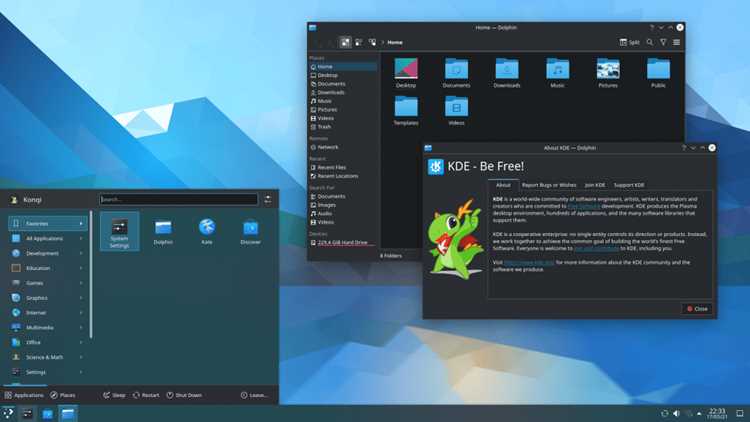
При запуске инсталлятора MATLAB предоставляется возможность выбрать необходимые компоненты и указать директорию установки.
Рекомендуется внимательно отнестись к выбору, чтобы избежать избыточного использования дискового пространства и повысить производительность системы.
- Выбор компонентов:
- Основной пакет MATLAB – обязательный для работы.
- Toolboxы – выбирайте только те, которые нужны для ваших задач (например, Signal Processing, Image Processing, Statistics).
- Дополнительные приложения, такие как Simulink, выбирайте по необходимости.
- Если установка выполняется на сервере или без GUI, отметьте опцию установки без графического интерфейса (Headless Mode).
- Путь установки:
- По умолчанию MATLAB устанавливается в каталог
/usr/local/MATLAB/R<год_релиза>. Например,/usr/local/MATLAB/R2023a. - Рекомендуется использовать системные каталоги для облегчения обновлений и управления правами доступа.
- Для установки в пользовательские папки убедитесь, что у вас есть права на запись в выбранную директорию.
- Если диск с системным каталогом ограничен по объему, выбирайте альтернативные пути с достаточным свободным местом.
- По умолчанию MATLAB устанавливается в каталог
Перед подтверждением установки проверьте выбранные параметры и убедитесь, что выбранный путь соответствует стандартам вашей системы.
Активация MATLAB с помощью лицензионного ключа или файла лицензии
После установки MATLAB необходимо выполнить активацию для полноценной работы программы.
Для активации через лицензионный ключ запустите скрипт активации командой:
sudo /usr/local/MATLAB/R<год_релиза>/bin/activate_matlab.sh
В появившемся интерфейсе укажите лицензионный ключ, полученный при покупке, или путь к файлу лицензии (license.lic).
Если используется файл лицензии, разместите его в директории:
/usr/local/MATLAB/licenses/
Для автоматической активации можно выполнить команду:
sudo /usr/local/MATLAB/R<год_релиза>/bin/matlab -activationFile /путь/к/license.lic
При отсутствии подключения к интернету активация возможна в офлайн-режиме. Для этого сохраните файл запроса активации, перенесите на компьютер с доступом в интернет, получите файл ответа и примените его на целевой машине.
Проверка статуса активации производится запуском MATLAB с ключом -activationStatus:
/usr/local/MATLAB/R<год_релиза>/bin/matlab -activationStatus
Ошибки при активации обычно связаны с неправильным ключом, отсутствием прав или некорректным файлом лицензии. В таких случаях проверьте корректность данных и права доступа к файлам.
Проверка корректности установки и запуск MATLAB впервые
После завершения установки и активации MATLAB необходимо убедиться в правильности установки и проверить запуск программы.
- Проверка наличия файлов:
- Убедитесь, что каталог установки содержит папки
bin,toolbox,licenses. - Проверьте наличие исполняемого файла MATLAB:
/usr/local/MATLAB/R<год_релиза>/bin/matlab.
- Убедитесь, что каталог установки содержит папки
- Запуск MATLAB из терминала:
- Выполните команду:
/usr/local/MATLAB/R<год_релиза>/bin/matlab. - Для сокращения можно добавить путь в переменную окружения
PATHили создать символьную ссылку в/usr/local/bin.
- Выполните команду:
- Проверка работы:
- При корректном запуске откроется графический интерфейс MATLAB.
- Если запускается в консольном режиме, проверьте доступность X-сервера и переменную
DISPLAY. - В терминале введите команду
verдля отображения установленных компонентов и версий.
- Диагностика ошибок:
- Если MATLAB не запускается, проверьте права на исполняемые файлы и наличие зависимостей (например, библиотек libc).
- Ошибки лицензии указывают на проблемы с файлом
license.licили активацией. - Используйте лог-файлы
~/.matlab/R<год_релиза>/matlab_crash_dump.*для анализа сбоев.
После успешного запуска рекомендуется создать ярлык или добавить MATLAB в меню для удобного доступа.
Решение возможных ошибок и проблем при установке MATLAB на Linux
Ошибка «Permission denied» возникает при отсутствии прав на выполнение инсталлятора. Используйте chmod +x install и запуск с sudo.
Проблемы с отсутствием зависимостей решаются установкой необходимых библиотек через пакетный менеджер. Для Ubuntu/Debian выполните:
sudo apt-get install libx11-6 libxtst6 libxext6 libxmu6 libglu1-mesa
При ошибках, связанных с X-сервером, проверьте переменную DISPLAY командой echo $DISPLAY и наличие установленного X-сервера.
Если инсталлятор не запускается в графическом режиме, используйте опцию установки в текстовом режиме:
sudo ./install -mode text
Ошибки активации чаще связаны с неправильным ключом или файлом лицензии. Проверьте формат файла license.lic и права доступа к нему.
В случае сбоев запуска MATLAB проверьте наличие всех библиотек и используйте команду ldd /usr/local/MATLAB/R<год_релиза>/bin/matlab для поиска отсутствующих зависимостей.
Для устранения проблем с ограничениями дискового пространства освободите место или измените путь установки на раздел с достаточным объёмом.
При системных ошибках очистите временные файлы и перезапустите систему, если инсталляция зависает или завершается с ошибкой.
Вопрос-ответ:
Какие права нужно установить для запуска инсталлятора MATLAB на Linux?
Для корректного запуска инсталлятора необходимо установить права на выполнение файла. Обычно это делается командой chmod +x install, где install — имя файла инсталлятора. После этого инсталлятор запускают через терминал с правами администратора, например, с помощью sudo ./install. Без этих действий запуск может завершиться ошибкой доступа.
Как выбрать компоненты MATLAB при установке на Linux?
При установке MATLAB предоставляется возможность выбрать только нужные пакеты. Рекомендуется установить основной пакет и те toolboxы, которые нужны для работы. Излишние компоненты занимают место и увеличивают время установки. Путь установки лучше выбрать системный, например, /usr/local/MATLAB/R<год_релиза>, где <год_релиза> — версия MATLAB.
Как выполнить активацию MATLAB с лицензионным ключом на Linux?
После установки запускается скрипт активации, который находится в каталоге /usr/local/MATLAB/R<год_релиза>/bin/activate_matlab.sh. Его необходимо выполнить с правами администратора. В процессе вводится лицензионный ключ или указывается путь к файлу лицензии. Если нет доступа к интернету, активация проводится офлайн с помощью файлов запроса и ответа.
Как проверить, что MATLAB корректно установлен и работает после установки на Linux?
Для проверки откройте терминал и выполните команду запуска MATLAB: /usr/local/MATLAB/R<год_релиза>/bin/matlab. Если графический интерфейс появился, установка прошла успешно. Для дополнительной проверки можно ввести в командной строке MATLAB команду ver, чтобы увидеть список установленных компонентов и версий. В случае ошибок следует проверить права доступа и наличие необходимых библиотек.
Какие типичные ошибки возникают при установке MATLAB на Linux и как их исправить?
Часто встречается ошибка с правами доступа — решается установкой права на выполнение файла и запуском с sudo. Проблемы с отсутствием библиотек устраняются установкой недостающих пакетов через менеджер пакетов (например, sudo apt-get install libx11-6 libxtst6). Ошибки активации связаны с неправильным ключом или файлом лицензии, необходимо проверить их корректность и права доступа. В случае графических ошибок проверяют настройку X-сервера и переменную DISPLAY.

 Загрузка...