Содержание статьи
Удаление репозитория на GitHub – операция, требующая точного соблюдения порядка действий, так как восстановление данных возможно только при заранее созданной резервной копии. Каждый репозиторий имеет уникальный URL и привязан к конкретному аккаунту, поэтому перед удалением необходимо убедиться, что вы обладаете правами владельца или администратора.
Перед удалением рекомендуется сохранить локальную копию репозитория с помощью команды git clone, чтобы сохранить историю коммитов и все файлы. Это особенно важно для проектов с большим количеством веток или зависимостей, так как восстановление данных напрямую через GitHub после удаления невозможно.
GitHub требует подтверждения удаления через ввод точного имени репозитория в настройках. Этот шаг защищает от случайного удаления. Даже после подтверждения репозиторий исчезает из списка, но ссылки на старые коммиты перестают работать, а действия пользователей с правами доступа становятся недоступными.
В этой инструкции подробно разобраны все этапы удаления: проверка прав, резервное копирование, поиск нужного раздела в настройках, подтверждение действия и рекомендации по восстановлению данных при случайной потере. Следование каждому шагу минимизирует риск потери важной информации.
Удаление репозитория на GitHub: пошаговая инструкция
Для безопасного удаления репозитория на GitHub необходимо следовать точной последовательности действий, чтобы избежать потери данных и нарушений работы связанных проектов.
- Проверка прав доступа: убедитесь, что ваш аккаунт имеет роль владельца или администратора репозитория. Без соответствующих прав кнопка удаления будет недоступна.
- Создание резервной копии:
- Откройте терминал и выполните команду git clone https://github.com/username/repository.git.
- Проверьте наличие всех веток с помощью git branch -a.
- Сохраните важные файлы конфигураций, документацию и issues вручную, если они не синхронизируются через git.
- Переход в настройки репозитория: на странице репозитория выберите Settings в верхнем меню.
- Поиск раздела удаления: прокрутите страницу настроек вниз до блока Danger Zone и нажмите Delete this repository.
- Подтверждение удаления:
- Введите точное имя репозитория в поле подтверждения.
- Нажмите I understand the consequences, delete this repository.
- Проверка удаления: обновите страницу репозиториев; удалённый репозиторий исчезнет из списка, а ссылки на него станут недоступны.
- Восстановление данных при необходимости: если удаление было случайным, можно использовать локальную копию для повторного создания репозитория с тем же содержимым.
Следуя этой инструкции, можно полностью удалить репозиторий с GitHub, минимизируя риск потери данных и ошибок в работе других проектов.
Проверка прав доступа к репозиторию
Удаление репозитория на GitHub доступно только владельцу или пользователю с административными правами. Проверка прав перед удалением предотвращает ошибки и невозможность выполнения действия.
Для определения вашего уровня доступа выполните следующие шаги:
| Действие | Инструкция | Результат |
|---|---|---|
| Откройте страницу репозитория | Перейдите по URL репозитория в браузере или через GitHub Desktop | Видна главная панель репозитория с вкладками Code, Issues, Pull requests и Settings |
| Проверка вкладки Settings | Если вкладка Settings доступна и кликабельна | Вы обладаете правами администратора или владельца |
| Проверка раздела Collaborators | Перейдите в Settings → Manage access | Отображаются пользователи с правами доступа и их уровень (Admin, Write, Read) |
| Проверка через командную строку | Выполните git ls-remote https://github.com/username/repository.git |
После подтверждения прав можно безопасно переходить к созданию резервной копии и последующему удалению репозитория.
Создание резервной копии репозитория
Перед удалением репозитория на GitHub крайне важно сохранить полную локальную копию всех данных. Это позволяет восстановить проект в случае ошибки или необходимости повторного использования кода.
Для создания резервной копии выполните следующие действия:
- Клонирование репозитория: откройте терминал и выполните команду git clone —mirror https://github.com/username/repository.git. Параметр —mirror сохраняет все ветки, теги и удалённые ссылки.
- Проверка содержимого: перейдите в созданную папку и убедитесь, что присутствуют все ветки с помощью команды git branch -a и все теги через git tag.
- Сохранение дополнительных данных: выгрузите вручную файлы с документацией, файлы конфигураций и список issues, если они важны для проекта, так как git не хранит их содержимое.
- Архивирование копии: создайте zip-архив или сохраните папку на внешнем носителе или облачном хранилище, чтобы исключить риск потери данных при случайном удалении локальных файлов.
Создание резервной копии гарантирует сохранность полного состояния репозитория, включая историю коммитов и все активные ветки, что позволяет безопасно продолжить работу после удаления оригинала на GitHub.
Переход в настройки репозитория на GitHub
Доступ к настройкам репозитория необходим для выполнения операций удаления и управления правами пользователей. В настройках также можно управлять ветками, вебхуками и безопасностью проекта.
- Авторизация на GitHub: войдите в свой аккаунт через браузер или GitHub Desktop.
- Выбор репозитория:
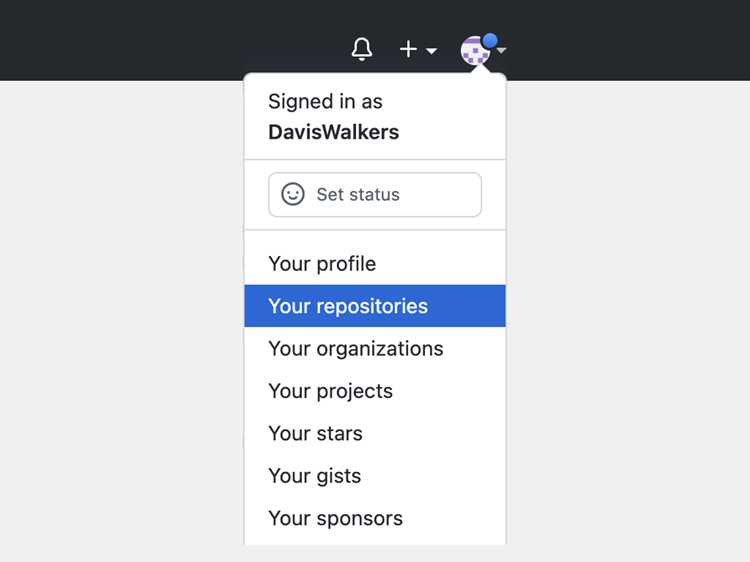
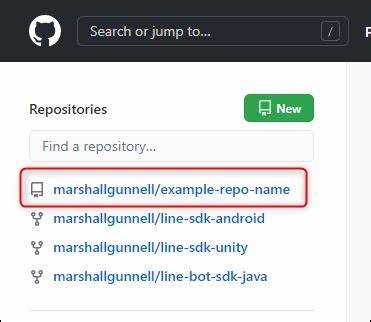
- На главной странице аккаунта перейдите в раздел Your repositories.
- Выберите репозиторий, который требуется удалить.
- Переход в настройки:
- В верхней панели репозитория найдите вкладку Settings.
- Если вкладка недоступна, проверьте права доступа – для удаления необходим уровень Admin.
- Навигация по настройкам:
- Раздел настроек включает вкладки: General, Branches, Security и Manage access.
- Для удаления репозитория основной блок расположен внизу страницы в Danger Zone.
Правильный переход в настройки обеспечивает доступ к функциям удаления и позволяет предварительно проверить возможности управления репозиторием.
Поиск раздела удаления репозитория
Раздел удаления репозитория на GitHub находится в нижней части страницы настроек, в блоке Danger Zone. Он скрыт, чтобы предотвратить случайное удаление данных, поэтому необходимо точно следовать инструкции.
Для нахождения раздела выполните следующие шаги:
- Перейдите в репозиторий и откройте вкладку Settings.
- Прокрутите страницу вниз до блока Danger Zone. Этот блок содержит инструменты для удаления репозитория, изменения имени и переноса проекта.
- В блоке Danger Zone найдите кнопку Delete this repository. Она выделена красным цветом и сопровождается предупреждением о необратимости действия.
- Перед нажатием кнопки убедитесь, что выполнена локальная резервная копия всех файлов и истории коммитов.
Точный поиск раздела удаления гарантирует, что действие будет выполнено осознанно, снижая риск случайного удаления или пропуска важных подготовительных шагов.
Подтверждение удаления с вводом имени репозитория

После нахождения раздела удаления в блоке Danger Zone GitHub требует подтверждения действия для предотвращения случайного удаления. Подтверждение выполняется через ввод точного имени репозитория.
Алгоритм действий:
- Нажмите на кнопку Delete this repository. Откроется окно подтверждения.
- В поле подтверждения введите полное имя репозитория в формате username/repository. Например: johnsmith/project-demo.
- Проверьте правильность ввода. Любая ошибка приведет к невозможности завершить удаление.
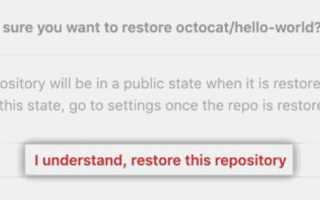
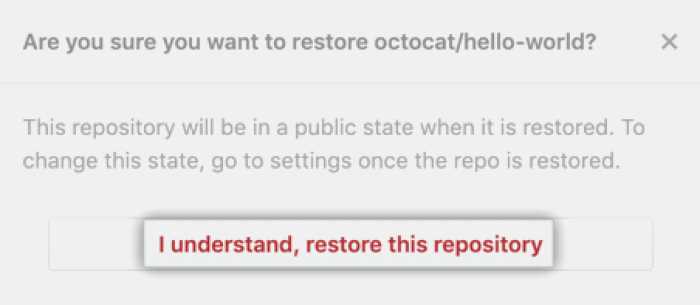
- Нажмите кнопку I understand the consequences, delete this repository. После этого GitHub начнет процесс удаления.
Эта проверка гарантирует, что удаление выполняется осознанно и по выбранному репозиторию, предотвращая потерю данных в других проектах.
Проверка успешного удаления репозитория
После выполнения удаления необходимо убедиться, что репозиторий полностью исчез с вашего аккаунта и недоступен для работы.
- Обновите страницу Your repositories в своем аккаунте GitHub. Удалённый репозиторий не должен отображаться в списке.
- Попробуйте перейти по старому URL репозитория. GitHub отобразит сообщение 404 Not Found, что подтверждает отсутствие репозитория.
- Проверьте локальные клонированные копии. Они сохраняются, но любые действия с удалённым репозиторием через команды git push или git fetch будут невозможны.
- Если использовались интеграции или вебхуки, убедитесь, что они больше не активны. Настройки сторонних сервисов не будут автоматически удалены.
Эти проверки позволяют убедиться в полной деактивации репозитория и предотвратить ошибки при последующих операциях с проектами на GitHub.
Восстановление данных после случайного удаления
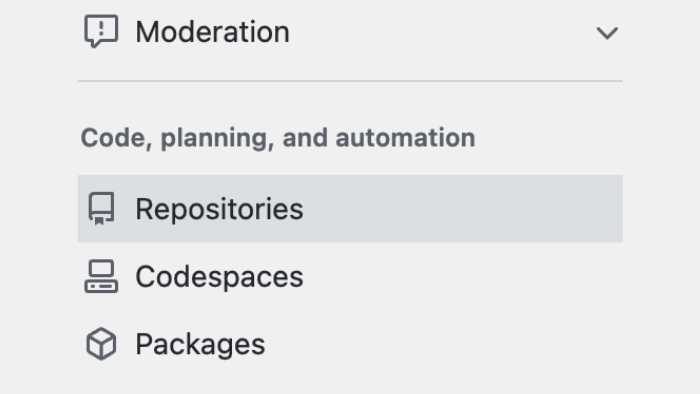
GitHub не предоставляет встроенного восстановления удалённых репозиториев. Все действия возможны только при наличии локальной резервной копии или сохранённых данных на сторонних носителях.
Для восстановления выполните следующие шаги:
- Найдите локальную копию репозитория, созданную через git clone —mirror или стандартное клонирование.
- Создайте новый репозиторий на GitHub с тем же или новым именем.
- В терминале перейдите в папку с локальной копией и выполните команды:
- git remote set-url origin https://github.com/username/new-repository.git – установка нового удалённого репозитория.
- git push —mirror – загрузка всех веток, тегов и коммитов в новый репозиторий.
- Проверьте наличие всех веток и тегов с помощью git branch -a и git tag.
- Восстановите вручную важные элементы, которые не синхронизируются через git, такие как issues, pull requests и настройки интеграций.
Следуя этим рекомендациям, можно полностью восстановить структуру и содержимое проекта, минимизируя последствия случайного удаления.
Вопрос-ответ:
Можно ли удалить репозиторий, если я не являюсь владельцем?
Нет, для удаления репозитория необходимо иметь права владельца или администратора. Пользователи с правами Write или Read не смогут выполнить удаление. Проверить уровень доступа можно в разделе Settings → Manage access.
Что произойдёт с локальными копиями после удаления репозитория на GitHub?
Удаление на GitHub не удаляет локальные копии на вашем компьютере. Однако команды git push и git fetch перестанут работать, так как репозиторий на сервере больше недоступен. Для восстановления удалённого репозитория можно использовать локальные клонирования.
Можно ли вернуть репозиторий после удаления?
GitHub не предоставляет встроенной функции восстановления удалённого репозитория. Восстановить данные возможно только через локальную копию, созданную заранее с помощью git clone —mirror. После создания нового репозитория можно загрузить все ветки, теги и коммиты с помощью git push —mirror.
Нужно ли подтверждать удаление репозитория и как это сделать?
Да, GitHub требует обязательного подтверждения для предотвращения случайного удаления. В блоке Danger Zone необходимо нажать Delete this repository и ввести точное имя репозитория в формате username/repository. Только после правильного ввода кнопка подтверждения станет активной.
Стоит ли удалять репозиторий, если у проекта есть несколько активных веток?
Перед удалением всех веток необходимо сохранить локальные копии, иначе данные будут потеряны навсегда. Рекомендуется выполнить git clone —mirror, чтобы сохранить все ветки и теги, а также проверить наличие важных файлов и настроек, которые не синхронизируются через git, например, issues и pull requests.
Можно ли удалить репозиторий без создания резервной копии?
Технически GitHub позволяет удалить репозиторий без резервной копии, но все данные, включая историю коммитов, ветки и теги, будут безвозвратно потеряны. Чтобы избежать утраты информации, рекомендуется сначала выполнить git clone —mirror и сохранить локальную копию, а также экспортировать важные файлы, документацию и задачи из раздела issues.
Что происходит с ссылками на репозиторий после его удаления?
После удаления репозитория все URL, ведущие к нему, становятся недоступными и возвращают ошибку 404 Not Found. Любые интеграции, вебхуки и внешние подключения перестают работать. Локальные копии сохраняются, но взаимодействие с удалённым сервером невозможно, пока не будет создан новый репозиторий и не настроено подключение с помощью git remote set-url.

 Загрузка...