В текстовых документах и коде правильное оформление строк повышает читаемость и упрощает редактирование. Клавиша Enter в текстовых редакторах создаёт полный разрыв строки, а комбинации Shift + Enter позволяют вставлять перенос без создания нового абзаца, что важно при оформлении списков или поэтических текстов.
В HTML для перехода на новую строку используют тег <br>, который вставляет однократный разрыв, или комбинацию блоков <p> для создания абзацев. Важно учитывать, что множественные <br> не заменяют структуру документа, и для семантической разметки лучше использовать абзацы и списки.
В офисных редакторах, таких как Word и Google Docs, переход на новую строку отличается от создания нового абзаца. Shift + Enter формирует разрыв строки внутри текущего абзаца, что удобно при работе с адресами, формами и заголовками, сохраняя стиль документа.
В мессенджерах и социальных сетях перенос строки требует специальных сочетаний клавиш или символов. Например, в Telegram и WhatsApp Shift + Enter добавляет строку внутри сообщения, а без него отправляется текст целиком. Знание этих методов помогает структурировать информацию и улучшает визуальное восприятие текста.
Использование клавиши Enter в текстовых редакторах
Клавиша Enter создаёт разрыв строки и завершает текущий абзац в большинстве текстовых редакторов, включая Word, LibreOffice и Google Docs. Она автоматически применяет форматирование абзаца: отступы, межстрочный интервал и стиль шрифта, что важно для сохранения визуальной структуры документа.
Комбинация Shift + Enter вставляет перенос строки без создания нового абзаца. Этот метод полезен при работе с адресами, таблицами или поэтическими текстами, где нужно разделить строки внутри одного блока без изменения отступов и интервалов.
При редактировании длинных текстов рекомендуется использовать Enter для логических разрывов абзацев, а Shift + Enter – для визуальных переносов внутри абзаца. Это позволяет сохранять структуру текста и упрощает последующую обработку, например, при копировании в HTML или экспортировании в PDF.
В редакторах кода клавиша Enter автоматически добавляет новую строку и поддерживает подсветку синтаксиса. Совместно с функциями автодополнения и форматирования, это ускоряет набор текста и снижает вероятность ошибок при создании скриптов и программных файлов.
Добавление символа переноса строки в HTML

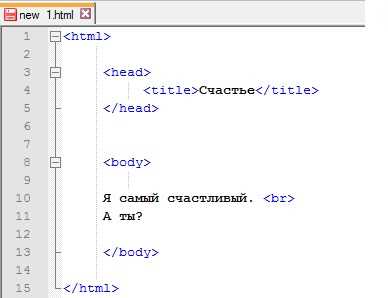
Для вставки новой строки в HTML используют тег <br>. Он не создаёт отдельного абзаца, а просто переносит текст на следующую строку. Тег самозакрывающийся, его можно использовать несколько раз подряд, если требуется добавить несколько разрывов.
Для создания структурированных абзацев предпочтительно использовать тег <p>. Он автоматически добавляет отступы сверху и снизу, сохраняя читаемость текста. Тег <br> лучше использовать для отдельных переносов внутри абзацев, например при оформлении адресов или стихов.
Пример применения <br> и <p> можно оформить в таблице для наглядного сравнения:
| Ситуация | Используемый тег | Результат |
|---|---|---|
| Разделение строк адреса | <br> | Каждая строка начинается с новой строки без создания абзаца |
| Создание абзацев текста | <p> | Каждый блок получает отступы сверху и снизу, визуально отделяется |
| Перенос строки внутри списка | <br> внутри <li> | Элементы списка остаются единым пунктом, строки внутри разделены |
Для удобства редактирования HTML-документов рекомендуется комбинировать <p> для основных абзацев и <br> для точечных переносов. Это упрощает поддержку кода и улучшает визуальное оформление текста.
Перенос текста с помощью CSS свойств
CSS позволяет контролировать перенос строк и форматирование текста без изменения HTML-разметки. Основные свойства для управления разрывами:
- word-wrap или overflow-wrap: позволяет переносить длинные слова на следующую строку, предотвращая горизонтальную прокрутку.
- white-space: управляет обработкой пробелов и разрывов. Значения normal, pre, nowrap и pre-wrap определяют, как браузер интерпретирует символы переноса и пробелы.
- word-break: управляет переносом слов. break-all принудительно делит слова при нехватке места, keep-all запрещает перенос слов на отдельные строки.
Примеры применения в списках:
- Для блока текста с длинными словами: overflow-wrap: break-word; предотвращает выход текста за границы контейнера.
- Для сохранения всех пробелов и разрывов строк: white-space: pre; используется при отображении кода или стихов.
- Для автоматического переноса слов внутри абзаца: word-break: break-word; помогает адаптировать текст под узкие колонки.
Комбинирование этих свойств позволяет формировать текст, который корректно переносится в зависимости от ширины контейнера, улучшает читаемость и адаптируется под различные устройства без изменения HTML-кода.
Применение управляющих символов в программировании
В некоторых средах применяется \r\n для обозначения новой строки на Windows, в то время как Unix-подобные системы используют только \n. Игнорирование этой разницы может привести к некорректному отображению текста при переносе файлов между системами.
Для многострочных строк в Python можно использовать тройные кавычки «»» или »’, что сохраняет все переносы и пробелы. В C и C++ последовательность \t добавляет табуляцию, а \r перемещает курсор в начало строки без переноса вниз.
Рекомендации по использованию управляющих символов:
- Использовать тройные кавычки в Python для сохранения многострочного текста.
- Для кроссплатформенных решений учитывать разницу между \n и \r\n.
- Комбинировать управляющие символы с форматированием строк для улучшения читаемости логов и отчётов.
Переход на новую строку в документах Word и Google Docs
В Word и Google Docs стандартное нажатие Enter создаёт новый абзац с автоматически применяемыми отступами и межстрочным интервалом. Этот метод сохраняет форматирование документа и обеспечивает единообразие визуального оформления текста.
Комбинация Shift + Enter вставляет перенос строки внутри текущего абзаца, не добавляя дополнительных отступов. Этот приём полезен при работе с адресами, таблицами или заголовками, где требуется разделить строки без создания нового блока.
При оформлении списков Shift + Enter позволяет добавлять строки в рамках одного пункта списка, сохраняя нумерацию или маркеры. Это особенно важно при добавлении пояснительного текста или инструкций внутри одного элемента.
Рекомендации по использованию:
- Для логического деления текста используйте обычный Enter для создания абзацев.
- Для визуального переноса внутри абзаца применяйте Shift + Enter.
- При подготовке документов для печати или экспорта в PDF комбинируйте оба метода, чтобы сохранить структуру текста и обеспечить правильное отображение на разных устройствах.
Перенос строки в мессенджерах и социальных сетях

В мессенджерах и социальных сетях стандартное нажатие Enter часто отправляет сообщение, вместо добавления новой строки. Для вставки переноса используют Shift + Enter или Ctrl + Enter, в зависимости от платформы.
В Telegram и WhatsApp Shift + Enter добавляет строку внутри сообщения, сохраняя предыдущий текст на месте. В Facebook Messenger аналогичный перенос достигается тем же сочетанием клавиш, что позволяет формировать структурированные сообщения без лишних абзацев.
Для платформ с ограниченной поддержкой клавишных сочетаний можно использовать специальные символы переноса, например \n в кодовых вставках или Markdown-разметке. Это помогает сохранять форматирование при экспорте текста или публикации в блогах и документах.
Рекомендации по применению:
- Использовать Shift + Enter для визуального разделения строк без отправки сообщения.
- Для длинных инструкций внутри одного сообщения комбинировать переносы с нумерацией или маркерами.
- Проверять отображение переноса строки на разных устройствах, особенно в мобильных приложениях, чтобы текст оставался читабельным.
Вопрос-ответ:
Как в текстовом редакторе создать новую строку, не начиная новый абзац?
В большинстве редакторов, включая Word и Google Docs, для переноса строки внутри абзаца используют комбинацию Shift + Enter. Она добавляет разрыв строки без создания нового абзаца, что сохраняет форматирование и интервал между абзацами.
Какие теги HTML применяются для перехода на новую строку?
Для переноса строки в HTML используют тег <br>, который вставляет однократный разрыв строки. Для создания абзацев применяют тег <p>, который формирует отдельный блок текста с отступами и межстрочным интервалом.
Как в CSS управлять переносом текста внутри блока?
В CSS для контроля переноса используют свойства word-break, overflow-wrap и white-space. Они позволяют переносить длинные слова, сохранять разрывы строк и управлять пробелами, что полезно при отображении текста в узких контейнерах или при адаптивной верстке.
Какие управляющие символы применяются для переноса строк в программировании?
Для создания новой строки в коде используют символ \n в языках C, C++, Python, Java и JavaScript. На Windows часто применяют комбинацию \r\n. В Python для многострочного текста используют тройные кавычки «»» или »’.
Как вставить перенос строки в мессенджере, чтобы сообщение не отправлялось?
В Telegram, WhatsApp и большинстве социальных сетей используют Shift + Enter для добавления новой строки внутри сообщения. Это позволяет структурировать текст, добавлять списки или адреса, не отправляя сообщение преждевременно.

 Загрузка...