Содержание статьи
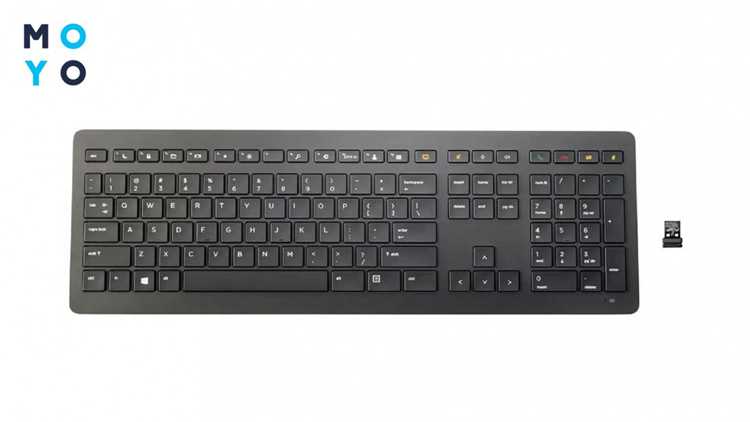
Клавиатуры Defender выпускаются в двух основных вариантах подключения: проводном через USB и беспроводном через Bluetooth. Для моделей с USB достаточно порта USB 2.0 или 3.0, а для беспроводных устройств ноутбук должен поддерживать Bluetooth версии не ниже 4.0. Перед подключением важно убедиться, что батарейки вставлены правильно и клавиатура включена, иначе ноутбук не сможет её обнаружить.
Для проводных моделей требуется подключить кабель к свободному порту USB и дождаться автоматической установки драйверов Windows или macOS. Если драйвер не устанавливается автоматически, Defender предоставляет официальное программное обеспечение на сайте производителя, которое решает проблему с распознаванием устройства.
Беспроводные клавиатуры требуют активации режима сопряжения. На большинстве моделей кнопка включения одновременно запускает поиск, который отображается на ноутбуке в списке доступных Bluetooth-устройств. После успешного подключения рекомендуется протестировать клавиши через любой текстовый редактор, чтобы убедиться в корректной работе всех функциональных клавиш и дополнительных мультимедийных кнопок.
Даже при корректном подключении могут возникнуть проблемы: ноутбук не видит клавиатуру, некоторые клавиши не реагируют или связь прерывается. В таких случаях проверяют заряд батареек, перезапускают Bluetooth-модуль или используют официальные драйверы Defender для обновления прошивки устройства.
Проверка совместимости клавиатуры с ноутбуком

Перед подключением клавиатуры Defender важно убедиться, что ноутбук поддерживает тип соединения устройства. Для проводных моделей требуется свободный USB-порт стандартов 2.0 или 3.0. Для беспроводных клавиатур необходим встроенный Bluetooth-модуль с версией не ниже 4.0 и поддержкой профиля HID (Human Interface Device).
Рекомендуется выполнить следующие проверки:
- Проверить наличие свободного USB-порта и его работоспособность, подключив любое другое устройство.
- Для Bluetooth-клавиатур открыть настройки ноутбука и убедиться, что модуль активен и видим для новых устройств.
- Проверить операционную систему на совместимость: Windows 10 и выше автоматически поддерживают большинство моделей Defender, для macOS требуется версия 10.12 и выше.
- Уточнить наличие официальных драйверов на сайте производителя для модели клавиатуры, особенно если ноутбук использует Linux или устаревшую ОС.
После проверки портов и системных требований можно переходить к физическому подключению клавиатуры. Если ноутбук не соответствует минимальным условиям, рекомендуется использовать переходники USB или внешний Bluetooth-адаптер с поддержкой HID.
Подготовка клавиатуры к подключению
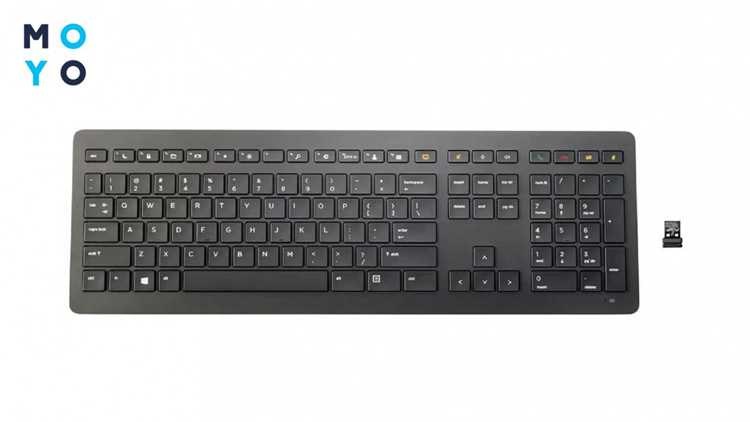
Для проводной клавиатуры Defender необходимо извлечь устройство из упаковки, проверить целостность кабеля и разъема USB. Кабель не должен иметь повреждений, а контактный штекер плотно вставляться в порт ноутбука. Если клавиатура оснащена защитной пленкой на клавишах, её следует снять для корректной работы.
Для беспроводных моделей выполняются следующие шаги:
- Открыть отсек батареек и вставить новые батарейки типа AA или AAA в соответствии с маркировкой полярности.
- Убедиться, что переключатель питания находится в положении ON.
- Активировать режим сопряжения, удерживая кнопку Connect до появления индикатора готовности к подключению (обычно мигающий светодиод на клавиатуре).
- Проверить, что клавиши не заедают и нажимаются с равномерным усилием, чтобы избежать сбоев при первоначальном тесте.
После этих действий клавиатура полностью готова к подключению к ноутбуку через USB или Bluetooth. В случае беспроводных моделей рекомендуется держать клавиатуру на расстоянии не более 2 метров от ноутбука для стабильного соединения на этапе первого сопряжения.
Подключение проводной клавиатуры через USB
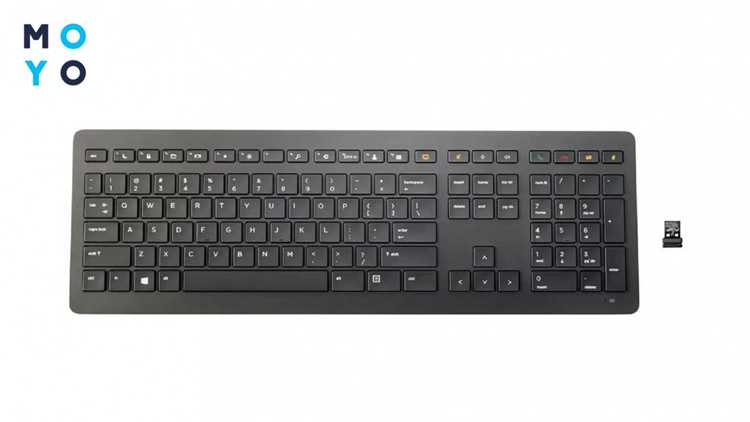
Для подключения проводной клавиатуры Defender выполните следующие шаги:
- Вставьте USB-штекер клавиатуры в свободный порт ноутбука стандарта USB 2.0 или 3.0.
- Дождитесь автоматического распознавания устройства системой. Windows 10 и выше обычно устанавливают драйверы автоматически, macOS требует подтверждения в окне Системные настройки → Клавиатура.
- Если драйвер не установился автоматически, скачайте официальное программное обеспечение с сайта Defender и выполните установку вручную.
- После установки драйвера протестируйте клавиши в любом текстовом редакторе, проверяя все функциональные клавиши и дополнительные мультимедийные кнопки.
Рекомендации по оптимальному подключению:
| Параметр | Рекомендация |
|---|---|
| USB-порт | Использовать порты на боковой или задней панели ноутбука, избегать USB-хабов без питания |
| Драйвер | Проверять наличие последней версии на сайте производителя для корректной работы мультимедийных кнопок |
| Тест клавиш | Проверять каждую клавишу через блокнот или текстовый редактор, включая Fn и мультимедийные клавиши |
| Расстояние от ноутбука | Не применимо для проводной клавиатуры – кабель должен быть без перегибов и натяжения |
После выполнения этих действий клавиатура будет полностью готова к использованию без сбоев в работе клавиш и дополнительных функций.
Подключение беспроводной клавиатуры через Bluetooth

Для подключения беспроводной клавиатуры Defender через Bluetooth необходимо выполнить следующие шаги:
- Включите клавиатуру, убедившись, что батарейки вставлены правильно и индикатор питания активен.
- Активируйте режим сопряжения, удерживая кнопку Connect до мигания светодиода, что сигнализирует о готовности к подключению.
- На ноутбуке откройте настройки Bluetooth: Windows 10/11 → Параметры → Устройства → Bluetooth и другие устройства; для macOS: Системные настройки → Bluetooth.
- В списке доступных устройств выберите клавиатуру Defender и нажмите Подключить.
- Если система запросит код сопряжения, введите его с клавиатуры и нажмите Enter.
- После подключения проверьте работу клавиш в текстовом редакторе, включая функциональные клавиши Fn и мультимедийные кнопки.
Рекомендации для стабильного соединения:
- Держите клавиатуру на расстоянии не более 2 метров от ноутбука при первичном сопряжении.
- Избегайте металлических препятствий и крупных электронных устройств между клавиатурой и ноутбуком.
- Для ноутбуков без встроенного Bluetooth используйте внешний адаптер с поддержкой профиля HID.
- При повторных подключениях включайте клавиатуру перед активацией Bluetooth на ноутбуке для автоматического распознавания.
После выполнения этих шагов клавиатура Defender будет готова к работе с ноутбуком через Bluetooth, обеспечивая стабильное соединение и корректную работу всех клавиш.
Установка драйверов и программного обеспечения
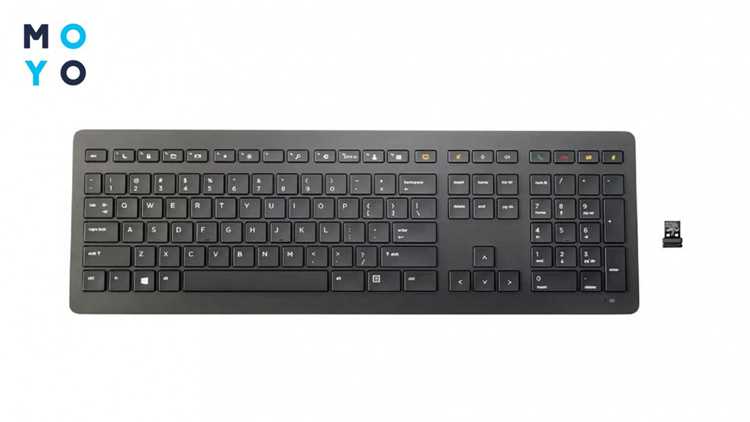
Для корректной работы клавиатуры Defender необходимо убедиться в наличии актуальных драйверов. Windows 10 и выше обычно устанавливают их автоматически при подключении USB- или Bluetooth-модели. Если устройство не распознается или функциональные клавиши не работают, следует скачать официальные драйверы с сайта производителя.
Пошаговая инструкция установки драйверов:
- Перейдите на официальный сайт Defender и выберите модель клавиатуры в разделе поддержки.
- Скачайте драйвер, совместимый с вашей версией операционной системы (Windows 10/11, macOS 10.12+).
- Запустите установочный файл и следуйте инструкциям установщика, выбирая тип установки – стандартный.
- После завершения установки перезагрузите ноутбук для применения всех настроек.
- Для Bluetooth-клавиатур дополнительно проверьте, что профиль HID активен в настройках системы.
Рекомендации по оптимизации работы:
- Регулярно проверяйте раздел обновлений драйверов на сайте Defender, особенно после обновления ОС.
- Используйте официальное ПО для настройки мультимедийных клавиш и подсветки, если она предусмотрена в модели.
- В случае конфликта драйверов с другими устройствами отключайте временно сторонние клавиатуры или адаптеры.
После установки драйверов клавиатура Defender готова к полной функциональной эксплуатации, включая мультимедийные кнопки, горячие клавиши и поддержку дополнительных функций.
Проверка работоспособности клавиатуры
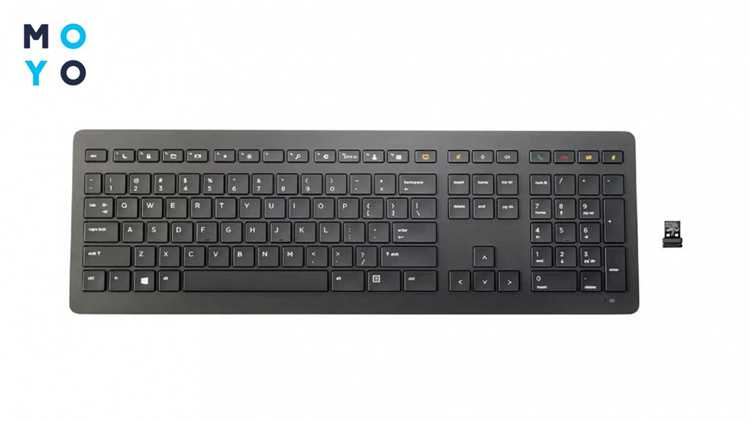
После подключения клавиатуры Defender необходимо убедиться, что все клавиши функционируют корректно. Для этого откройте любой текстовый редактор, например Блокнот в Windows или TextEdit на macOS, и протестируйте каждую клавишу.
Алгоритм проверки:
- Нажмите все буквенные и цифровые клавиши, чтобы убедиться в их отклике.
- Проверьте функциональные клавиши F1–F12 и комбинации с Fn, если они присутствуют.
- Используйте мультимедийные кнопки для регулировки громкости, воспроизведения и яркости (если поддерживаются драйвером).
- Для беспроводных моделей проверьте стабильность соединения: клавиши должны реагировать без задержек на расстоянии 1–2 метров от ноутбука.
- Проверьте работу клавиши Caps Lock и индикаторов питания, если они встроены.
Если какая-либо клавиша не реагирует, рекомендуется временно перезагрузить ноутбук, переподключить клавиатуру или переустановить драйверы с официального сайта Defender. После успешного тестирования устройство готово к полноценной эксплуатации.
Решение возможных проблем при подключении
При подключении клавиатуры Defender к ноутбуку могут возникать ошибки, связанные с распознаванием устройства, задержками в работе клавиш или нестабильным соединением. Для устранения проблем рекомендуется следовать конкретным действиям:
- Клавиатура не определяется: проверьте исправность USB-порта или активность Bluetooth на ноутбуке. Для USB-моделей подключите устройство напрямую без хабов; для Bluetooth – убедитесь, что модуль видим для новых устройств.
- Некоторые клавиши не работают: откройте текстовый редактор и протестируйте каждую клавишу. Если проблемы сохраняются, переустановите драйверы с официального сайта Defender и перезагрузите ноутбук.
- Прерывания соединения у беспроводной клавиатуры: замените батарейки на новые, сократите расстояние до ноутбука до 1–2 метров и уберите металлические предметы между устройствами.
- Конфликт с другими устройствами: временно отключите сторонние клавиатуры или Bluetooth-адаптеры, чтобы исключить пересечение профилей HID.
- Подсветка или мультимедийные функции не работают: убедитесь, что установлено официальное программное обеспечение и драйвер последней версии, совместимый с вашей ОС.
После выполнения этих шагов большинство проблем с подключением клавиатуры Defender к ноутбуку устраняется, обеспечивая стабильную работу всех клавиш и функций.
Вопрос-ответ:
Можно ли подключить проводную клавиатуру Defender к ноутбуку через USB-хаб?
Да, клавиатура Defender может работать через USB-хаб, но некоторые недорогие хабы без внешнего питания могут не обеспечивать стабильное питание, что приведет к некорректной работе клавиш. Рекомендуется подключать кабель напрямую к USB-порту ноутбука или использовать активный хаб с собственным питанием.
Что делать, если ноутбук не видит беспроводную клавиатуру через Bluetooth?
Сначала убедитесь, что клавиатура включена и находится в режиме сопряжения — индикатор должен мигать. Проверьте, что Bluetooth на ноутбуке активен и видим для новых устройств. Если устройство все равно не обнаруживается, попробуйте перезагрузить ноутбук, заменить батарейки и убедиться, что между клавиатурой и ноутбуком нет металлических препятствий. При необходимости установите драйвер с официального сайта Defender.
Как проверить, что все клавиши работают после подключения?
Откройте любой текстовый редактор, например Блокнот или TextEdit. Нажимайте каждую клавишу, включая буквы, цифры, функциональные клавиши F1–F12 и мультимедийные кнопки. Для беспроводных моделей проверяйте отклик на расстоянии 1–2 метров. Если какая-либо клавиша не реагирует, попробуйте переподключить устройство или переустановить драйверы.
Нужны ли дополнительные драйверы для Windows 11 при подключении клавиатуры Defender через USB?
Большинство моделей Defender автоматически распознаются Windows 11 и работают без установки дополнительных драйверов. Однако мультимедийные функции и подсветка могут потребовать установки официального ПО с сайта производителя. Если система не распознает устройство, скачайте драйвер и выполните стандартную установку с перезагрузкой ноутбука.
Какие действия помогают устранить задержку отклика клавиш у беспроводной клавиатуры?
Для уменьшения задержки отклика убедитесь, что батарейки заряжены полностью. Держите клавиатуру на расстоянии до 2 метров от ноутбука и избегайте металлических предметов между устройствами. Проверьте, что Bluetooth-модуль ноутбука обновлен до последней версии. Если задержка сохраняется, временно отключите другие Bluetooth-устройства, которые могут создавать помехи.

 Загрузка...