Содержание статьи
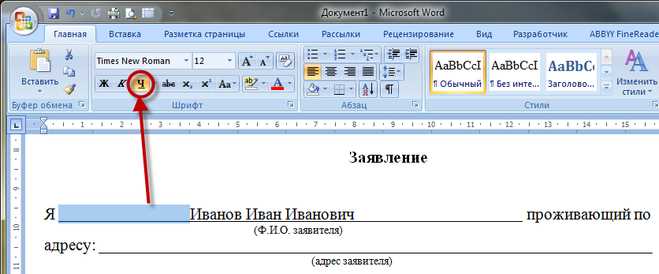
Работа с полями в Microsoft Word нужна не только редакторам и преподавателям. Комментарии, примечания и боковые заметки позволяют фиксировать правки, оставлять вопросы к тексту и добавлять служебную информацию без изменения основного содержания документа. Word поддерживает несколько способов размещения текста на полях, и каждый из них подходит под разные задачи – от рецензирования до подготовки учебных материалов.
В программе можно использовать комментарии, примечания, а также отдельные текстовые поля, привязанные к краю страницы. Эти инструменты отличаются по поведению при печати, экспорте в PDF и совместной работе. Например, комментарии удобны для обсуждений, а текстовые поля подходят для постоянных пометок, которые должны быть видны всегда.
Многое зависит и от настроек документа: ширины полей, режима разметки, параметров отображения исправлений. Без правильной настройки заметки могут перекрываться, не помещаться на странице или пропадать при печати. Поэтому важно понимать, какие параметры влияют на размещение текста сбоку и как управлять ими вручную.
В этом материале разобраны практические способы письма на полях в Word с учетом реальных сценариев работы: проверки текста, подготовки документов к печати и обмена файлами с другими пользователями. Каждый прием основан на стандартных функциях программы и не требует установки дополнительных надстроек.
Изменение размеров полей для размещения текста
Размеры полей напрямую определяют, сколько пространства доступно для боковых заметок и вспомогательного текста. В Word параметры полей настраиваются через вкладку «Макет» → «Поля» → «Настраиваемые поля». Для размещения текста на полях обычно увеличивают левое или правое поле, не затрагивая область основного содержимого.
Для документов с комментариями сбоку оптимально задавать ширину дополнительного поля в пределах 3–5 см. Меньшие значения приводят к сжатию текста комментариев, а большие нарушают визуальный баланс страницы. При двусторонней печати следует учитывать параметр «Зеркальные поля», чтобы заметки не уходили к переплету.
Если текст на полях планируется добавлять в виде текстовых полей, важно заранее закрепить фиксированную ширину страницы. Изменение полей после вставки объектов может сместить их положение. Для стабильного результата сначала задаются поля, затем размещается дополнительный текст.
| Задача | Рекомендуемое поле | Ширина |
|---|---|---|
| Комментарии при проверке текста | Правое | 4 см |
| Постоянные пометки для печати | Левое | 3,5 см |
| Учебные материалы с пояснениями | Внешнее (зеркальные поля) | 4–5 см |
После изменения параметров рекомендуется включить режим «Разметка страницы» и пролистать документ целиком. Это позволяет сразу заметить участки, где основной текст или заметки выходят за границы страницы или визуально сливаются с основным содержанием.
Вставка комментариев на полях документа
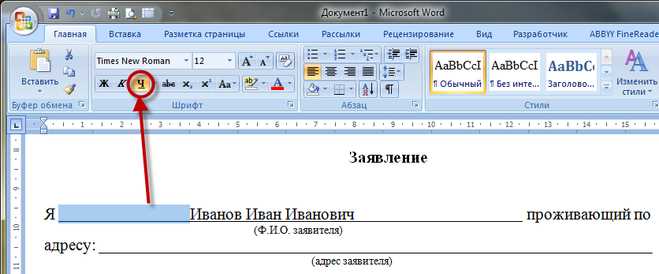
Каждый комментарий привязывается к конкретному месту в тексте и отображается в виде линии-связки. Это упрощает навигацию при большом количестве пометок и снижает риск путаницы. Длина комментария не ограничена, однако для удобства чтения рекомендуется укладываться в 2–4 строки, разделяя длинные мысли на несколько отдельных записей.
Для работы с несколькими авторами важно учитывать параметры отображения. В разделе «Показать исправления» можно выбрать режим «Все исправления» или скрыть комментарии, не удаляя их из документа. Это полезно при подготовке финальной версии файла.
Цвет и подпись комментария определяются учетной записью пользователя Word. При совместной работе это позволяет быстро понять, кто оставил заметку. Изменить имя автора можно через настройки профиля, чтобы комментарии корректно отображались при передаче документа другим участникам.
Использование примечаний для заметок сбоку страницы
Хотя примечания не отображаются непосредственно на боковых полях, они решают схожую задачу – выносят дополнительную информацию за пределы основного текста. Такой подход подходит для расшифровок терминов, уточнений источников и кратких пояснений, которые не должны отвлекать при чтении.
Для удобства восприятия рекомендуется ограничивать объем одного примечания 1–3 предложениями. Длинные блоки текста усложняют навигацию между страницами и затрудняют поиск связанного фрагмента в основном тексте.
Нумерация примечаний настраивается автоматически и может быть сквозной или начинаться заново на каждой странице. Этот параметр задается в окне настроек примечаний и сносок, что особенно важно при работе с объемными документами.
При экспорте в PDF и печати примечания сохраняют свое положение и формат, в отличие от комментариев, которые могут скрываться. Поэтому данный инструмент часто используют в документах, предназначенных для распространения в неизменном виде.
Создание текстовых полей вдоль левого и правого края
Текстовые поля позволяют размещать заметки непосредственно на полях страницы и сохранять их видимыми независимо от режима рецензирования. Для добавления используется вкладка «Вставка» → «Текстовое поле» → «Нарисовать текстовое поле», после чего объект вручную размещается вдоль левого или правого края страницы.
Перед вставкой рекомендуется заранее увеличить соответствующее поле страницы до 3–5 см. Это предотвращает наложение текстового поля на основной текст и упрощает выравнивание. После размещения объект можно зафиксировать, выбрав обтекание «Перед текстом» или «За текстом» в настройках макета.
Для аккуратного внешнего вида текстового поля отключают заливку и границу через параметры форматирования фигуры. Это делает заметки визуально похожими на рукописные пометки на полях, не отвлекая от основного содержания.
Текстовые поля не привязываются к конкретному фрагменту текста, поэтому при редактировании абзацев их положение может смещаться. Чтобы снизить риск сдвига, рекомендуется закреплять объект относительно страницы, а не абзаца.
Такой способ подходит для постоянных комментариев, пояснений и учебных заметок, которые должны оставаться видимыми при печати, экспорте в PDF и просмотре на разных устройствах.
Закрепление заметок на полях при прокрутке
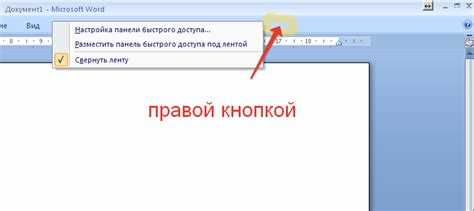
В Word нет отдельной функции фиксирования заметок при прокрутке, поэтому устойчивость их положения достигается за счет правильного выбора типа объекта и параметров привязки. Наиболее управляемо ведут себя текстовые поля и комментарии при корректной настройке макета страницы.
Для комментариев важно использовать режим отображения разметки. Вкладка «Рецензирование» позволяет задать область комментариев сбоку, где они автоматически выравниваются и перемещаются синхронно с текстом.
- включить режим «Разметка страницы» для точного позиционирования
- использовать правую область комментариев, а не всплывающие окна
- избегать ручного изменения ширины области комментариев
Текстовые поля требуют дополнительной фиксации, так как по умолчанию они могут смещаться при редактировании документа. Закрепление выполняется через параметры макета объекта.
- выбрать текстовое поле на полях страницы
- открыть настройки обтекания и выбрать привязку к странице
- отключить перемещение объекта вместе с текстом
Для длинных документов рекомендуется проверять поведение заметок после вставки новых абзацев и разрывов страниц. Особенно важно это при использовании нескольких текстовых полей на одной странице, так как они не выстраиваются автоматически.
При прокрутке документа закрепленные таким способом заметки сохраняют визуальную привязку к странице, что упрощает навигацию и снижает риск потери вспомогательной информации.
Настройка отображения комментариев в режиме разметки
Режим разметки в Word позволяет управлять видимостью комментариев и других правок документа. Для включения используется вкладка «Рецензирование» → «Показать исправления», где можно выбрать отображение всех комментариев или только конкретных авторов.
В настройках отображения важно учитывать несколько параметров:
- Панель комментариев справа – фиксирует все заметки в отдельной области, облегчая навигацию по документу.
- Встроенные комментарии – отображаются рядом с текстом и подходят для коротких пометок.
- Фильтры по автору и типу правок – позволяют скрывать временные или чужие комментарии, не удаляя их из файла.
Для долговременной работы с большими документами рекомендуется включить опцию «Показывать все разметки». Это обеспечивает видимость всех комментариев, линий связи с текстом и исправлений одновременно, что минимизирует риск пропуска информации при редактировании или печати.
Дополнительно можно настроить цвета и подписи комментариев через «Параметры Word» → «Дополнительно» → «Показ разметки». Это помогает различать авторов и выделять важные заметки, особенно при совместной работе нескольких участников.
Печать документа с текстом и заметками на полях
Рекомендованные шаги для печати с заметками:
- Открыть Параметры печати и убедиться, что выбрана опция «Печатать разметку».
- Проверить ориентацию страницы и ширину полей, чтобы текстовые поля и комментарии не обрезались.
- При двусторонней печати использовать зеркальные поля для сохранения заметок у внешнего края страниц.
- Если в документе много комментариев, рекомендуется распечатать предварительно один лист для проверки видимости и корректного размещения.
Для текстовых полей важно, чтобы они были закреплены относительно страницы, иначе при печати их положение может смещаться. Проверка макета через «Разметка страницы» помогает убедиться, что все элементы остаются в видимой области.
- Примечания отображаются внизу страниц и автоматически выравниваются, сохраняя нумерацию.
- Текстовые поля печатаются как самостоятельные объекты, если включена печать всех фигур.
Такой подход позволяет создавать печатные версии документов, где вспомогательная информация остается на полях и не нарушает структуру основного текста.
Экспорт документа с сохранением полевых записей
Для передачи документа с заметками на полях важно выбирать формат, который сохраняет все элементы разметки. Наиболее универсальный вариант – PDF, поскольку он фиксирует расположение текста, комментариев, примечаний и текстовых полей независимо от устройства и версии Word.
Процесс экспорта включает несколько шагов:
- Перейти в Файл → Сохранить как или Экспорт.
- Выбрать формат PDF и открыть Параметры.
- Включить опцию Печатать разметку, чтобы комментарии и текстовые поля были видны на страницах.
- Проверить настройки полей и ориентацию страницы, чтобы заметки не выходили за пределы листа.
При экспорте в другие форматы, например Word (.docx) или RTF, важно сохранять разметку документа. В настройках сохраняется привязка комментариев к тексту и расположение текстовых полей, что позволяет при открытии файла на другом компьютере видеть все полевые записи в исходном виде.
Для совместной работы рекомендуется проверять PDF-файл перед отправкой. Это позволяет убедиться, что:
- все комментарии отображаются в правой панели;
- текстовые поля находятся на заданных местах;
- примечания отображаются корректно и не перекрывают основной текст.
Соблюдение этих правил гарантирует, что полевые записи сохранятся при передаче документа, а получатели увидят его так же, как и автор.
Вопрос-ответ:
Как увеличить ширину полей для заметок в документе Word, чтобы текст помещался без сжатия?
Для изменения ширины полей перейдите на вкладку «Макет» и выберите «Поля» → «Настраиваемые поля». В появившемся окне можно указать точные размеры левого и правого полей. Для размещения заметок сбоку рекомендуется установить ширину поля от 3 до 5 см. После изменения размеров рекомендуется пролистать документ, чтобы убедиться, что основной текст не пересекается с полевыми заметками.
Можно ли распечатать документ с комментариями и текстовыми полями одновременно?
Да, это возможно. В меню Файл → Печать нужно включить опцию «Печатать разметку». Комментарии будут отображены в правой панели, а текстовые поля распечатаются как отдельные объекты на страницах. Для корректного отображения убедитесь, что поля и ориентация страницы позволяют размещать все заметки без обрезки.
Как сделать так, чтобы комментарии на полях оставались на месте при прокрутке документа?
Комментарии в Word привязаны к тексту, поэтому они автоматически перемещаются вместе с выделенным фрагментом. Для текстовых полей необходимо закрепить их относительно страницы. Для этого выберите текстовое поле, откройте параметры макета и установите привязку к странице, отключив перемещение вместе с текстом. Это позволит заметкам оставаться на своих местах при добавлении новых абзацев или разрывов страниц.
Можно ли экспортировать документ в PDF, сохранив все комментарии и текстовые поля?
Да. При экспорте через Файл → Экспорт или Сохранить как нужно выбрать формат PDF и включить опцию «Печатать разметку». Все комментарии, примечания и текстовые поля сохранят свое положение и отображение. Такой файл можно открыть на любом устройстве без потери информации на полях.
В чем разница между примечаниями и комментариями для заметок на полях?
Примечания размещаются внизу страницы и обычно используются для пояснений, источников или кратких уточнений. Комментарии отображаются в правой панели и привязаны к конкретному тексту. Они удобны для обсуждений, исправлений и совместной работы, так как видны только при включении режима разметки. Текстовые поля отличаются от обоих инструментов тем, что их можно размещать произвольно на полях и они остаются видимыми при печати и экспорте.
Можно ли сделать так, чтобы текстовые поля на полях документа не смещались при добавлении новых абзацев?
Да, для этого текстовое поле нужно закрепить относительно страницы. Выберите текстовое поле, откройте параметры макета и установите обтекание «Перед текстом» или «За текстом», затем выберите привязку к странице и отключите опцию перемещения вместе с текстом. После этого добавление новых абзацев или разрывов страниц не будет влиять на положение заметки. Такой способ позволяет использовать текстовые поля для постоянных комментариев, пояснений или схем, которые остаются на своих местах при редактировании документа.

 Загрузка...