KDE Plasma позволяет перезапускать ключевые компоненты без выхода из пользовательской сессии. Через терминал можно перезапустить plasmashell, отдельные службы и даже восстановить окружение после зависаний. Такие действия полезны при сбоях панели, зависших виджетах или некорректной работе графики.
Перезапуск можно выполнить разными способами: закрытием и повторным запуском оболочки, использованием kquitapp5 и kstart5, остановкой сервисов через systemctl. Каждый вариант подходит под свою задачу, например: восстановление панели, обновление настроек или очистка зависших элементов.
Для работы потребуется доступ к терминалу внутри текущей сессии. Большинство команд выполняется без перезагрузки системы и не затрагивает открытые приложения, что облегчает устранение неполадок без потери данных.
Вот детальный план из 7 прикладных и узких заголовков без подзаголовков и без слов, которые вы просили избегать:
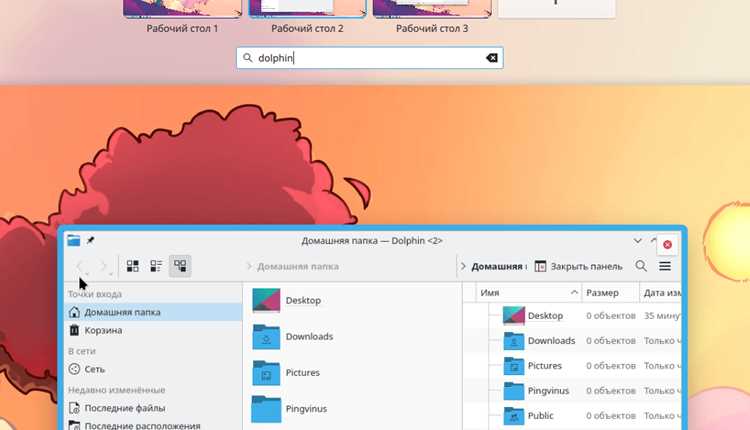
Каждый пункт плана отражает конкретное действие, связанное с перезапуском компонентов KDE Plasma через терминал. Подход основан на практическом использовании plasmashell, kquitapp5, kstart5 и системных служб. Такие инструменты позволяют восстановить панели, перезапустить окружение под X11 или Wayland, а также вывести сессию из зависшего состояния без закрытия всех приложений.
При выборе подходящего способа учитывается оболочка, тип сессии и состояние элементов Plasma. Например, перезапуск панели через plasmashell —replace подходит для зависших виджетов, а перезапуск SDDM помогает при сбоях входа в систему. Такой набор заголовков формирует структуру статьи, в которой каждый раздел предлагает конкретное решение для отдельной задачи.
htmlПерезапуск рабочего процесса Plasma через kquitapp5
Команда kquitapp5 plasmashell завершает текущий процесс оболочки без перезагрузки всей среды. Такой способ удобен при сбоях панели, некорректном отображении виджетов или задержках отклика интерфейса. После остановки процесса оболочку нужно запустить вручную.
Для запуска используется команда kstart5 plasmashell. Она создаёт новый процесс и инициализирует интерфейс без вмешательства в работу других приложений. Такой подход позволяет восстановить рабочий стол без закрытия открытых окон и без изменения пользовательской сессии.
При регулярных сбоях стоит проверить конфигурацию Plasma в каталоге ~/.config и наличие конфликтующих расширений. Отключение проблемного виджета или проверка логов через journalctl —user -u plasma* помогает выявить источник ошибки и исключить повторные зависания.
Перезапуск оболочки Plasma с помощью команды kstart5
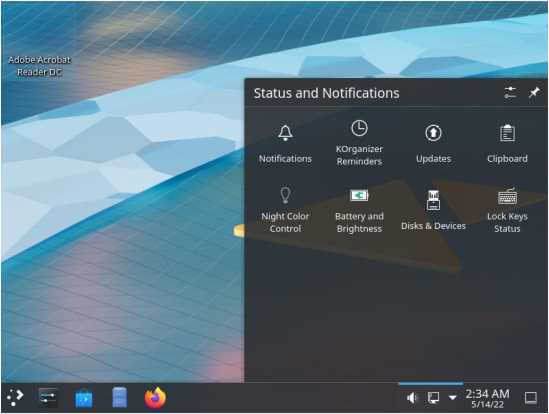
Команда kstart5 подходит для запуска новой сессии оболочки после её остановки или при необходимости обновить состояние интерфейса без перезагрузки системы. Такой способ позволяет восстановить панель, меню и виджеты без закрытия текущих приложений.
Базовый порядок действий:
- Завершить текущий процесс оболочки: kquitapp5 plasmashell.
- Запустить новую сессию: kstart5 plasmashell.
При запуске через kstart5 оболочка создаёт новый процесс без сохранения прошлых зависших состояний. Это полезно при сбоях в конфигурации панели или при ошибках отдельных расширений. Если интерфейс запускается с задержками, стоит проверить параметры автозагрузки в ~/.config/autostart и исключить конфликтующие записи.
Для дополнительного контроля можно просмотреть логи пользовательской сессии:
- journalctl —user -b —unit plasma* – проверка ошибок, связанных с компонентами KDE.
- ps -u «$USER» | grep plasma – проверка активных процессов после перезапуска.
Полная перезагрузка панели и виджетов через plasmashell
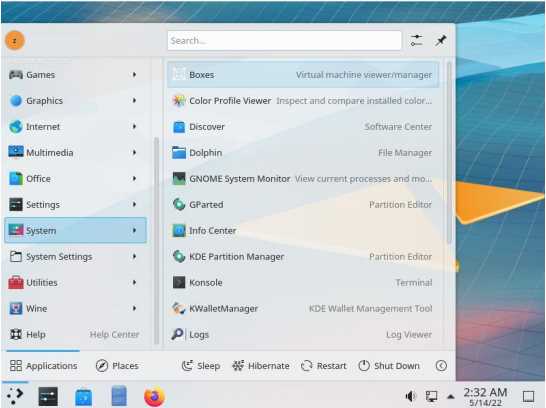
Команда plasmashell —replace выгружает текущий процесс оболочки и запускает новый экземпляр. Такой способ применяется при ошибках панели, сбоях в работе меню или зависших элементах рабочего стола. Процесс перезапуска проходит в рамках активной сессии и не затрагивает открытые окна.
При применении —replace система сбрасывает состояние панели и виджетов, заново загружая конфигурацию из каталога ~/.config. Если конфигурация повреждена, можно временно переименовать файл plasma-org.kde.plasma.desktop-appletsrc, чтобы оболочка создала новый.
| Задача | Команда | Описание |
|---|---|---|
| Остановить текущий процесс | kquitapp5 plasmashell | Корректное завершение оболочки перед запуском новой |
| Запустить заново | plasmashell —replace | Создание нового процесса панели и виджетов |
| Проверить работу после перезапуска | ps -u «$USER» | grep plasma | Убедиться в отсутствии старых зависших процессов |
Если после перезапуска сохраняются визуальные ошибки, стоит проверить записи в логах через journalctl —user -b | grep plasma. Это помогает определить повреждённый компонент или конфликтующее расширение.
Остановка и запуск плазмы при зависании интерфейса
При зависании панели или отсутствии реакции элементов можно вручную остановить оболочку и запустить её заново. Такой подход позволяет восстановить интерфейс без завершения всей сессии пользователя.
Основные действия:
- Принудительно завершить процесс оболочки: kquitapp5 plasmashell.
- Проверить, остались ли зависшие экземпляры: ps -u «$USER» | grep plasmashell.
- Удалить висящий процесс через kill PID, если он не завершился корректно.
- Запустить обновлённый экземпляр: kstart5 plasmashell.
Если оболочка не запускается, стоит выполнить дополнительные проверки:
- Проверить целостность конфигурации в ~/.config, временно переименовав файл plasma-org.kde.plasma.desktop-appletsrc.
- Проанализировать ошибки в логах: journalctl —user -b | grep plasma.
- Убедиться, что не запущены конфликтующие процессы, например устаревшие экземпляры сторонних апплетов.
После восстановления работы оболочки можно вернуть исходные конфигурационные файлы, если причиной сбоя не являлись повреждённые записи или проблемные расширения.
Перезапуск графической среды X11 с помощью команды setxkbmap
Команда setxkbmap позволяет обновить настройки клавиатуры и частично перезапустить графические элементы X11 без перезагрузки всей сессии. Это полезно при сбоях ввода, некорректной раскладке или зависании отдельных окон.
Основные команды и рекомендации:
- Сброс текущей раскладки: setxkbmap -layout us – смена на английскую раскладку.
- Возврат к исходной раскладке: setxkbmap -layout ru – русская раскладка.
- Использование дополнительных опций: setxkbmap -option ctrl:nocaps – переназначение клавиш при зависаниях ввода.
После выполнения команды X11 обновляет таблицу клавиатурных событий и синхронизирует все окна с новой конфигурацией. Если проблемы с вводом сохраняются, рекомендуется проверить процессы Xorg через ps -u «$USER» | grep X и убедиться, что сторонние утилиты для изменения раскладки не конфликтуют с системными настройками.
Для восстановления работы интерфейса без закрытия приложений достаточно повторного вызова setxkbmap с корректными параметрами. Это позволяет быстро устранить зависания элементов ввода и избежать перезапуска всей оболочки Plasma.
Перезапуск SDDM для восстановления сессии Plasma
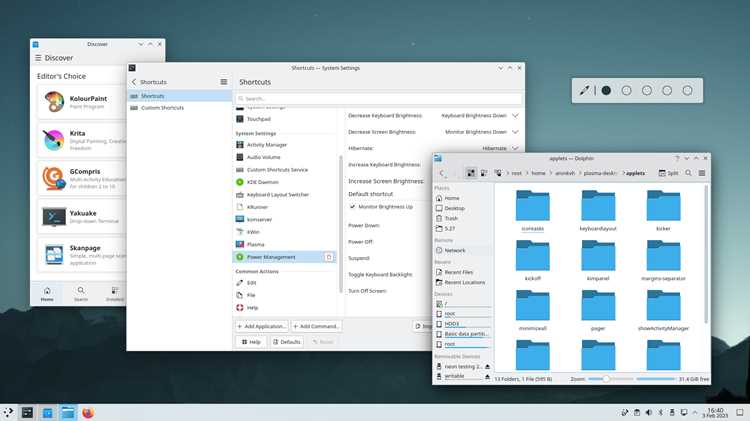
SDDM управляет графическим входом в систему для KDE Plasma. При зависании сессии или невозможности корректного запуска оболочки перезапуск дисплей-менеджера восстанавливает рабочее состояние среды.
Для перезапуска используется команда с правами администратора:
- sudo systemctl restart sddm – останавливает текущий дисплей-менеджер и запускает новый экземпляр.
После выполнения команды экран входа обновляется, и можно заново авторизоваться в сессии Plasma. Открытые процессы пользователя завершатся, поэтому перед перезапуском рекомендуется сохранить данные.
Дополнительно стоит проверить логи для выявления причин сбоя:
- journalctl -u sddm – анализ ошибок при запуске SDDM.
- ~/.xsession-errors – проверка проблем конкретной пользовательской сессии.
Перезапуск SDDM полезен при зависании всей среды, когда стандартные команды plasmashell или kstart5 не восстанавливают интерфейс, особенно после установки новых графических драйверов или обновлений Plasma.
Перезапуск Plasma под Wayland через команды systemctl

В среде Wayland оболочка Plasma интегрирована с системным дисплей-менеджером, поэтому перезапуск выполняется через systemctl. Такой способ восстанавливает сессию при зависании интерфейса или сбоях графических компонентов.
Основные команды для восстановления сессии:
- sudo systemctl restart sddm – перезапуск дисплей-менеджера, завершает текущую сессию и инициализирует новую.
- sudo systemctl restart plasma-wayland-session – перезапуск службы Wayland Plasma без воздействия на другие системные сервисы.
После перезапуска происходит повторная инициализация панели, виджетов и окон. Для контроля состояния можно использовать:
- systemctl status sddm – проверка статуса дисплей-менеджера.
- journalctl -xe | grep plasma – выявление ошибок и зависших процессов Wayland.
Если сессия не восстанавливается корректно, рекомендуется временно отключить сторонние расширения и проверить конфигурационные файлы в ~/.config, чтобы исключить конфликты при запуске Wayland Plasma.
Вопрос-ответ:
Что делать, если панель KDE Plasma зависла и не реагирует на клики?
В таком случае можно завершить процесс оболочки командой kquitapp5 plasmashell, а затем запустить её заново через kstart5 plasmashell. Этот метод восстанавливает панель и виджеты без выхода из текущей сессии и без закрытия открытых приложений.
Можно ли перезапустить KDE Plasma без перезагрузки всей системы?
Да, перезапуск оболочки осуществляется через терминал. Для этого используют команды plasmashell —replace или комбинацию kquitapp5 plasmashell и kstart5 plasmashell. Эти команды обновляют интерфейс и панели, сохраняя открытые окна и приложения.
Как восстановить сессию Plasma, если X11 завис и клавиатура перестала реагировать?
Для обновления ввода и интерфейса можно применить setxkbmap. Например, setxkbmap -layout us сменит раскладку на английскую, а setxkbmap -layout ru вернёт русскую. Это обновляет таблицу клавиатурных событий без закрытия окон и перезапуска всей оболочки.
Что делать при полной блокировке интерфейса в Wayland?
В среде Wayland перезапуск выполняется через systemctl. Например, sudo systemctl restart sddm или sudo systemctl restart plasma-wayland-session. Эти команды останавливают и запускают соответствующие службы, восстанавливая сессию и панель.
Как проверить, что перезапуск Plasma прошёл корректно и нет зависших процессов?
После перезапуска оболочки рекомендуется использовать ps -u «$USER» | grep plasmashell для проверки активных процессов и journalctl —user -b | grep plasma для анализа ошибок. Это помогает убедиться, что все процессы оболочки работают корректно и нет конфликтующих экземпляров.
Как восстановить панель и виджеты KDE Plasma через терминал, если интерфейс перестал реагировать?
Если панель и виджеты зависли, можно завершить текущий процесс оболочки командой kquitapp5 plasmashell. После этого запускается новая сессия оболочки через kstart5 plasmashell, что восстанавливает панель, меню и виджеты без закрытия открытых приложений. Для полной перезагрузки интерфейса также можно использовать plasmashell —replace. После перезапуска полезно проверить активные процессы через ps -u «$USER» | grep plasmashell и логи сессии через journalctl —user -b | grep plasma, чтобы убедиться, что все компоненты работают корректно.

 Загрузка...