Содержание статьи
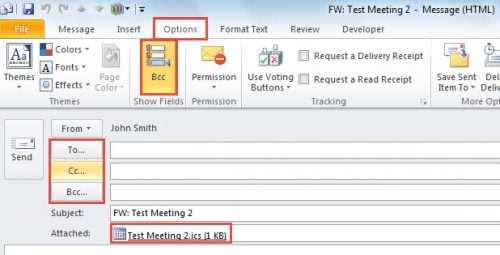
Пересылка приглашения на встречу в Outlook позволяет быстро уведомить новых участников без создания отдельного события. В отличие от копирования информации вручную, встроенная функция сохраняет все детали: дату, время, местоположение, а также вложения и заметки организатора.
Чтобы переслать приглашение, откройте событие в календаре и используйте кнопку «Переслать». Outlook автоматически создаёт новое письмо с вложенным приглашением, сохраняя оригинальные параметры встречи. Получатель сможет добавить событие в свой календарь с точными настройками уведомлений.
Важно учитывать права участников: если организатор запретил пересылку, пересланное приглашение может отображаться как уведомление без возможности подтверждения участия. В таких случаях рекомендуется связаться с организатором для официального добавления новых участников.
Пересылка через Outlook также поддерживает изменение текста письма. Можно добавить инструкции или пояснения для новых участников, не нарушая структуру исходного события. Эта функция особенно полезна для крупных команд и повторяющихся встреч, где точность информации критична.
Использование встроенного механизма пересылки снижает риск ошибок и обеспечивает единообразие данных в календарях всех участников, исключая необходимость вручную уведомлять каждого человека.
Открытие календаря и выбор нужного события
Запустите Outlook и перейдите на вкладку «Календарь» в левом нижнем углу окна. В стандартном представлении отображается текущая неделя; для быстрого перехода к другой дате используйте мини-календарь в левом верхнем углу или поле «Перейти к дате». Выберите нужный день кликом по соответствующей ячейке.
В основном окне календаря отображаются все события выбранного дня. Найдите требуемое событие по названию, времени начала или участникам. Для ускоренного поиска воспользуйтесь строкой поиска над списком событий, вводя ключевые слова из темы или имени организатора.
После обнаружения события кликните по нему дважды, чтобы открыть подробности. В открывшемся окне можно проверить участников, место проведения и время, чтобы убедиться, что это именно то приглашение, которое необходимо переслать.
Как использовать кнопку «Переслать» в Outlook

Кнопка «Переслать» в Outlook позволяет отправить приглашение на встречу новым получателям без изменения исходного расписания. Она доступна как в настольной версии Outlook, так и в веб-клиенте.
Чтобы переслать приглашение, откройте событие в календаре и нажмите «Переслать» на панели инструментов. В выпадающем меню выберите «Переслать получателю по электронной почте». В новом окне письма укажите адреса дополнительных участников, при необходимости добавьте комментарий, затем нажмите «Отправить».
При пересылке Outlook автоматически сохраняет все данные исходной встречи: дату, время, место, описание и вложения. Изменения исходного события, внесённые после пересылки, не влияют на письма, отправленные новым участникам.
Для контроля пересыла можно использовать функцию «Показать получателей». Она отображает список всех участников, включая тех, кому приглашение было переслано. Это особенно важно при больших командных встречах и совещаниях с внешними участниками.
| Действие | Описание |
|---|---|
| Открыть событие | Дважды кликнуть на событие в календаре |
| Нажать «Переслать» | На панели инструментов выбрать «Переслать получателю по электронной почте» |
| Добавить получателей | Ввести email новых участников в поле «Кому» |
| Добавить комментарий | По желанию написать сообщение перед отправкой |
| Отправить | Нажать кнопку «Отправить», чтобы переслать приглашение |
Если пересылаете повторно, проверяйте, чтобы новые участники получали актуальное время и место встречи. Для встреч с серией повторений используйте опцию «Переслать серию», чтобы новые участники получили все запланированные даты.
Выбор получателей пересланного приглашения

При пересылке приглашения на встречу в Outlook важно точно определить, кто должен его получить. Для этого откройте исходное приглашение и нажмите «Переслать» → «Как встречу». В поле «Кому» добавляйте только тех участников, которые реально должны присутствовать, чтобы не создавать лишние уведомления.
Используйте список контактов или группы, чтобы избежать ошибок в написании адресов. Для корпоративных встреч проверяйте актуальность почтовых ящиков через глобальный адресный список. Если планируется пересылка нескольким группам, добавляйте их отдельными блоками, чтобы Outlook корректно отображал участников и обновления статуса присутствия.
При добавлении внешних участников убедитесь, что у них есть доступ к календарю организации, иначе приглашение может не отображаться корректно. Для больших рассылок рекомендуется использовать поле «Скрытая копия» (BCC), если необходимо, чтобы получатели не видели друг друга.
После выбора получателей проверьте правильность даты, времени и часового пояса встречи, чтобы пересланное приглашение не содержало расхождений. При необходимости оставьте комментарий в теле письма с пояснением, почему приглашение пересылается новым участникам.
Редактирование текста и добавление заметок к приглашению

Перед пересылкой приглашения в Outlook можно изменить текст и добавить заметки для уточнения деталей встречи.
Пошаговое редактирование:
- Откройте приглашение двойным щелчком.
- Нажмите Переслать или Forward.
- Внесите изменения в поле Текст сообщения:
- уточните время и дату, если требуется;
- добавьте контактные данные или ссылки на документы;
- вставьте список тем или задач для обсуждения.
- Сохраните форматирование, чтобы структура приглашения оставалась читаемой.
Добавление заметок:
- Используйте абзацы для ключевых пунктов, чтобы участники легко ориентировались.
- Выделяйте важные элементы жирным или подчеркиванием.
- Прикрепляйте файлы через кнопку Вставить файл для справочных материалов.
- Добавляйте ссылки на облачные хранилища, если документы обновляются в реальном времени.
После внесения изменений нажмите Отправить, чтобы переслать приглашение с обновленным текстом и заметками.
Отправка пересланного приглашения и проверка статуса
Чтобы переслать приглашение в Outlook, откройте событие в календаре и выберите «Переслать» → «Как приглашение». Введите адреса новых участников и при необходимости добавьте комментарий. Система автоматически сохраняет исходные данные встречи, включая дату, время, место и описание.
После отправки пересланного приглашения статус участников отображается в карточке события. Для проверки откройте событие и перейдите в раздел «Отслеживание» или «Статус участников». Здесь отображаются отметки «Принято», «Отклонено» и «Без ответа». Статус обновляется автоматически при каждом ответе участника.
Если необходимо уточнить присутствие новых участников, используйте функцию «Обновить ответы», чтобы Outlook подтянул актуальные статусы. При изменении времени встречи система предложит автоматически уведомить всех участников, включая тех, кто получил пересланное приглашение.
Для контроля нескольких пересылок рекомендуется вести запись в примечаниях события, указывая дату отправки и список новых участников. Это предотвращает дублирование уведомлений и упрощает проверку статуса в будущем.
В случае ошибок доставки Outlook формирует уведомление о недоставке. Пересылки через внутреннюю корпоративную сеть отображаются мгновенно, внешние адреса могут требовать проверки через папку «Отправленные» и журнал доставки.
Пересылка повторяющихся встреч
В Outlook пересылка повторяющихся встреч требует внимания к серии и отдельным событиям. При открытии повторяющегося приглашения система предложит два варианта: «Только это событие» или «Вся серия». Выбор зависит от того, хотите ли вы переслать одно конкретное занятие или все запланированные встречи.
Для пересылки всей серии откройте приглашение, выберите «Вся серия» и нажмите «Переслать». В поле Кому укажите получателей, добавьте комментарий при необходимости и отправьте. Все участники получат обновление с повторяющимся графиком.
Если необходимо переслать только одно событие, откройте конкретную дату в календаре, выберите «Только это событие» и используйте «Переслать». При этом изменения не затронут остальные даты серии.
При пересылке повторяющихся встреч учитывайте ограничения: получатель не всегда сможет видеть историю изменений предыдущих событий. Рекомендуется включать в сообщение ключевые даты и детали изменений, чтобы минимизировать путаницу.
Outlook позволяет добавлять дополнительную информацию в пересылаемое приглашение, например, ссылки на документы или инструкции. Это особенно важно для серии встреч, где контент каждого события может отличаться.
После пересылки рекомендуется проверить календарь на наличие уведомлений о пересланных встречах, чтобы убедиться, что новые участники добавлены корректно и получают напоминания.
Что делать, если получатель не получает приглашение

Первым шагом проверьте правильность адреса электронной почты получателя. Даже одна лишняя или пропущенная буква может блокировать доставку. Убедитесь, что домен адресата активен и корректен.
Если адрес верный, проверьте папку Спам или фильтры входящих у получателя. В некоторых организациях корпоративные серверы автоматически отклоняют письма с календарными вложениями от внешних отправителей.
Используйте функцию Переслать как iCalendar (.ics), вместо стандартного пересылания письма Outlook. Это гарантирует совместимость с различными почтовыми клиентами и предотвращает потерю данных о встрече.
Проверьте настройки своего почтового сервера: включены ли автоматические уведомления, нет ли ограничений на размер сообщений, блокирующих вложения. Иногда корпоративные почтовые системы ограничивают отправку приглашений более чем на 25 получателей.
Если проблема сохраняется, отправьте приглашение через веб-версию Outlook или другой почтовый клиент, чтобы исключить локальные ошибки программы. Также можно создать новое событие и добавить получателя повторно, чтобы сервер обработал запрос заново.
В крайнем случае попросите получателя добавить ваш адрес в список доверенных отправителей или предоставить альтернативный адрес электронной почты. Это часто решает проблему блокировки на уровне корпоративного или личного спама.
Советы по пересылке встреч между разными версиями Outlook
При пересылке приглашений между различными версиями Outlook важно учитывать различия в форматах календарных файлов и поддержке функций. Ниже приведены конкретные рекомендации для корректного обмена встречами.
- Используйте формат iCalendar (.ics) при пересылке встреч из Outlook 2016 и новее пользователям Outlook 2010 и 2013. Этот формат сохраняет дату, время и повторяющиеся события без ошибок.
- При пересылке через Outlook Web App (OWA) проверяйте, чтобы события не содержали вложений, так как некоторые старые версии Outlook могут некорректно отображать их.
- Для повторяющихся встреч избегайте использования сложных правил повторения (например, «каждый первый понедельник месяца»), так как Outlook 2007 и более старые версии могут их интерпретировать неправильно. Лучше указывать стандартные интервалы – ежедневно, еженедельно, ежемесячно.
- Перед пересылкой встреч с участниками из разных версий Outlook рекомендуется создавать приглашение заново в версии, максимально близкой к получателю, чтобы исключить потерю атрибутов события.
- Используйте опцию «Переслать как iCalendar» вместо обычной пересылки письма с вложением, чтобы получатель мог импортировать событие напрямую в календарь.
Дополнительно:
- Проверяйте часовой пояс встречи. Разные версии Outlook могут по-разному обрабатывать время при пересылке между часовыми поясами.
- Если встреча содержит ресурсы (например, переговорные комнаты), убедитесь, что получатель имеет доступ к этим ресурсам или удалите их перед пересылкой, чтобы избежать конфликтов.
- При пересылке больших встреч с множеством участников лучше использовать обновления встречи
Следуя этим рекомендациям, вы минимизируете ошибки отображения и обеспечите корректное импортирование встреч между разными версиями Outlook.
Вопрос-ответ:
Можно ли переслать приглашение на встречу в Outlook человеку, который не в нашей организации?
Да, Outlook позволяет отправлять приглашения внешним адресатам. Для этого откройте событие в календаре, нажмите «Переслать» и введите электронный адрес получателя. При этом человек получит письмо с деталями встречи и сможет подтвердить участие, даже если его почта не подключена к вашей организации.
Как переслать приглашение на встречу, чтобы участники увидели изменения в расписании?
Если вам нужно переслать обновлённое приглашение, сначала откройте событие, внесите необходимые изменения (например, дату или время), затем используйте кнопку «Переслать» и отправьте новым участникам. Все, кто уже был приглашён, получат уведомление о правках, а новые участники получат актуальную информацию.
Можно ли переслать приглашение на встречу в Outlook с мобильного телефона?
Да, мобильное приложение Outlook поддерживает пересылку приглашений. Откройте календарь, выберите нужное событие, нажмите «Поделиться» или «Переслать» и укажите адрес получателя. Получателю придёт стандартное приглашение с информацией о встрече и возможностью подтвердить участие.
Что делать, если при пересылке приглашения некоторые участники не получают письмо?
В первую очередь проверьте правильность введённых адресов и наличие опечаток. Также убедитесь, что письмо не попало в папку «Спам» у получателя. Если проблема повторяется, попробуйте переслать приглашение ещё раз или использовать другой способ отправки, например, через веб-версию Outlook.
Можно ли переслать приглашение на встречу и добавить комментарий для нового участника?
Да, при пересылке можно добавить сообщение в теле письма. Когда вы выбираете «Переслать» событие, появится окно редактирования письма. Там можно написать комментарий или пояснение для нового участника, чтобы он понимал цель встречи и что от него ожидается.
Как переслать приглашение на встречу в Outlook другому человеку?
Чтобы переслать приглашение на встречу в Outlook, откройте календарь и найдите нужное событие. Дважды щёлкните по нему, чтобы открыть подробности. В верхней панели выберите опцию «Переслать» или «Переслать приглашение», затем введите адрес электронной почты человека, которому хотите отправить приглашение. После этого нажмите «Отправить». Человек, который получит пересланное приглашение, сможет добавить встречу в свой календарь и получить всю информацию о времени и месте проведения.

 Загрузка...