Содержание статьи
При смене учетной записи Яндекс Диск возникает необходимость переноса больших объемов данных без потери структуры папок и метаданных. Прямого инструмента для автоматического перемещения между аккаунтами сервис не предоставляет, поэтому важно выбрать метод, который минимизирует риск дублирования и повреждения файлов.
Наиболее надежный способ – использование функции синхронизации через десктопное приложение Яндекс Диск. Необходимо установить программу на компьютер, авторизоваться в исходном аккаунте, скачать все нужные файлы локально, затем выйти из учетной записи, войти в новый аккаунт и загрузить данные обратно. Этот подход позволяет контролировать скорость передачи и избегает ограничения облачного API на количество запросов.
Для пользователей с большим объемом данных целесообразно разбивать перенос на сегменты по 10–20 ГБ, чтобы предотвратить ошибки при загрузке и снизить нагрузку на интернет-соединение. При этом важно сохранять оригинальные имена файлов и структуру каталогов, используя функцию «Синхронизировать папку», чтобы избежать ручного восстановления и потери ссылок.
Альтернативный метод – использование временных публичных ссылок и сторонних облачных сервисов с поддержкой прямого копирования между аккаунтами. Этот способ эффективен для отдельных документов и папок до 50 ГБ, но требует проверки прав доступа и шифрования данных, чтобы исключить случайное раскрытие конфиденциальной информации.
Как подготовить файлы к переносу и проверить доступ
Перед переносом файлов между аккаунтами Яндекс.Диск важно убедиться, что все данные организованы и доступны для копирования. Следуйте этим шагам:
- Проверка структуры папок:
- Разделите файлы по категориям: документы, фото, видео, архивы.
- Переименуйте файлы с использованием латиницы и цифр, чтобы избежать ошибок при переносе.
- Убедитесь, что глубина вложенности папок не превышает 20 уровней, иначе часть файлов может не скопироваться.
- Аудит размера файлов:
- Проверьте общий размер каждой папки: перенос больших папок через веб-интерфейс ограничен 10 ГБ за сессию.
- Файлы более 5 ГБ рекомендуется переносить через десктопное приложение Яндекс.Диск, чтобы избежать обрыва загрузки.
- Сжатие крупных файлов в архивы формата ZIP или 7z ускоряет процесс и уменьшает риск ошибок.
- Проверка прав доступа:
- Убедитесь, что вы являетесь владельцем всех файлов, иначе перенос может быть ограничен.
- Для совместных документов проверьте, что доступ открыт для вашего аккаунта или временно перенесите их в личные папки.
- Удалите файлы с ограничениями по лицензии или шифрованию, которые блокируют копирование.
- Тестовое копирование:
- Выберите небольшую папку (не более 500 МБ) и попробуйте скопировать её на новый аккаунт.
- Проверьте корректность открытия всех файлов в новом аккаунте.
- Используйте результаты теста для корректировки структуры или прав доступа перед массовым переносом.
После выполнения этих действий вы минимизируете риск потери данных и ускорите процесс переноса файлов между аккаунтами Яндекс.Диск.
Использование функции «Поделиться» для передачи файлов между аккаунтами
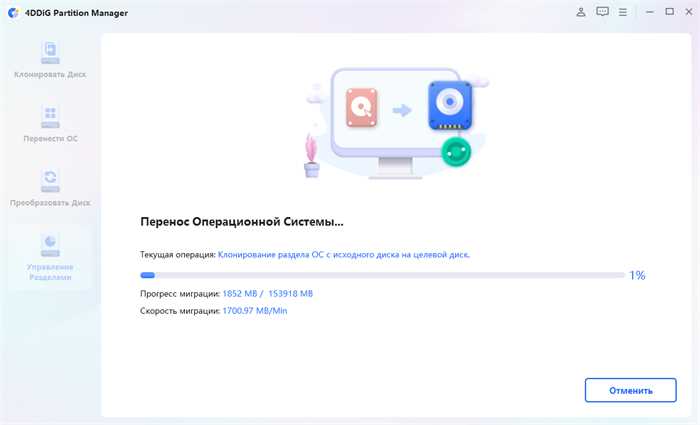
На Яндекс Диске функция «Поделиться» позволяет передавать отдельные файлы и папки между аккаунтами без скачивания на локальный компьютер. Для передачи файла откройте нужный элемент, нажмите «Поделиться» и выберите «Скопировать ссылку» или отправку на конкретный e-mail другого аккаунта.
При создании ссылки рекомендуется установить разрешение «Можно редактировать», если требуется полноценное управление файлом, или «Можно просматривать» для безопасного ознакомления без изменений. Для папок можно задать одинаковые права ко всем вложенным файлам, чтобы не настраивать доступ по одному.
После получения ссылки на втором аккаунте откройте её в Яндекс Диске и выберите «Добавить в мой Диск». Это позволит копировать файлы в облако нового аккаунта, сохраняя структуру папок и метаданные.
Если передаются большие объёмы данных, рекомендуется использовать функцию «Папка общего доступа» с ограничением прав доступа, чтобы ускорить синхронизацию и избежать проблем с лимитом на количество скачиваний.
Важно помнить: файлы, переданные через «Поделиться», сохраняют оригинальные даты изменения и версии документов, что упрощает контроль актуальности данных между аккаунтами.
Скачивание и повторная загрузка через компьютер
Откройте Яндекс.Диск в браузере на компьютере и выберите файлы или папки для переноса. Для нескольких элементов используйте комбинацию Ctrl+клик (Windows) или Cmd+клик (Mac). Максимальный размер одной загружаемой папки через веб-интерфейс – 2 ГБ, для больших объемов рекомендуется использовать Яндекс.Диск для ПК.
Нажмите «Скачать»; файлы упакуются в архив ZIP. Для больших архивов более 10 ГБ лучше разбивать на несколько частей, чтобы избежать сбоев при загрузке.
После скачивания распакуйте архивы на локальном диске. Проверяйте целостность файлов: убедитесь, что размеры и количество совпадают с исходными данными.
Войдите в новый аккаунт Яндекс.Диск и используйте кнопку «Загрузить» или перетащите файлы в окно браузера. Для больших объемов более 50 ГБ оптимально работать через клиент Яндекс.Диск для ПК: синхронизация происходит фоново и не ограничена лимитами веб-интерфейса.
При повторной загрузке больших папок рекомендуется включить опцию «Синхронизировать структуру папок», чтобы сохранить оригинальную организацию данных. Файлы с одинаковыми именами заменяются только после подтверждения, что позволяет избежать потери данных.
Для ускорения переноса используйте проводное подключение к интернету и убедитесь, что свободное место на новом аккаунте превышает общий объем переноса на 10–15% для предотвращения ошибок при загрузке.
Перенос больших объёмов данных с помощью синхронизации Яндекс Диска
Для эффективного переноса крупных объёмов данных между аккаунтами Яндекс Диска рекомендуется использовать десктопное приложение с включённой функцией синхронизации. Установите Яндекс Диск на компьютер и подключите исходный аккаунт. Убедитесь, что на локальном диске достаточно свободного места для временного хранения всех файлов.
Создайте отдельную папку для синхронизации, чтобы исключить случайное перемешивание с другими данными. Активируйте автоматическую синхронизацию и дождитесь завершения загрузки всех файлов на локальный компьютер. Для проверки целостности используйте встроенный журнал синхронизации или сравните размер папки с размером данных в облаке.
После полной загрузки файлов отключите исходный аккаунт и подключите целевой. Переместите локальную папку в область синхронизации нового аккаунта и включите загрузку в облако. Для ускорения процесса рекомендуется разделять большие каталоги на подпапки по 50–100 ГБ, что снижает вероятность ошибок при передаче данных.
Если доступна функция «Пакетная загрузка», используйте её для больших файлов – она обеспечивает восстановление прерванных загрузок без потери данных. Контролируйте скорость передачи через настройки приложения, чтобы не перегружать интернет-канал. После завершения загрузки проверьте целостность файлов, сравнив контрольные суммы или используя встроенные средства проверки синхронизации.
Для регулярного обновления данных между аккаунтами можно настроить двухстороннюю синхронизацию отдельных папок, что исключает необходимость повторного полного переноса при добавлении новых файлов.
Перенос файлов через сторонние облачные сервисы
Для переноса данных между аккаунтами Яндекс Диск можно использовать облачные сервисы с функцией мультиоблака, такие как MultCloud, CloudHQ или odrive. Эти платформы обеспечивают прямую передачу файлов без необходимости полного скачивания на локальный компьютер.
Процесс начинается с регистрации на выбранной платформе и подключения обоих аккаунтов Яндекс Диск через OAuth. После авторизации сервис отображает структуру папок каждого аккаунта, что позволяет выбирать отдельные файлы, папки или синхронизировать целые каталоги.
MultCloud, например, поддерживает передачу данных объемом до 2 ТБ в бесплатной версии с ограничением скорости 10 GB/день. Для больших объёмов рекомендуется премиум-подписка с неограниченной скоростью и функцией планировщика задач для автоматического переноса.
CloudHQ обеспечивает двустороннюю синхронизацию, что позволяет не только перенести файлы, но и поддерживать актуальность данных между старым и новым аккаунтом в режиме реального времени. odrive позволяет монтировать облачные диски как локальные папки, упрощая управление большими объёмами данных.
При работе с такими сервисами важно проверять наличие ограничения на размер отдельных файлов и общий объём передачи, а также учитывать время обработки больших архивов. После завершения переноса рекомендуется сверить контрольные суммы или даты изменения файлов, чтобы убедиться в целостности данных.
Проверка целостности и организация файлов после переноса
После завершения переноса важно убедиться, что все файлы корректно перенесены и их структура сохранена. Для этого рекомендуется сравнить количество файлов и папок на исходном и новом аккаунте. В Яндекс Диске можно использовать функцию «Свойства папки», чтобы проверить размер и количество элементов.
Для дополнительной проверки целостности файлов применяйте контрольные суммы. На локальном устройстве с Linux или macOS можно использовать команду md5sum для генерации хэшей, на Windows – утилиту CertUtil. Сравнивая контрольные суммы исходных и перенесённых файлов, вы выявите любые ошибки передачи.
Организация файлов после переноса критична для удобного доступа. Рекомендуется придерживаться единого уровня вложенности папок и логичных названий. Например, для проектов использовать структуру:
| Папка | Содержимое |
|---|---|
| Проекты | Подпапки по годам, внутри подпапки с названием проекта |
| Документы | Разделение по типу: отчёты, контракты, счета |
| Медиа | Фото и видео, сортировка по дате съёмки |
После переноса следует проверить наличие дубликатов. В Яндекс Диске это можно сделать через поиск по имени файла и фильтры по размеру. Удаление лишних копий освободит место и уменьшит риск путаницы.
Наконец, для быстрого доступа и резервного копирования рекомендуется создать отдельные ярлыки на часто используемые папки и настроить синхронизацию с локальным устройством. Это позволит контролировать изменения и своевременно исправлять несоответствия в структуре.
Вопрос-ответ:
Как перенести файлы с одного Яндекс Диска на другой без потери структуры папок?
Для сохранения структуры папок при переносе можно использовать функцию скачивания и загрузки через компьютер. Сначала войдите в старый аккаунт и выберите нужные папки для скачивания в формате ZIP или отдельными папками. После этого войдите в новый аккаунт и загрузите архив или папки обратно на Диск. Если объем данных большой, можно воспользоваться официальным приложением Яндекс Диск для синхронизации — оно автоматически сохранит и структуру, и названия файлов.
Можно ли перенести файлы между аккаунтами напрямую без скачивания на компьютер?
Прямой перенос между аккаунтами через интерфейс Яндекс Диска невозможен. Однако есть обходной путь: можно предоставить доступ к файлам или папкам нового аккаунта через функцию «Поделиться». Создайте ссылку на папку, авторизуйтесь в другом аккаунте и добавьте эту папку к своему Диску. После этого файлы можно скопировать на новый Диск, сохранив их содержимое.
Что делать, если на новом аккаунте недостаточно места для всех файлов со старого диска?
Если объема нового аккаунта не хватает, можно разделить перенос на несколько этапов. Сначала скопировать самые важные или часто используемые файлы, освободив место по мере необходимости. Еще один вариант — временно увеличить пространство на новом аккаунте через платный тариф или использовать облачные хранилища параллельно для части данных, чтобы избежать потери информации.
Существует ли способ автоматизировать перенос большого объема данных между аккаунтами Яндекс Диск?
Для автоматизации можно воспользоваться приложением Яндекс Диск на компьютере. Настройте синхронизацию старого аккаунта с локальной папкой, а затем подключите новый аккаунт и скопируйте данные из этой папки. Этот метод позволяет переносить большие объемы без постоянного вмешательства, сохраняя структуру и имена файлов. Альтернативно можно использовать сторонние программы для синхронизации облачных хранилищ, но важно убедиться в их надежности, чтобы не потерять данные.

 Загрузка...