Содержание статьи

Для начала убедитесь, что модель вашей мышки поддерживает беспроводное подключение через USB-ресивер или Bluetooth. Мышки Genius серии NX-7000 и NX-7010 используют 2,4 ГГц USB-ресивер, тогда как модели GM-150 и NX-8000 поддерживают Bluetooth 4.0.
Если вы используете USB-ресивер, вставьте его в свободный порт компьютера и включите мышку с помощью переключателя питания на нижней панели. Индикатор светодиода загорится, подтверждая готовность к подключению. В большинстве случаев система Windows автоматически обнаруживает устройство и устанавливает драйвер без дополнительного ПО.
Для подключения через Bluetooth откройте настройки Bluetooth на компьютере, активируйте поиск новых устройств и зажмите кнопку синхронизации на мышке в течение 3–5 секунд. После появления устройства в списке нажмите «Подключить». Windows или macOS создадут безопасное соединение без запроса дополнительных паролей.
При возникновении задержек движения или прерываний сигнала проверьте уровень заряда батарей. Мышки Genius серии NX используют стандартные батарейки AAA или встроенный аккумулятор. Рекомендуется держать мышку на расстоянии не более 2 метров от USB-ресивера и избегать металлических препятствий между устройствами.
Для стабильной работы и продления срока службы регулярно очищайте сенсор от пыли и грязи, используя сухую мягкую ткань. На ноутбуках с USB-C портами может потребоваться адаптер для подключения ресивера, а в случае Bluetooth – убедиться, что драйвер адаптера обновлен до последней версии.
Проверка комплектации и состояния батареек
При распаковке мышки Genius убедитесь, что в комплекте присутствуют сам девайс, USB-приемник и батареи формата AA или AAA, в зависимости от модели. Отсутствие приемника делает устройство непригодным для работы даже при исправных батареях.
Перед установкой батарей проверьте их полярность: положительный и отрицательный контакты на мышке обозначены символами «+» и «-«. Некорректная установка может привести к полному отсутствию питания или повреждению схемы.
Для оценки состояния батарей используйте мультиметр или тестер напряжения. Новые щелочные батареи должны показывать напряжение около 1,5 В каждая. Если напряжение ниже 1,2 В, замените батареи перед подключением мышки.
После установки батарей убедитесь, что крышка батарейного отсека плотно закрыта, чтобы исключить неплотный контакт и случайное выключение устройства.
Если мышка комплектуется аккумуляторами, полностью зарядите их согласно инструкции производителя. Неиспользуемые аккумуляторы следует хранить при комнатной температуре и заряжать не реже одного раза в 2–3 месяца для сохранения емкости.
Включение мышки и активация режима обнаружения
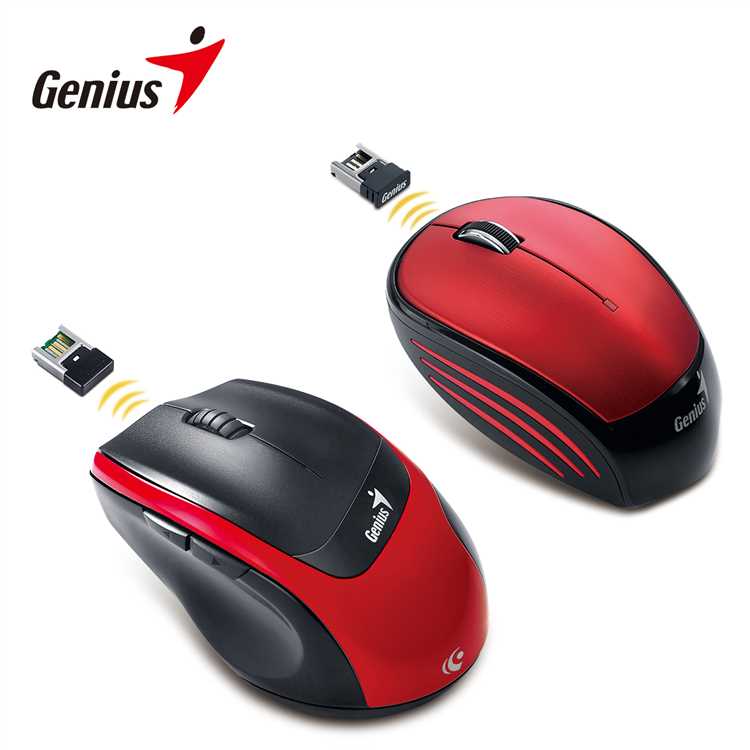
Для начала убедитесь, что в мышке установлены батареи типа AA или AAA, в зависимости от модели Genius. Откройте крышку отсека батарей и вставьте элементы питания, соблюдая полярность, указанную внутри корпуса.
Переключатель питания находится на нижней панели устройства. Передвиньте его в положение «ON». Индикатор питания должен загореться синим светом, подтверждая готовность к подключению.
Чтобы активировать режим обнаружения, зажмите кнопку подключения на корпусе мышки на 3–5 секунд до мигания индикатора. На некоторых моделях кнопка обозначена как «Connect» или имеет символ радиосигнала. Мигание светодиода указывает на то, что мышка готова к синхронизации с компьютером или адаптером.
Если мышка поддерживает технологию Bluetooth, откройте настройки Bluetooth на компьютере или ноутбуке и выберите устройство Genius из списка доступных. Для моделей с USB-адаптером вставьте приемник в свободный USB-порт, после чего мигающий индикатор мышки сменится на постоянное свечение, подтверждающее успешное соединение.
При повторных подключениях дополнительных действий выполнять не требуется: устройство автоматически перейдет в режим обнаружения при включении, если ранее было сопряжено с этим компьютером.
Подключение через USB-приемник
Для работы беспроводной мыши Genius через USB-приемник выполните следующие шаги:
- Извлеките миниатюрный USB-приемник из корпуса мыши или упаковки.
- Подключите приемник к свободному USB-порту компьютера. Рекомендуется использовать порты на задней панели системного блока для стабильного сигнала.
- Включите мышь с помощью переключателя питания, расположенного на нижней стороне устройства.
- Компьютер автоматически обнаружит новое устройство и установит необходимые драйверы. На экране может появиться уведомление о завершении установки.
- После установки проверьте работу мыши, перемещая курсор и нажимая кнопки. Если курсор не реагирует, извлеките и снова вставьте USB-приемник, а затем перезапустите компьютер при необходимости.
Дополнительные рекомендации:
- Держите приемник на расстоянии не менее 10 см от других USB-устройств, чтобы избежать помех.
- При длительном простое мыши извлекайте батареи, чтобы избежать их разряда и возможного повреждения устройства.
- Если мышь не определяется на ноутбуке, попробуйте использовать порт USB 2.0 вместо USB 3.0, так как некоторые модели Genius лучше совместимы с USB 2.0.
Настройка Bluetooth-соединения на компьютере
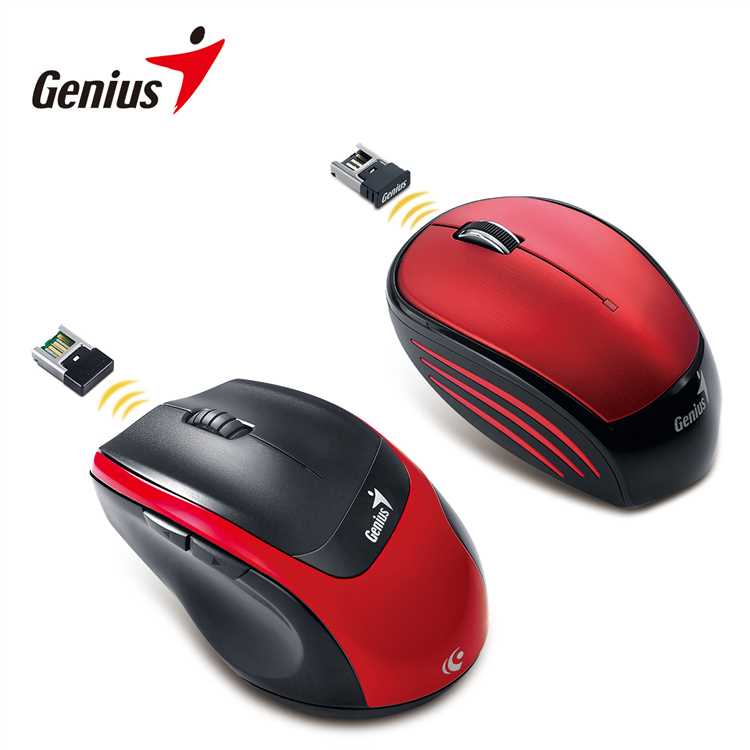
Для подключения мыши Genius через Bluetooth необходимо убедиться, что на компьютере активирован модуль Bluetooth. На Windows это делается через Параметры → Устройства → Bluetooth и другие устройства. На macOS – через Системные настройки → Bluetooth.
Пошаговая инструкция для Windows:
- Включите Bluetooth на компьютере, сдвинув переключатель в положение Вкл.
- Нажмите Добавить устройство Bluetooth или другое устройство и выберите Bluetooth
- Переведите мышь Genius в режим поиска: обычно для этого удерживают кнопку подключения 3–5 секунд до мигания индикатора
- Выберите мышь из списка доступных устройств и нажмите Подключить
- Проверьте, что устройство отображается как Подключено и реагирует на движения курсора
Для macOS процесс аналогичен:
- Откройте Системные настройки → Bluetooth
- Убедитесь, что Bluetooth активен
- Нажмите Подключить новое устройство и выберите мышь Genius из списка
- Следуйте инструкциям на экране для завершения подключения
Дополнительные рекомендации:
- Если устройство не появляется, выключите и включите Bluetooth на компьютере и переведите мышь в режим поиска заново
- Обновите драйвер Bluetooth через Диспетчер устройств на Windows или обновление системы на macOS
- При проблемах с подключением убедитесь, что батареи мыши заряжены и мышь находится в пределах 10 метров от компьютера
Установка драйверов и ПО Genius
Для корректной работы беспроводной мыши Genius потребуется установка официального драйвера. Зайдите на официальный сайт Genius в раздел поддержки: https://www.geniusnet.com/support. Выберите модель вашей мыши и скачайте последнюю версию драйвера, совместимую с вашей операционной системой.
После скачивания запустите установочный файл с правами администратора. Следуйте инструкциям мастера установки, указывая путь для установки стандартного ПО Genius. Обычно предлагается оставить папку по умолчанию, что упрощает последующие обновления.
После завершения установки перезагрузите компьютер для активации драйвера. Подключите беспроводной приёмник мыши к USB-порту. Система должна автоматически распознать устройство и назначить установленный драйвер.
Для расширенной настройки кнопок и чувствительности установите приложение Genius Utilities. В программе можно изменить скорость курсора, назначение кнопок, включить ускорение и функцию двойного клика. Любые изменения применяются сразу после сохранения параметров.
Если мышь не определяется, убедитесь, что драйвер совместим с вашей версией ОС, и попробуйте другой USB-порт. При проблемах с установкой рекомендуется удалить предыдущие версии драйвера через «Диспетчер устройств» и повторно выполнить установку с официального сайта.
Проверка работы кнопок и колеса прокрутки
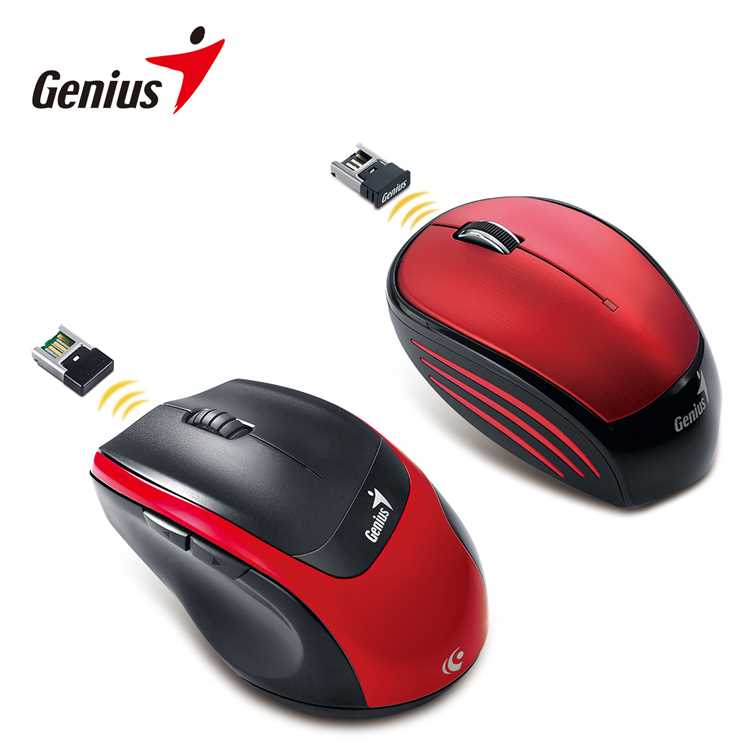
После подключения беспроводной мыши Genius убедитесь, что ПК корректно её распознал. Откройте любой текстовый редактор или проводник Windows для проверки функционала кнопок. Левой кнопкой кликните по элементам интерфейса, правой – вызывайте контекстное меню. Клик должен срабатывать без задержек и повторных срабатываний.
Для тестирования средней кнопки или колеса прокрутки прокрутите страницу документа или веб-страницы. Колесо должно плавно прокручивать контент как вертикально, так и, при поддержке мыши, горизонтально. Нажатие на колесо проверяет функцию средней кнопки – в браузере оно обычно открывает ссылки в новой вкладке. Если есть задержка или проскальзывание, убедитесь в чистоте поверхности и отсутствии препятствий для оптического сенсора.
При обнаружении нестабильной работы кнопок проверьте батареи или аккумулятор, убедитесь, что приёмник USB вставлен напрямую в порт компьютера без удлинителей. Дополнительно откройте «Параметры мыши» в Windows, чтобы проверить чувствительность и скорость двойного клика. Для точного тестирования используйте утилиты диагностики мышей, которые позволяют визуально отслеживать нажатия и прокрутку колеса.
Если кнопки или колесо не реагируют на действия, попробуйте перезагрузить компьютер и повторно синхронизировать устройство. Для моделей Genius с дополнительными кнопками можно назначить функции через фирменное ПО, чтобы проверить правильность программного отклика каждого элемента управления.
Решение проблем с потерей соединения
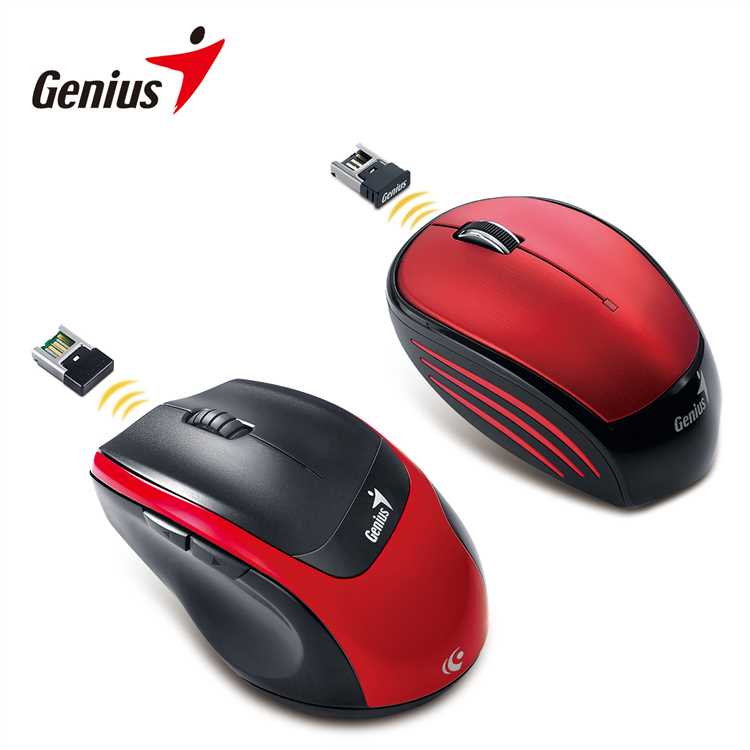
Если мышка Genius периодически теряет соединение, сначала проверьте уровень заряда батареи. При напряжении ниже 1,2 В стабильная работа нарушается. Используйте батареи типа AA с минимальным внутренним сопротивлением.
Переподключите USB-приемник к порту напрямую на материнской плате. Избегайте хабов и передних панелей корпуса, так как они увеличивают риск потери сигнала из-за ослабления передачи на 2,4 ГГц.
Удалите возможные источники помех: роутеры на 2,4 ГГц, микроволновые печи, беспроводные гарнитуры. Разместите мышку и приемник на расстоянии не менее 30 см от этих устройств.
Обновите драйверы через официальный сайт Genius. Используйте последнюю версию, совместимую с вашей ОС. После установки перезагрузите компьютер, чтобы изменения вступили в силу.
Если соединение прерывается только при движении мышки, проверьте поверхность. Блесткие или прозрачные материалы создают отражения сигнала. Оптимальная поверхность – матовый коврик для мыши.
В случае постоянных разрывов попробуйте сбросить мышку: извлеките батареи, удерживайте кнопку включения 10 секунд, затем вставьте батареи и повторно соедините с приемником.
Замена батареек и уход за устройством
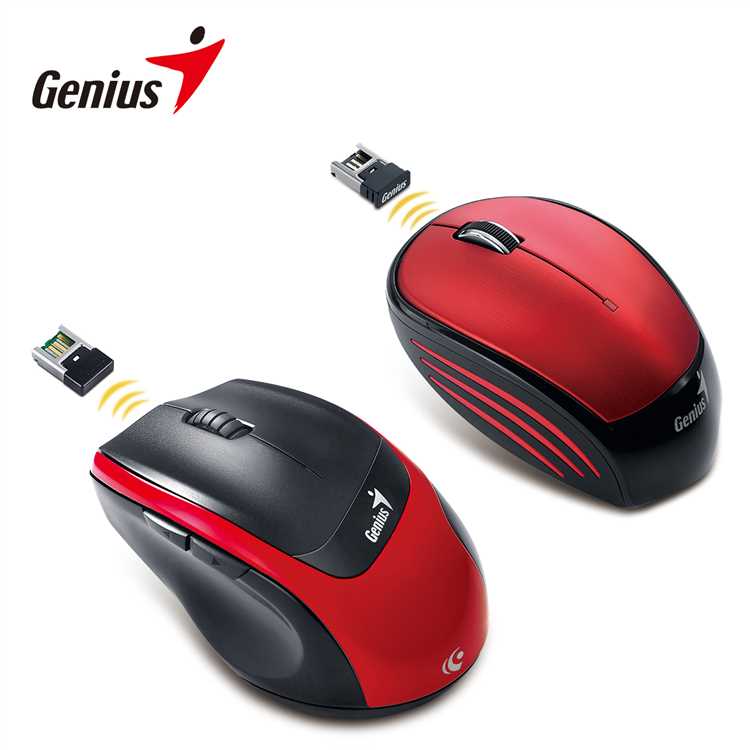
Для замены батареек откройте отсек на нижней части мыши, сдвинув крышку в направлении, указанном стрелкой. Используйте только элементы питания типа AA или AAA, в зависимости от модели Genius. Вставляйте батарейки строго полярностью, обозначенной внутри отсека, чтобы избежать повреждения схемы.
Рекомендуется менять батарейки при снижении чувствительности курсора или при мерцании индикатора питания. Не оставляйте разряженные элементы питания внутри устройства более недели, чтобы предотвратить коррозию контактов.
Для очистки корпуса и колесика прокрутки используйте сухую или слегка увлажненную микрофибру. Избегайте попадания жидкости внутрь мыши, так как это может вызвать короткое замыкание. Контакты батареек и USB-приемника периодически протирайте ватным тампоном без ворса.
Храните мышь в сухом месте при температуре от 0 до 40°C. При длительном простое извлекайте батарейки и USB-приемник для сохранения работоспособности устройства.
Вопрос-ответ:
Как правильно включить беспроводную мышку Genius после покупки?
Сначала убедитесь, что в мышке установлены новые батарейки и полярность соблюдена. На нижней части устройства найдите кнопку включения и переведите её в положение «ON». После этого индикатор на мышке должен загореться, что означает готовность к подключению.
Что делать, если компьютер не видит беспроводную мышку Genius?
Проверьте, подключен ли USB-приёмник к порту компьютера и не поврежден ли он. Иногда помогает переподключение или смена порта. Также убедитесь, что мышка включена, и батарейки работают. В редких случаях требуется перезагрузка системы для распознавания нового устройства.
Можно ли использовать мышку Genius без USB-приёмника?
Большинство моделей Genius работают только через свой USB-приёмник, так как связь по Bluetooth поддерживается не всеми версиями. Если ваша мышка оснащена Bluetooth, её можно подключить через настройки Bluetooth на компьютере, но для стандартных моделей приёмник обязателен.
Как продлить срок службы батареек в беспроводной мышке Genius?
Отключайте мышку, когда она не используется, чтобы избежать лишнего расхода энергии. Используйте качественные батарейки и проверяйте индикатор заряда. Если мышка долго не используется, извлеките батарейки, чтобы предотвратить их разряд или протекание.
Что делать, если курсор мышки дергается или движется рывками?
Проверьте поверхность, на которой используется мышка: она должна быть ровной и непрозрачной. Очистите сенсор от пыли и грязи. Если проблема сохраняется, замените батарейки и попробуйте подключить приёмник к другому USB-порту. Иногда причиной являются помехи от других беспроводных устройств.

 Загрузка...