Содержание статьи

В Microsoft Word существует несколько способов переноса строки, каждый из которых подходит для конкретных задач редактирования текста. Стандартное нажатие клавиши Enter создает новый абзац с установленным интервалом, который зависит от текущего стиля документа. Если необходимо сохранить одинарный интервал без дополнительного отступа, применяется комбинация Shift + Enter, создающая мягкий перенос строки.
Для точного управления расположением текста используются табуляции и маркеры абзацев. С помощью Tab можно смещать текст вправо, а Ctrl + Shift + N возвращает стиль к стандартному абзацу. В документах с колонками или таблицами перенос строки через Shift + Enter позволяет избежать создания лишних абзацев, сохраняя структуру таблицы или колонки.
При массовом редактировании текста эффективным инструментом становится поиск и замена символов переноса. Символ абзаца обозначается как ^p, а мягкий перенос строки – ^l. Использование этих обозначений позволяет автоматически вставлять или удалять переносы строк по всему документу, что особенно важно при подготовке больших текстов, отчетов или книг.
Word также поддерживает автоматическое форматирование при достижении конца строки, включая перенос слов. Настройка параметров Разметка → Перенос текста → Автоперенос позволяет включать или отключать перенос по слогам, что облегчает работу с колонками и узкими блоками текста без ручного вмешательства.
Перенос строки с помощью клавиши Enter
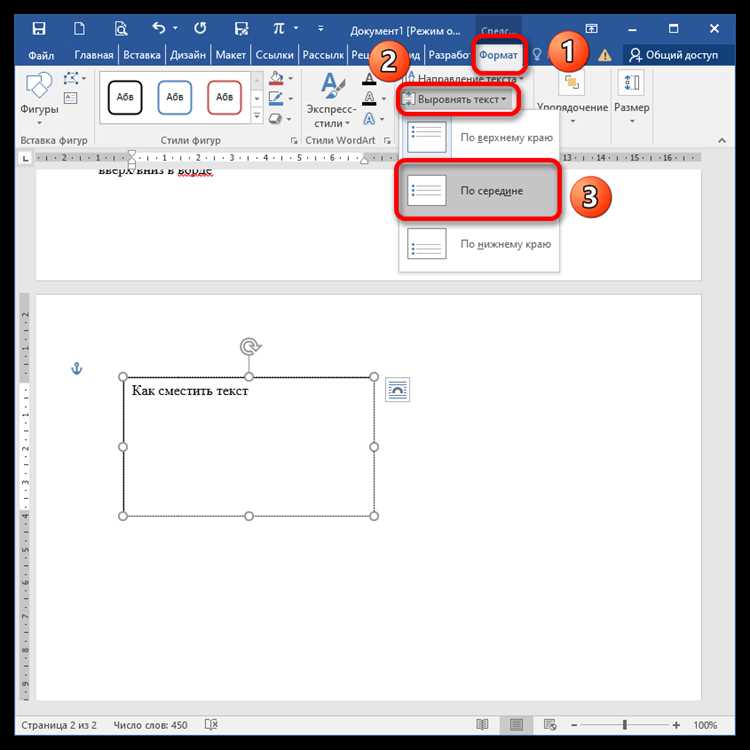
Клавиша Enter в Word создаёт новый абзац, полностью отделяя текущий текст сверху и снизу. При нажатии Enter курсор перемещается на следующую строку с применением текущего форматирования абзаца, включая отступы, межстрочный интервал и выравнивание.
Чтобы контролировать расстояние между абзацами при использовании Enter, необходимо настроить параметры «Интервал перед» и «Интервал после» в разделе «Разметка страницы» → «Абзац». Это позволяет избежать лишнего пустого пространства при частом переносе строк.
При использовании Enter для разделения текста важно помнить, что Word воспринимает каждый новый абзац как отдельный блок, что влияет на нумерацию списков, работу стилей и автоматическую структуру документа. Для сохранения единообразного вида документа рекомендуется использовать стили абзацев вместо ручной настройки через Enter.
Если нужно сделать перенос строки внутри абзаца без создания нового абзаца, следует использовать сочетание клавиш Shift + Enter, так как обычный Enter создаст полностью новый абзац.
Для удобства редактирования можно включить отображение непечатаемых символов через Ctrl + Shift + 8 или кнопку «Показать все знаки» на панели инструментов, чтобы видеть места переноса строки с помощью Enter.
Использование Shift + Enter для новой строки без абзаца

Комбинация клавиш Shift + Enter создаёт перенос строки внутри текущего абзаца, не формируя новый абзац. Это полезно при работе с текстовыми блоками, где нужно сохранить единый стиль абзаца, например в списках, таблицах или подписках под изображениями.
Особенности использования:
- Сохраняется межстрочный интервал текущего абзаца.
- Сохраняются отступы и форматирование абзаца.
- Word не добавляет дополнительное пространство между строками, в отличие от стандартного Enter.
Практические рекомендации:
- Для текста с несколькими строками, где требуется единый абзац, используйте Shift + Enter вместо Enter.
- В таблицах применяйте Shift + Enter для переноса текста внутри ячейки без увеличения её высоты.
- При создании подписей или примечаний, где строки должны быть компактными и единообразными, Shift + Enter предотвращает лишние отступы.
- Комбинируйте с форматированием шрифтов и межстрочным интервалом для точного визуального результата.
Shift + Enter особенно удобен для контроля структуры документа без изменения логики абзацев, что обеспечивает аккуратное оформление текста и экономию времени при редактировании больших документов.
Создание разрыва страницы для переноса текста вниз
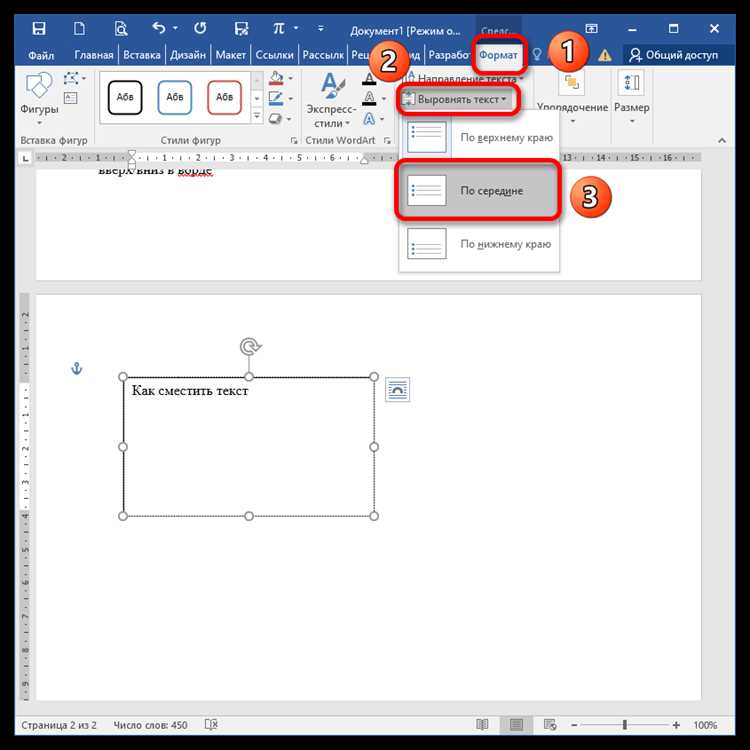
Разрыв страницы в Word позволяет мгновенно перенести текст на следующую страницу без использования множества пустых строк. Для вставки разрыва используйте комбинацию клавиш Ctrl + Enter или выберите вкладку Вставка → Разрыв страницы. Разрыв фиксирует позицию текста, что особенно полезно при форматировании отчетов, резюме или длинных документов с разделами.
После вставки разрыва новая строка автоматически начинается с верхней границы следующей страницы, при этом предыдущий текст остается на текущей странице. Если требуется удалить разрыв, включите отображение скрытых символов (Ctrl + Shift + 8), найдите знак ¶ с надписью «Разрыв страницы» и нажмите Delete.
Разрывы страницы поддерживают форматирование: любые стили, отступы и нумерацию сохраняются при переносе текста. Это делает их предпочтительным методом для точного размещения содержимого по страницам вместо использования пустых абзацев, которые могут нарушить структуру документа при редактировании или изменении шрифтов.
Для автоматизации разрывов при работе с длинными разделами используйте Параметры разрыва страницы в Макет → Разрывы → Настраиваемые разрывы. Там можно задать перенос заголовков, таблиц или абзацев на следующую страницу при изменении объема текста, что гарантирует корректное отображение документа при печати и экспорте в PDF.
Применение разрыва колонок для сдвига текста

Разрыв колонок в Word позволяет управлять расположением текста внутри многоколоночного документа. В отличие от обычного переноса строки или разрыва страницы, этот инструмент сдвигает текст к началу следующей колонки, сохраняя структуру текущей.
Для вставки разрыва колонок выделите нужный фрагмент текста и перейдите во вкладку Макет → Разрывы → Следующая колонка. Word перенесет выделенный текст в верхнюю часть следующей колонки, не изменяя остальное форматирование.
Разрыв колонок эффективен при создании газетных и журнальных макетов, где требуется точная вертикальная организация блоков. Он позволяет разделять абзацы внутри одной страницы без добавления пустых строк, сохраняя компактность текста.
Используйте разрыв колонок для точного позиционирования заголовков, списков или изображений: текст после разрыва всегда начинается в начале следующей колонки, что исключает хаотичное смещение элементов при редактировании.
В документах с несколькими колонками рекомендуется проверять визуальное выравнивание текста после вставки разрыва, так как длина предыдущего блока влияет на вертикальное положение последующих элементов. Разрыв колонок не создает нового абзаца, поэтому не нарушает нумерацию списков и стилей заголовков.
Для удаления разрыва достаточно поставить курсор перед началом перенесенного текста и нажать Delete или воспользоваться панелью Разрывы, выбрав Удалить разрыв колонок. Это вернет текст в исходную колонку без потери форматирования.
Настройка отступов и интервалов между абзацами
Для точного управления отступами в Word откройте вкладку «Разметка страницы» или «Макет». В разделе «Абзац» доступны поля «Отступ слева» и «Отступ справа». Рекомендуется использовать отступ слева 0,5–1 см для основного текста и 1–1,5 см для цитат или блоков с выделением.
Интервалы между абзацами задаются в тех же настройках через поля «Перед» и «После». Для стандартного текста документа часто применяют интервал «Перед» 0 пт и «После» 6–12 пт. Для научных и деловых документов допускается увеличение интервала после абзаца до 18 пт для улучшения читаемости.
В настройках «Межстрочный интервал» рекомендуется выбирать «1,15–1,5» для основного текста и «одинарный» для сносок и таблиц. Для документов с плотным текстом, таких как инструкции, эффективен интервал 1,0 с небольшим дополнительным «После» 3–6 пт.
Применение отступов и интервалов через диалоговое окно «Абзац» позволяет сохранить настройки для всего документа или отдельных стилей, включая «Обычный», «Заголовок» и пользовательские стили. Это обеспечивает единообразие и упрощает последующую работу с форматированием.
Для контроля визуального вида включите отображение скрытых символов: ¶ показывает реальные переносы строк и абзацев, что помогает корректно настраивать интервалы без лишних пробелов.
Использование таблиц для точного позиционирования текста
Таблицы в Word позволяют управлять положением текста с высокой точностью, особенно когда нужно выравнивать строки и абзацы по вертикали и горизонтали без использования пробелов или пустых строк.
Основные методы использования таблиц для переноса строки вниз и точного позиционирования текста:
- Создание таблицы с одной колонкой и несколькими строками. Каждая строка таблицы действует как отдельный контейнер текста, что позволяет задавать точное расстояние между ними.
- Регулировка высоты строки. Выделите строку, выберите «Свойства таблицы» → «Строка» → «Высота» и установите фиксированное значение. Это обеспечивает равномерное вертикальное пространство между текстовыми блоками.
- Использование выравнивания по вертикали. В свойствах таблицы можно выбрать «Выровнять по верху», «по центру» или «по низу», что позволяет точно позиционировать текст внутри каждой ячейки.
- Управление отступами внутри ячеек. Через «Свойства таблицы» → «Ячейка» → «Отступы» можно задать внутренние поля, чтобы текст не прилипал к границам и оставался на нужной высоте.
- Скрытие границ таблицы. После настройки высоты и отступов можно убрать видимые границы через «Конструктор таблиц» → «Границы» → «Нет границ», сохранив точное позиционирование без визуальных линий.
- Комбинация с переносом текста. Внутри ячейки можно использовать Shift+Enter для переноса строки без создания нового абзаца, сохраняя точное вертикальное пространство.
Использование таблиц особенно полезно при подготовке форм, бланков и документов, где важна строгая структура и одинаковое расстояние между элементами текста.
Перенос строки с помощью полей и табуляции
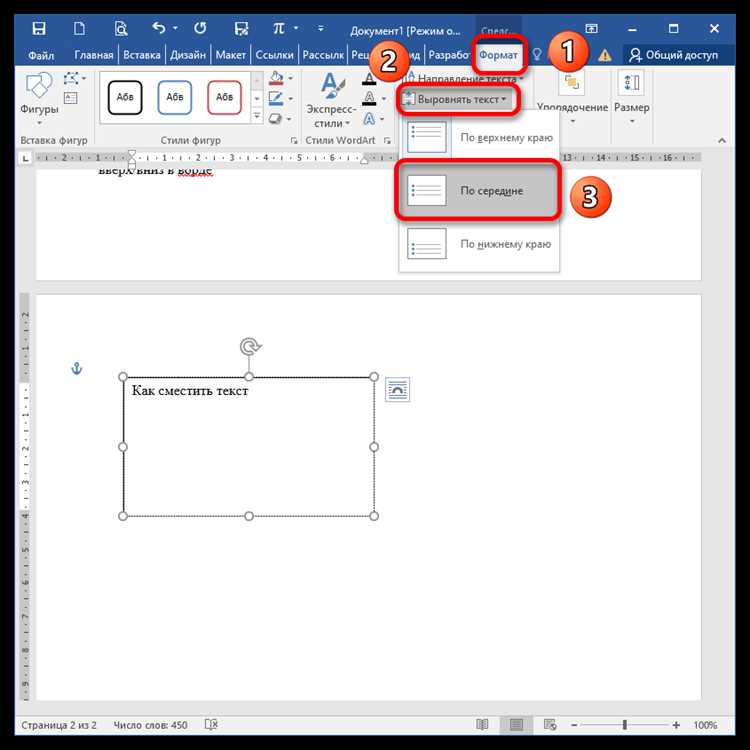
В Word перенос строки можно контролировать через установку полей документа и использование табуляции. Поля задаются через меню «Разметка страницы» → «Поля» и определяют минимальное и максимальное пространство между текстом и краем страницы. Для точного переноса строки вниз рекомендуется увеличить нижнее поле на 5–20 мм, что позволяет визуально сдвинуть текст без использования пустых абзацев.
Табуляция задается через линейку или меню «Главная» → «Абзац» → «Табуляция». Она позволяет перемещать курсор горизонтально, но при правильной комбинации с настройкой интервала абзацев можно добиться переноса строки на новую позицию вертикально. Например, установка табуляции с отступом в начале абзаца и последующее нажатие Enter создают аккуратный визуальный сдвиг текста вниз без добавления лишних пробелов.
Для сложной верстки рекомендуется использовать сочетание полей и табуляции: нижнее поле регулирует общий вертикальный отступ, а табуляция – точное позиционирование строк внутри абзацев. Это особенно полезно при создании форм, анкет и договоров, где требуется строгая выравненная структура текста.
Дополнительно стоит использовать настройку «Абзац» → «Интервал перед» и «Интервал после», чтобы управлять расстоянием между строками, не создавая пустые абзацы. Такой подход обеспечивает перенос строки вниз с точностью до миллиметра и сохраняет структуру документа при печати или конвертации в PDF.
Сочетания клавиш для быстрого перемещения текста вниз

В Microsoft Word для точного и быстрого перемещения текста вниз удобно использовать комбинации клавиш. Они сокращают время на редактирование и уменьшают количество действий с мышью.
Основные сочетания клавиш:
| Действие | Сочетание клавиш | Описание |
|---|---|---|
| Перенос курсора на следующую строку | Enter | Создает новый абзац, перемещая текст ниже. |
| Перенос строки без создания нового абзаца | Shift + Enter | Вставляет разрыв строки внутри текущего абзаца. |
| Перемещение выбранного блока текста вниз | Alt + Shift + Стрелка вниз | Сдвигает выделенный абзац или строку на одну позицию ниже без разрыва абзаца. |
| Перемещение курсора на конец текущего абзаца | Ctrl + Стрелка вниз | Быстро перемещает курсор к следующему абзацу. |
| Выделение текста до следующего абзаца | Ctrl + Shift + Стрелка вниз | Позволяет одновременно выделить и переместить текст на следующую строку или абзац. |
Использование этих комбинаций ускоряет работу с длинными документами, особенно при редактировании списков, таблиц или структурированных текстов. Для точного перемещения текста без нарушения форматирования рекомендуется сочетать Alt + Shift + Стрелка вниз с предварительным выделением нужного блока.
Вопрос-ответ:
Как вставить разрыв строки в Word без создания нового абзаца?
В Word для переноса текста вниз, но при этом оставляя текущий абзац, используется сочетание клавиш Shift + Enter. Такой перенос строки создаёт визуальный переход на новую строку, не меняя форматирование абзаца. Это удобно, например, при создании списков или адресов, где нужно сохранить единый абзац.
Можно ли автоматически переносить текст на следующую строку, чтобы он не выходил за пределы страницы?
Да, в Word существует функция автоматического переноса текста. Она включается через меню «Разметка страницы» или «Макет» → «Параметры страницы» → «Перенос слов». После активации программа будет переносить слова на новую строку по мере необходимости, не разрывая абзацы вручную. Это помогает избежать горизонтальной прокрутки и сохраняет аккуратный вид документа.
Чем отличается обычный перенос строки от абзацного в Word?
Обычный перенос строки, который вставляется через Shift + Enter, создаёт просто новую строку внутри текущего абзаца. Абзацный перенос, который появляется при нажатии Enter, создаёт новый абзац с возможностью применения к нему отдельных отступов и интервалов. Выбор между ними зависит от того, нужен ли новый структурный блок текста или просто визуальный перенос на следующую строку.
Можно ли изменить расстояние между строками при переносе в Word?
Да, расстояние между строками регулируется с помощью параметров интервала. На вкладке «Главная» нужно выбрать «Междустрочный интервал» и задать нужное значение. Это влияет как на строки, созданные обычным переносом, так и на абзацы. Такой подход помогает сделать текст более читаемым или компактным в зависимости от требований документа.
Как сделать так, чтобы разрывы строки в таблице Word выглядели аккуратно?
В таблицах перенос строки выполняется так же, через Shift + Enter. Однако важно также проверять параметры ячеек: нужно включить перенос текста и установить выравнивание по верхнему краю, чтобы строки не «разбегались» и текст оставался читаемым. При необходимости можно отрегулировать высоту строк и поля, чтобы таблица выглядела аккуратно и равномерно.

 Загрузка...