Связка Steam и YouTube обычно появляется после входа через Google, участия в трансляциях, публикации клипов или авторизации сторонних сервисов внутри экосистемы Steam. В результате платформа получает доступ к данным Google-аккаунта, а YouTube может отображаться в профиле Steam или использоваться для взаимодействия с сообществом.
Отвязка аккаунтов требует проверки двух сторон: настроек самого Steam и раздела разрешений в Google-аккаунте. Удаление связи только в одном месте не всегда разрывает доступ полностью, так как активные токены авторизации могут сохраняться до ручного отзыва.
Процедура не влияет на библиотеку игр, подписки или контент YouTube, однако может изменить доступ к функциям публикации видео, стриминга и автологина. Перед началом важно понимать, через какой именно механизм была выполнена привязка: через профиль Steam, вход с помощью Google или разрешения стороннему приложению.
В статье разобраны конкретные действия, позволяющие удалить связь между сервисами, проверить статус доступа и исключить повторную привязку без вашего согласия. Все шаги выполняются через стандартные настройки аккаунтов и не требуют установки дополнительного ПО.
::contentReference[oaicite:0]{index=0}
Как отвязать аккаунт YouTube от Steam
Откройте клиент Steam или веб-версию и перейдите в раздел управления аккаунтом. В настройках профиля выберите блок, связанный с внешними сервисами и входом через сторонние платформы. Если YouTube был подключён напрямую, рядом с названием сервиса будет отображаться активная связь и кнопка её удаления.
После удаления привязки в Steam необходимо зайти в Google-аккаунт, к которому относится YouTube. В разделе безопасности откройте список приложений и сайтов с доступом к данным. Найдите Steam или сервисы Valve и выполните отзыв разрешений, чтобы закрыть доступ к профилю и данным YouTube.
Если привязка использовалась для публикации видео или трансляций, проверьте настройки YouTube Studio. В разделе доступа сторонних приложений убедитесь, что Steam отсутствует в списке активных интеграций. При обнаружении записи удалите её вручную.
Для проверки результата выйдите из Steam и Google-аккаунта, затем выполните повторный вход. В профиле Steam не должно отображаться упоминаний YouTube, а при попытке повторного подключения система запросит новое разрешение. Это подтверждает, что связь между аккаунтами полностью разорвана.
::contentReference[oaicite:0]{index=0}
Где в Steam проверить привязанные внешние сервисы
Информация о подключённых внешних сервисах хранится в настройках аккаунта Steam, а не в публичном профиле. Проверка выполняется через официальный интерфейс и занимает несколько минут.
Для доступа к списку привязок выполните следующие действия в клиенте Steam или браузере:
- Откройте меню аккаунта, нажав на имя пользователя в правом верхнем углу.
- Перейдите в раздел управления данными и авторизацией.
- Найдите блок, связанный со входом через сторонние сервисы и внешние приложения.
В этом разделе отображаются все активные подключения, которые получили доступ к аккаунту Steam:
- сервисы входа через сторонние учётные записи;
- платформы для публикации и трансляции контента;
- приложения, использующие API Steam;
- авторизации, созданные через браузер или клиент.
Если YouTube был связан со Steam напрямую или через Google-аккаунт, он будет указан в списке с пометкой активного доступа. Отсутствие записи означает, что прямая привязка на стороне Steam не используется, и дальнейшая проверка требуется уже в настройках Google.
::contentReference[oaicite:0]{index=0}
Как отвязать YouTube через настройки аккаунта Steam
Отвязка YouTube на стороне Steam выполняется через раздел управления аккаунтом, где хранятся данные о входе через сторонние сервисы и выданных разрешениях. Действия доступны как в браузере, так и в настольном клиенте Steam.
После входа в аккаунт откройте страницу управления учётной записью и перейдите в блок, связанный с авторизацией и внешними подключениями. Если YouTube использовался для публикации контента или входа через Google, сервис будет указан среди активных связей.
Для удаления привязки выберите соответствующую запись и подтвердите отзыв доступа. Steam немедленно аннулирует токен авторизации, из-за чего YouTube перестаёт иметь доступ к данным профиля и функциям платформы.
| Раздел настроек | Что проверить | Ожидаемый результат |
|---|---|---|
| Авторизация и безопасность | Список сторонних сервисов | YouTube отсутствует в перечне |
| Подключённые приложения | Активные разрешения API | Нет записей, связанных с Google |
| История входов | Метод авторизации | Отсутствует вход через Google |
Если запись YouTube не отображается, это означает, что привязка была выполнена не напрямую через Steam. В таком случае отзыв доступа необходимо выполнять через настройки Google-аккаунта, так как Steam не хранит информацию о внешней авторизации.
::contentReference[oaicite:0]{index=0}
Как удалить доступ Steam в настройках Google-аккаунта
Если YouTube был связан со Steam через вход с помощью Google, отзыв доступа выполняется только на стороне Google-аккаунта. Для этого откройте страницу управления аккаунтом Google и перейдите в раздел безопасности.
В блоке приложений и сервисов с доступом к данным найдите записи, связанные со Steam, Valve или сторонними сервисами публикации и стриминга, использующими инфраструктуру Steam. Название может отличаться в зависимости от способа авторизации.
Откройте карточку сервиса и выполните удаление доступа. После подтверждения Google немедленно отзывает все активные токены, включая разрешения на использование профиля, списка каналов и функций YouTube.
Для фиксации изменений рекомендуется завершить все активные сеансы Steam и выполнить повторный вход. При попытке повторной интеграции система запросит новое согласие, что подтверждает успешное удаление связи между Google-аккаунтом, YouTube и Steam.
::contentReference[oaicite:0]{index=0}
Что делать, если кнопка отвязки в Steam недоступна
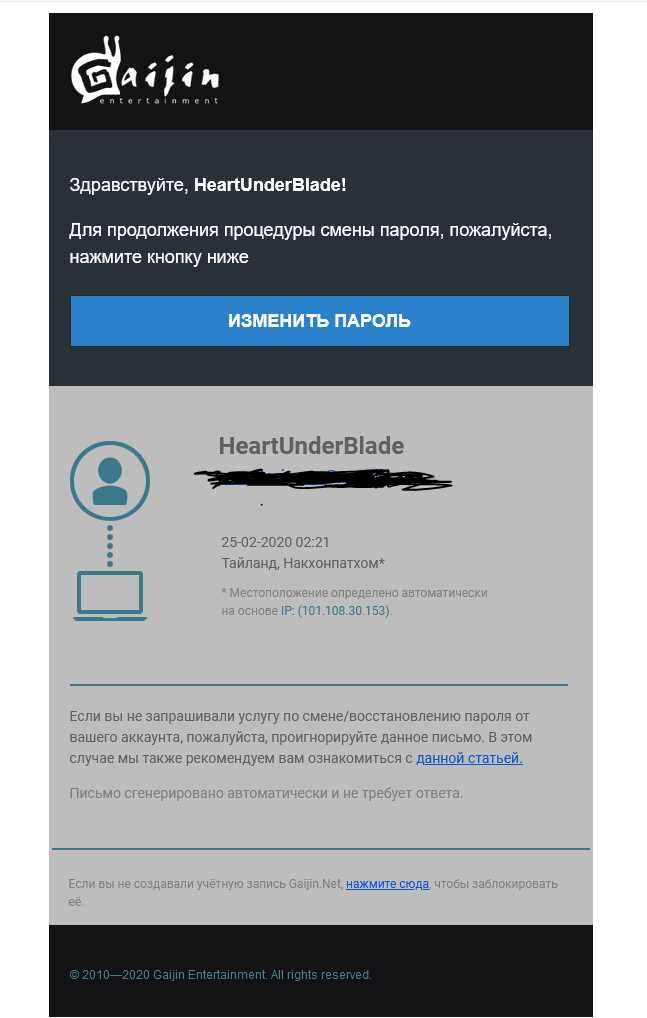
Отсутствие кнопки отвязки в настройках Steam чаще всего указывает на то, что YouTube не подключён как отдельный сервис. В таких случаях связь создаётся через вход с помощью Google или через стороннее приложение, а не напрямую внутри Steam.
Сначала проверьте, каким способом выполнялась авторизация. В истории входов аккаунта Steam отображаются методы входа, включая использование Google. Если такой вариант присутствует, управление привязкой осуществляется вне Steam.
Далее откройте настройки Google-аккаунта и перейдите в раздел приложений с доступом к данным. Удаление разрешений для Steam или сервисов Valve полностью разрывает связь, даже если интерфейс Steam не предоставляет отдельной кнопки отвязки.
В некоторых случаях ограничения связаны с устаревшей сессией или кэшем клиента. Выход из аккаунта Steam, очистка данных входа и повторная авторизация позволяют обновить список доступных действий и корректно отобразить состояние привязок.
Если ни один из способов не даёт результата, рекомендуется проверить активные интеграции в YouTube Studio и отозвать доступы сторонних приложений. Это исключает использование канала YouTube через ранее выданные разрешения.
::contentReference[oaicite:0]{index=0}
Как отозвать разрешения YouTube для сторонних приложений
Для прекращения доступа сторонних приложений к YouTube необходимо использовать настройки Google-аккаунта, связанного с каналом. Откройте страницу Безопасность и перейдите в раздел Приложения с доступом к аккаунту.
В списке активных разрешений найдите все записи, связанные с Steam, Valve или приложениями, использующими YouTube API для публикации контента или стриминга. Каждая запись содержит информацию о типе доступа: просмотр видео, управление контентом, аналитика канала.
Для отзыва доступа нажмите кнопку Удалить доступ напротив соответствующего приложения. Это немедленно аннулирует все токены авторизации и прекращает возможность чтения данных канала или публикации от имени пользователя.
После удаления рекомендуется проверить настройки YouTube Studio, чтобы убедиться, что интеграция с сторонними сервисами отсутствует. Для полной безопасности выполните выход из всех сеансов Google и Steam, чтобы исключить сохранённые авторизационные токены.
Если планируется повторное подключение к сторонним приложениям, система запросит новое разрешение, что подтверждает успешное завершение отзыва старых связей.
::contentReference[oaicite:0]{index=0}
Как убедиться, что аккаунты больше не связаны
После выполнения всех действий по отвязке необходимо проверить, что Steam и YouTube больше не имеют активной связи. Для этого проводится комплексная проверка на обеих платформах.
- В Steam откройте настройки аккаунта и перейдите в раздел авторизации и внешних сервисов. Убедитесь, что YouTube или Google отсутствуют в списке подключённых сервисов.
- В Google-аккаунте откройте Приложения с доступом к аккаунту и проверьте, что Steam и приложения Valve больше не отображаются. Все разрешения должны быть удалены.
- Войдите в YouTube Studio и проверьте раздел сторонних приложений. Ни одно приложение, связанное с Steam, не должно иметь доступ к каналу или публикации видео.
Дополнительно рекомендуется:
- Выйти из всех сеансов Steam и Google на всех устройствах, чтобы токены старой авторизации не оставались активными.
- Попробовать инициировать публикацию видео или стрим через Steam; система должна запросить новое разрешение, подтверждая отсутствие текущей привязки.
- Проверить историю входов в Steam: не должно быть попыток авторизации через Google-аккаунт, связанный с YouTube.
Такая проверка гарантирует, что аккаунты полностью разорваны, а любые автоматические действия или публикации через старую привязку невозможны.
::contentReference[oaicite:0]{index=0}
Как предотвратить повторную привязку YouTube к Steam
Чтобы исключить повторное соединение аккаунтов, необходимо контролировать доступ сторонних сервисов и методы авторизации. Начните с удаления всех активных сеансов и токенов, связанных с Steam и Google, через настройки аккаунтов.
В Google-аккаунте отключите автоматический вход для сторонних приложений и убедитесь, что Steam не отображается в разделе Приложения с доступом к аккаунту. Любая попытка подключения потребует нового подтверждения разрешений.
В Steam рекомендуется ограничить авторизацию через сторонние сервисы. В настройках аккаунта отключите функции публикации контента и входа через Google, если они не нужны для основных операций.
Регулярно проверяйте активные подключения в YouTube Studio и в разделе управления сторонними приложениями. При обнаружении новых интеграций сразу отзывайте доступ, чтобы предотвратить автоматическую привязку.
Для дополнительной безопасности используйте двухфакторную аутентификацию на обоих аккаунтах. Это гарантирует, что любые попытки привязки потребуют не только пароля, но и кода подтверждения, исключая несанкционированное соединение.
::contentReference[oaicite:0]{index=0}
Вопрос-ответ:
Можно ли отвязать YouTube от Steam, если кнопка в настройках недоступна?
Да, даже если кнопка отвязки в Steam неактивна, связь можно разорвать через Google-аккаунт. Для этого нужно открыть настройки безопасности Google, найти Steam или приложения Valve в списке сторонних сервисов и удалить доступ. После этого все токены авторизации аннулируются, а связь между аккаунтами исчезает.
Отвяжу ли я YouTube, если просто выйду из Steam на компьютере?
Нет, выход из Steam не разрывает привязку. Он только завершает текущую сессию. Чтобы полностью удалить связь, необходимо удалить разрешения на стороне Steam или Google, в зависимости от того, каким способом была выполнена привязка. После этого стоит проверить, что в профиле Steam и YouTube Studio отсутствуют активные интеграции.
После отвязки YouTube перестанет работать в Steam?
Функции, связанные с самим Steam, будут работать нормально. Привязка YouTube влияет только на возможности публикации клипов и стримов через платформу. После удаления связи эти функции станут недоступны, а библиотека игр, сохранения и подписки останутся без изменений.
Как проверить, что привязка действительно разорвана?
Для проверки нужно выполнить несколько действий: открыть настройки Steam и убедиться, что YouTube или Google больше не отображаются в списке сторонних сервисов; проверить настройки Google, чтобы Steam не имел доступа к аккаунту; убедиться, что в YouTube Studio отсутствуют активные сторонние приложения, связанные с Steam. Дополнительно можно попробовать публикацию через Steam — система должна запросить новое разрешение.
Можно ли предотвратить повторную привязку YouTube к Steam без удаления аккаунтов?
Да, можно. Для этого нужно ограничить авторизацию через сторонние сервисы в Steam и Google. В Google отключите автоматический вход для приложений, связанных со Steam, а в Steam отключите функции публикации и входа через Google. Также рекомендуется использовать двухфакторную аутентификацию, чтобы любое новое подключение требовало подтверждения через код.

 Загрузка...