Содержание статьи

Массовое переименование файлов в одно и то же имя может привести к потере оригинальных данных и затруднить восстановление структуры каталогов. Основной риск возникает, если операция выполнялась без включённой функции резервного копирования или контрольных точек.
Первый шаг – определить файловую систему и операционную среду: Windows, macOS или Linux. В Windows стандартные средства, такие как «История файлов» или точки восстановления системы, позволяют восстановить предыдущие версии папок. В Linux и macOS важно проверить наличие снапшотов файловой системы или резервных копий через Time Machine или rsync.
Если резервные копии отсутствуют, восстановление возможно через специализированные утилиты: Recuva, PhotoRec или TestDisk для поиска и восстановления предыдущих имён файлов. Важно сразу прекратить запись новых данных на диск, чтобы избежать перезаписи информации.
Для будущей защиты стоит применять методы, которые минимизируют риск массового переименования: использование скриптов с подтверждением, добавление уникальных суффиксов к именам и регулярное создание резервных копий. Это позволяет восстановить исходные имена без необходимости сложного вмешательства в файловую систему.
Проверка доступных точек восстановления системы
Для возврата файлов к исходному состоянию после массового переименования важно убедиться в наличии точек восстановления системы. Это позволит откатить изменения без потери данных.
Проверка точек восстановления выполняется через стандартные средства Windows:
- Откройте меню «Пуск» и введите Создать точку восстановления, затем выберите соответствующий результат.
- В открывшемся окне «Свойства системы» перейдите на вкладку Защита системы.
- Нажмите кнопку Восстановить → Далее, чтобы увидеть список доступных точек восстановления с датами и описаниями.
Если список пуст, откат невозможен. Для последующих операций рекомендуется включить защиту системы для системного диска и задать автоматическое создание точек восстановления.
При наличии нескольких точек восстановления учитывайте:
- Выбор точки с датой до выполнения массового переименования файлов.
- Описание точки восстановления для уточнения изменений, которые будут отменены.
- Проверку свободного места на диске, так как старые точки могут быть автоматически удалены при нехватке ресурсов.
После выбора подходящей точки нажмите Далее → Готово и подтвердите запуск процесса восстановления. Система автоматически перезагрузится и вернет состояние файлов к выбранной дате.
Использование встроенной функции отмены в проводнике Windows
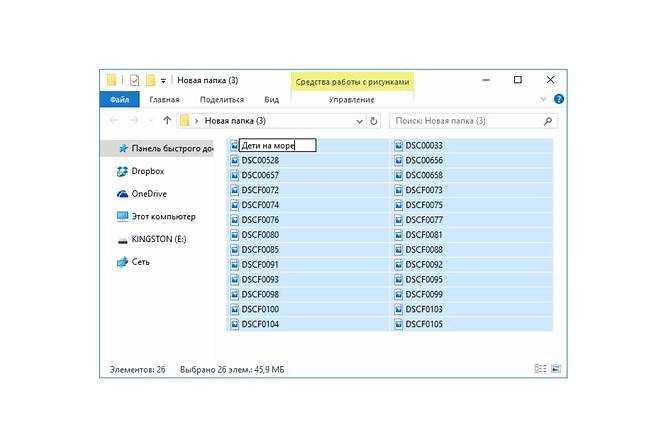
После массового переименования файлов в проводнике Windows можно вернуть исходные имена с помощью функции отмены. Для этого выделите любой пустой участок в папке и нажмите Ctrl + Z или кликните правой кнопкой мыши и выберите Отменить переименование. Действие применится ко всем файлам, затронутым последней операцией переименования.
Если переименование было выполнено через группу выделенных файлов, Windows сохраняет исходные имена до закрытия папки. Это позволяет отменить переименование сразу после его выполнения, не требуется стороннее ПО.
Для подтверждения успешной отмены можно включить вид Подробности в проводнике и сверить столбец Имя с оригинальными значениями. Если операция была частично выполнена, функция отмены восстановит имена только тех файлов, которые успели переименоваться.
Следующая таблица демонстрирует комбинации клавиш и действия в проводнике для отмены массового переименования:
| Действие | Комбинация клавиш | Контекст использования |
|---|---|---|
| Отмена последнего переименования | Ctrl + Z | После массового переименования выделенных файлов |
| Отмена через контекстное меню | ПКМ → Отменить переименование | Если клавиатурная комбинация недоступна |
| Повтор отмены | Ctrl + Y | Возврат к последней версии имен файлов после отмены |
Важно: функция отмены работает только до закрытия окна папки. Если закрыть проводник, Windows не сохраняет историю имен, и возврат к исходным именам станет невозможен.
Восстановление предыдущих версий файлов через свойства
Если массовое переименование файлов привело к потере исходных имен, Windows позволяет вернуть предыдущие версии файлов через свойства. Эта функция использует резервные копии или точки восстановления системы.
Пошаговое восстановление:
- Выделите файл или группу файлов, которые были переименованы.
- Щелкните правой кнопкой мыши и выберите Свойства.
- Перейдите на вкладку Предыдущие версии.
- В списке версий выберите дату, когда имена файлов еще соответствовали исходным.
- Нажмите Восстановить для замены текущей версии или Копировать, чтобы сохранить версию в отдельное место и избежать перезаписи.
Особенности работы:
- Функция доступна только при включенных точках восстановления системы или Файловой истории.
- Для нескольких файлов одновременно можно выделить все элементы и открыть свойства через Shift + правый клик → Свойства.
- Если нужная версия отсутствует, проверьте наличие резервных копий на внешнем диске или в облачном хранилище.
- Восстановление через свойства сохраняет не только имена, но и содержимое файлов, актуальное на момент выбранной версии.
Для регулярного предотвращения проблем с массовым переименованием рекомендуется активировать Файловую историю и создавать контрольные точки перед крупными операциями с файлами.
Применение сторонних программ для отката переименования
Еще одним инструментом является Bulk Rename Utility. Программа сохраняет список изменений в файле журнала, что дает возможность восстановить исходные имена даже после сложных операций с фильтрами и шаблонами. Для отката нужно открыть журнал и выбрать пункт «Undo Last Rename» или загрузить сохраненный CSV-файл с исходными именами.
NameMangler для macOS обеспечивает точный откат переименований с помощью функции «History», которая хранит последовательность всех изменений. Пользователь может выбрать любой предыдущий шаг и автоматически вернуть файлы к старым именам, без необходимости вручную вводить исходные названия.
При работе со сторонними программами важно заранее создавать резервные копии или экспортировать лог имен. Это минимизирует риск потери данных и ускоряет восстановление после ошибок при массовом переименовании.
Восстановление файлов через командную строку
Для восстановления файлов после массового переименования в Windows используйте команду `rename` с шаблонами и масками. Если исходное имя известно частично, применяйте подстановочные символы: `*` для любых символов, `?` для одного символа. Пример: `ren *.txt backup_*.txt` создаст временные имена с префиксом, позволяя вернуться к оригиналу при наличии списка.
Если файлы были переименованы без резервной копии, Windows PowerShell позволяет получить список последних изменений с помощью `Get-ChildItem` и фильтров по дате изменения: `Get-ChildItem -Path «C:\Папка» | Where-Object {$_.LastWriteTime -gt (Get-Date).AddMinutes(-10)}`. Это позволяет определить недавно переименованные объекты.
Для пакетного восстановления в PowerShell используйте сохранённый лог или экспорт списка имен до переименования: `Get-ChildItem | Select-Object Name | Export-Csv names.csv`. После переименования обратный процесс: импортируйте CSV и примените `Rename-Item` с соответствием старого и нового имени.
В Linux аналогичные задачи решаются через терминал с командами `mv` и `rename`. Для обратного восстановления сохраняйте сопоставление имен в текстовый файл: `ls > list_before.txt`. После переименования можно использовать скрипт на Bash, считывающий исходные имена и возвращающий файлы к прежнему виду.
Важно выполнять операции из командной строки в каталоге с переименованными файлами, избегая дополнительных вложенных папок, чтобы не создать конфликт имен. Перед массовым восстановлением рекомендуется тестировать скрипт на копиях файлов.
Создание резервной копии перед массовым переименованием
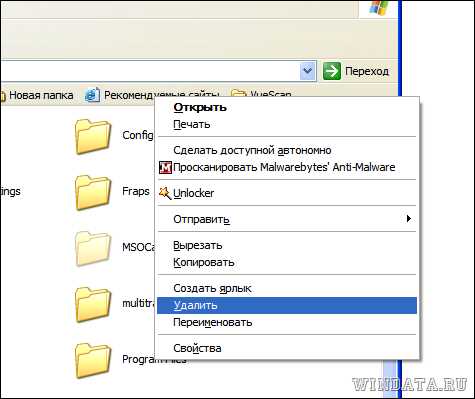
Перед массовым переименованием файлов важно создать полноценную резервную копию, чтобы при ошибке восстановить исходные имена. На Windows используйте сочетание Ctrl+A для выделения всех файлов и Ctrl+C с последующим Ctrl+V в отдельную папку на другом диске или внешнем накопителе. Для macOS применяйте функцию копирования через Finder или команду `cp -R /путь/к/исходной/папке /путь/к/резервной/копии` в терминале. На Linux можно использовать `rsync -a /путь/к/исходной/папке /путь/к/резервной/копии` для точного дублирования структуры и атрибутов файлов.
Для больших объемов данных создавайте резервную копию на отдельном физическом носителе или в облачном хранилище с поддержкой версионности, например Google Drive, OneDrive или Dropbox. Это позволяет восстановить файлы даже при случайной перезаписи или повреждении локальной копии. Проверяйте целостность копии, сравнивая количество файлов и общую занимаемую память с исходной папкой.
Рекомендуется хранить резервную копию как минимум на 1–2 уровнях: локальная копия для быстрого восстановления и удаленная для защиты от аппаратных сбоев или ошибок пользователя. После успешного создания резервной копии можно безопасно приступать к массовому переименованию с любым инструментом, зная, что исходные данные защищены.
Предотвращение повторного переименования одинаковых имен файлов
Перед массовым переименованием всегда проверяйте уникальность имен с помощью встроенных функций ОС или сторонних утилит. В Windows можно использовать команду PowerShell `Get-ChildItem | Select-Object Name | Group-Object | Where-Object {$_.Count -gt 1}` для выявления дубликатов. В macOS и Linux аналогично работают команды `ls | sort | uniq -d`.
Используйте шаблоны с порядковыми номерами или временными метками. Например, добавление `_001`, `_002` или даты создания файла минимизирует риск конфликта имен. Многие программы массового переименования поддерживают автоматическое добавление индексов, что исключает ручное исправление.
Создайте резервную копию исходных файлов в отдельной папке перед изменением имен. Если инструмент не поддерживает проверку на дубликаты, скрипт на Python или PowerShell с логикой проверки уже существующих имен позволит остановить процесс и уведомить пользователя о конфликте.
Для сетевых и совместно используемых папок применяйте централизованное управление именами: например, использовать уникальные префиксы по проекту или пользователю. Это предотвращает случайное совпадение имен при параллельной работе нескольких пользователей.
Регулярно анализируйте структуру папок и поддерживайте стандартизированную схему именования. Простая проверка по шаблону, например `Проект_Год_Месяц_Номер`, снижает вероятность повторного использования одинакового имени даже при сотнях файлов.
Вопрос-ответ:
Можно ли вернуть оригинальные имена файлов после массового переименования в одно имя?
Да, вернуть исходные имена возможно, но зависит от способа переименования и наличия резервной копии. Если переименование было выполнено через проводник Windows и сразу же использовать функцию «Отменить» (Ctrl+Z), то файлы быстро вернут свои имена. В других случаях может понадобиться использовать специализированные утилиты для восстановления имен или скрипты, которые считывают метаданные файлов и восстанавливают уникальные названия.
Что делать, если после переименования все файлы стали называться одинаково и их нельзя открыть?
Когда файлы получили одинаковые имена, операционная система обычно добавляет номерной индекс, чтобы отличать их друг от друга. Если файлы не открываются, сначала нужно проверить расширение каждого файла и убедиться, что оно соответствует формату содержимого. Затем можно воспользоваться программами для пакетного переименования, которые позволяют вернуть уникальные имена, например, на основе даты создания или других атрибутов.
Существуют ли инструменты, которые помогают восстановить имена файлов без резервной копии?
Да, существуют утилиты, которые анализируют метаданные и создают уникальные имена для каждого файла. Например, некоторые программы могут использовать дату создания, размер файла или хеш-сумму для генерации новых названий. Это особенно полезно, если исходные имена были важны, но резервной копии нет. Однако восстановленные имена могут отличаться от оригинальных, если уникальная информация об имени была утрачена.
Можно ли предотвратить потерю уникальных имен при массовом переименовании в будущем?
Да, есть несколько подходов. Один из них — создавать резервные копии файлов перед массовыми операциями. Другой вариант — использовать программы, которые поддерживают шаблоны переименования с сохранением уникальной части имени или добавлением номера. Также можно применять скрипты, которые записывают текущие имена файлов в текстовый файл, чтобы при необходимости быстро восстановить их без потерь.

 Загрузка...