Содержание статьи
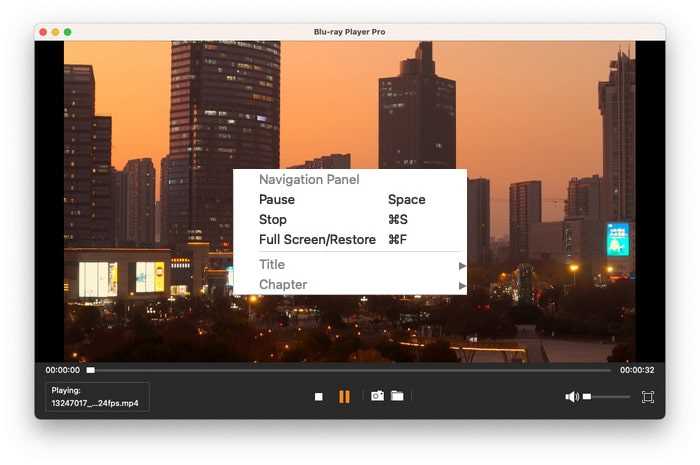
Формат AVI широко используется для хранения видео с высокой детализацией, но стандартный медиаплеер macOS QuickTime не всегда поддерживает его кодеки. Проблемы возникают особенно с AVI, закодированными Xvid, DivX или MPEG-4. Без дополнительных программ такие файлы могут не воспроизводиться или показывать только звук без видео.
Для просмотра AVI на Мак существует несколько подходов: установка универсального плеера, конвертация в совместимый формат или настройка кодеков. Плееры вроде VLC и Elmedia Player открывают большинство AVI без предварительной конверсии, поддерживая субтитры и различные аудиодорожки.
Если вы предпочитаете встроенные инструменты macOS, можно конвертировать AVI в MP4 с H.264 с помощью бесплатных утилит, таких как HandBrake. Этот метод сохраняет качество видео и обеспечивает стабильное воспроизведение на QuickTime без установки дополнительных плееров.
Кроме того, важно учитывать возможные повреждения файлов AVI. Даже рабочий плеер может выдавать ошибки при некорректных индексах или битрейте. В таких случаях применяются специализированные программы для восстановления видео, позволяющие продолжить просмотр без конверсии.
Проверка совместимости встроенного плеера QuickTime с AVI
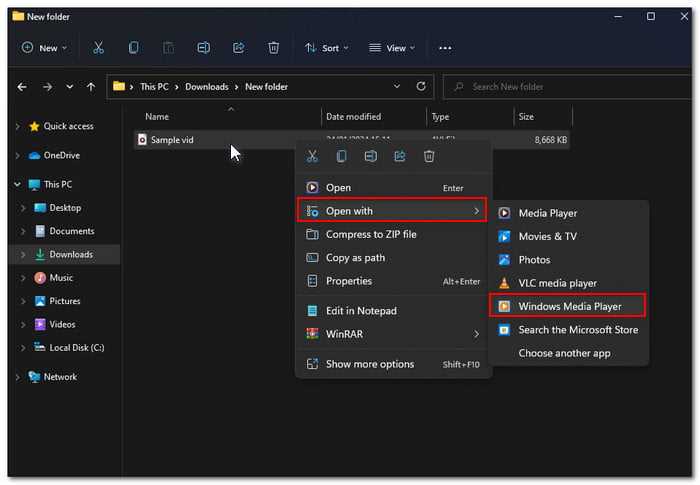
QuickTime на macOS поддерживает только ограниченный набор кодеков для формата AVI, включая Motion JPEG и некоторые вариации DivX и DV. Файлы AVI, закодированные Xvid, MPEG-4 ASP или с нестандартными аудиодорожками, часто не воспроизводятся. Чтобы проверить совместимость, откройте файл через QuickTime и обратите внимание на наличие видео- и аудиопотоков. Если видео отсутствует, а звук воспроизводится, кодек не поддерживается.
Для точной диагностики можно использовать команду ⌘ + I в QuickTime для просмотра информации о файле, включая кодек, частоту кадров и разрешение. QuickTime корректно воспроизводит AVI с разрешением до 1920×1080 и частотой до 30 fps, при превышении этих параметров возможны зависания или черный экран.
Если файл не открывается, рекомендуется установить плеер с расширенной поддержкой кодеков, например VLC, либо выполнить конвертацию AVI в совместимый формат MP4/H.264 для QuickTime. Это позволяет сохранить исходное качество и обеспечить стабильное воспроизведение на стандартных macOS-устройствах.
Установка бесплатного медиаплеера VLC для воспроизведения AVI
VLC Media Player поддерживает все основные кодеки AVI, включая Xvid, DivX, MPEG-4 и нестандартные аудиодорожки. Для установки откройте официальный сайт videolan.org, выберите версию для macOS и скачайте DMG-файл. После открытия файла перетащите VLC в папку «Программы» для корректной интеграции с системой.
После установки VLC автоматически ассоциируется с большинством форматов видео. Чтобы настроить открытие AVI по умолчанию через VLC, выполните следующие шаги:
| Действие | Инструкция |
|---|---|
| Выбор файла | Щелкните AVI правой кнопкой мыши и выберите «Получить информацию» |
| Изменение приложения | В разделе «Открывать с помощью» выберите VLC Media Player |
| Применение к всем файлам | Нажмите «Изменить все», чтобы все AVI открывались через VLC |
VLC позволяет управлять субтитрами, переключать аудиодорожки и изменять масштаб видео без потери качества. Для стабильного воспроизведения больших AVI-файлов рекомендуется проверять наличие последних обновлений VLC, так как новые версии содержат исправления для нестандартных кодеков.
Конвертация AVI в поддерживаемый формат через HandBrake
HandBrake позволяет преобразовать AVI-файлы в формат MP4 с кодеком H.264, который полностью совместим с QuickTime на macOS. Скачайте последнюю версию HandBrake с официального сайта handbrake.fr и установите в папку «Программы».
Для конверсии откройте AVI в HandBrake и выберите предустановку «Fast 1080p30» или «HQ 720p30», в зависимости от исходного разрешения. В разделе Video убедитесь, что выбран кодек H.264, а битрейт соответствует оригинальному файлу для сохранения качества.
В настройках аудио рекомендуется оставить AAC с частотой 48 кГц, чтобы QuickTime корректно воспроизводил звук. После установки выходной папки нажмите «Start Encode». Время конверсии зависит от разрешения и длительности видео: файл 1080p длительностью 60 минут обычно конвертируется за 8–12 минут на современном Mac.
После завершения конверсии AVI можно открыть в QuickTime без ошибок, при этом сохраняются субтитры, соотношение сторон и многоканальный звук. Для массовой обработки HandBrake поддерживает добавление нескольких файлов через функцию «Queue», что экономит время при работе с библиотекой видео.
Использование Elmedia Player для открытия AVI без конверсии
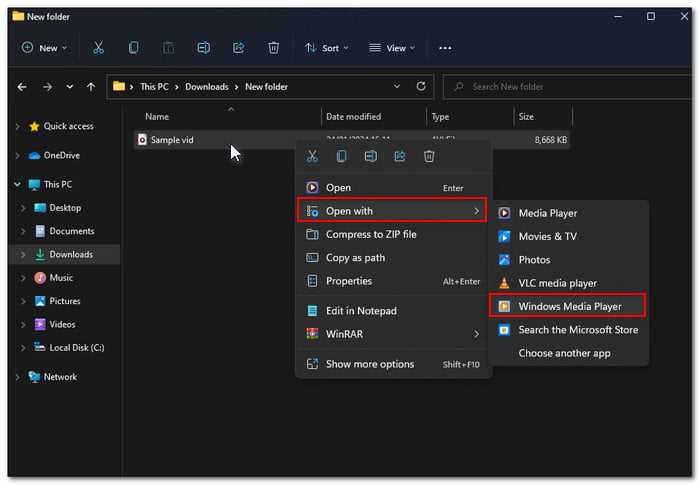
Elmedia Player позволяет воспроизводить AVI-файлы на Mac без предварительной конверсии, поддерживая Xvid, DivX, MPEG-4 и нестандартные аудиокодеки. Программа доступна в бесплатной версии и в Pro-версии с расширенными функциями.
Для открытия AVI выполните следующие действия:
- Скачайте Elmedia Player с официального сайта elmmedia.com и установите в папку «Программы».
- Перетащите AVI-файл в окно плеера или используйте команду Файл → Открыть.
- Проверьте аудиодорожки и субтитры через меню Аудио/Субтитры, чтобы выбрать нужные потоки.
- При необходимости настройте масштаб и соотношение сторон через меню Видео → Размер экрана.
Elmedia Player позволяет:
- Воспроизводить AVI высокого разрешения до 4K без зависаний.
- Переключать аудиопотоки и субтитры без конверсии.
- Сохранять скриншоты или экспортировать отдельные кадры.
- Использовать AirPlay для потоковой передачи на Apple TV.
Для стабильного воспроизведения больших AVI-файлов рекомендуется обновлять плеер до последней версии и отключать фоновое использование GPU в настройках, чтобы избежать пропусков кадров.
Настройка кодеков для QuickTime с помощью Perian
Perian расширяет поддержку QuickTime, добавляя совместимость с большинством AVI-кодеков, включая Xvid, DivX, MPEG-4 и нестандартные аудиопотоки. После установки Perian QuickTime способен воспроизводить файлы, которые ранее открывались только сторонними плеерами.
Для настройки кодеков выполните следующие шаги:
- Скачайте последнюю версию Perian с официального архива perian.org или надежного зеркала.
- Откройте DMG-файл и перетащите Perian в папку «Программы».
- Перезапустите QuickTime для активации кодеков.
- Откройте AVI через QuickTime и проверьте, воспроизводятся ли видео и звук корректно.
Возможности Perian:
- Автоматическое распознавание кодеков внутри AVI без ручного выбора.
- Поддержка нескольких аудиодорожек и субтитров.
- Совместимость с HD AVI до 1080p и частотой до 30 fps.
- Настройка параметров декодирования через панель Perian в «Системных настройках» для оптимизации производительности.
Для стабильного воспроизведения рекомендуется проверять совместимость Perian с текущей версией macOS, так как обновления системы могут ограничивать поддержку старых плагинов.
Просмотр AVI через онлайн-сервисы без установки программ
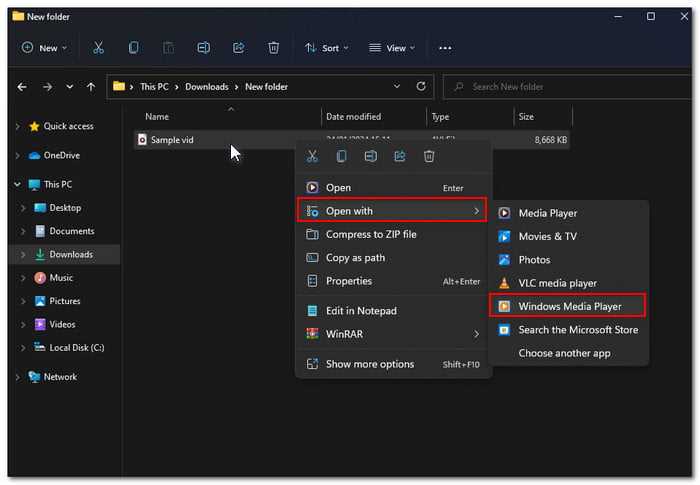
Онлайн-сервисы позволяют воспроизводить AVI на Mac без установки плееров и конвертации. Поддерживаются файлы до 2–3 ГБ, включая кодеки Xvid, DivX и MPEG-4. Популярные платформы: OnlineVideoConverter, Clideo и FileProInfo.
Для просмотра файла выполните шаги:
- Перейдите на выбранный сервис через Safari или любой другой браузер.
- Загрузите AVI-файл через кнопку «Выбрать файл» или перетащив его в область загрузки.
- Выберите режим воспроизведения без конверсии, если платформа поддерживает прямое стриминг-воспроизведение.
- Нажмите «Старт» или «Play» для запуска видео в окне браузера.
Рекомендации для стабильного просмотра:
- Используйте подключение к интернету не ниже 10 Мбит/с для видео 1080p.
- Закрывайте все фоновые вкладки браузера, чтобы избежать зависаний при больших AVI-файлах.
- Если сервис не воспроизводит звук или видео, попробуйте другой сервис или уменьшите размер файла через функцию сжатия платформы.
- Для защиты конфиденциальных файлов выбирайте сервисы с временным хранением и без автоматического сохранения на сервер.
Исправление ошибок при воспроизведении поврежденных AVI файлов
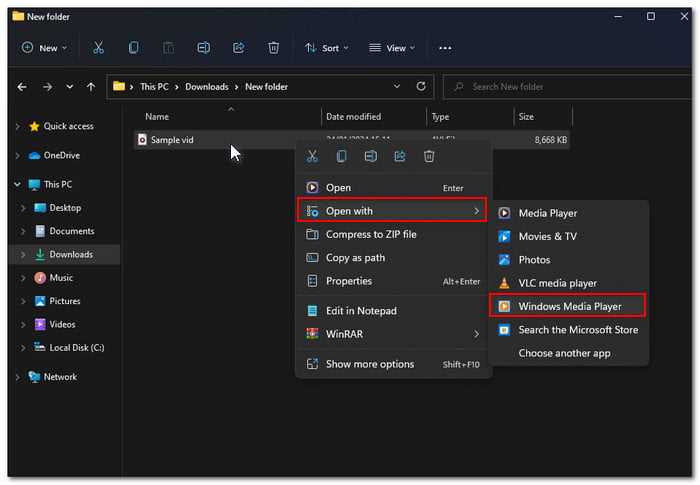
Поврежденные AVI-файлы часто не открываются в QuickTime или других плеерах из-за неправильных индексов, обрывов аудиопотоков или некорректного битрейта. Для их восстановления используют специализированные утилиты, такие как DivFix++, Stellar Repair for Video и Yodot AVI Repair.
Пошаговое восстановление файла с помощью DivFix++:
- Скачайте и установите DivFix++ для macOS.
- Откройте программу и добавьте поврежденный AVI через кнопку «Add Files».
- Отметьте опцию «Rebuild Index» и нажмите «Fix» для восстановления структуры файла.
- После завершения сохраните исправленный файл и проверьте воспроизведение в QuickTime или VLC.
Советы для повышения шансов на восстановление:
- Работайте с копией исходного AVI, чтобы сохранить оригинал.
- Если файл частично воспроизводится, используйте функцию «Cut Unstable Frames», чтобы удалить поврежденные сегменты.
- Для больших AVI-файлов до 4 ГБ рекомендуется проводить восстановление на Mac с минимум 8 ГБ оперативной памяти для стабильной обработки.
- После исправления проверьте кодеки и при необходимости откройте файл в VLC или Elmedia Player для подтверждения корректного воспроизведения всех потоков.
Вопрос-ответ:
Почему QuickTime не воспроизводит мой AVI-файл на Mac?
QuickTime поддерживает ограниченный набор кодеков для AVI, таких как Motion JPEG и некоторые версии DivX. Если файл закодирован Xvid, MPEG-4 ASP или содержит нестандартную аудиодорожку, видео может не отображаться, либо звук будет воспроизводиться отдельно. Решение — использовать плеер с расширенной поддержкой кодеков, например VLC или Elmedia Player, либо конвертировать AVI в MP4/H.264.
Можно ли открыть AVI на Mac без установки сторонних программ?
Да, но с ограничениями. QuickTime способен открыть AVI только с поддерживаемыми кодеками, а большинство современных Xvid или MPEG-4 файлов потребует установки дополнительного плеера или плагина Perian для расширения поддержки. Альтернатива — онлайн-сервисы, которые позволяют воспроизвести AVI через браузер без установки, но при этом возможны ограничения по размеру файла и скорости интернета.
Как конвертировать AVI в формат, который точно воспроизводится на Mac?
Для стабильного воспроизведения используйте HandBrake. Загружаете AVI, выбираете предустановку «Fast 1080p30» или «HQ 720p30», выбираете кодек H.264 для видео и AAC 48 кГц для аудио. После указания папки сохранения нажимаете «Start Encode». Конверсия сохраняет разрешение, частоту кадров и субтитры. Этот способ гарантирует совместимость с QuickTime без установки дополнительных плееров.
Какие шаги помогут восстановить поврежденный AVI-файл на Mac?
Для восстановления используйте программы DivFix++, Stellar Repair for Video или Yodot AVI Repair. В DivFix++ добавьте файл, включите «Rebuild Index» и нажмите «Fix». После завершения сохраните исправленный файл и проверьте воспроизведение. Рекомендуется работать с копией оригинала, использовать функцию удаления поврежденных кадров и проверять результат в VLC или Elmedia Player, чтобы убедиться, что все аудио- и видеопотоки воспроизводятся корректно.
Какой плеер лучше выбрать для воспроизведения больших AVI-файлов на Mac?
Для больших файлов размером до 4 ГБ подойдут VLC и Elmedia Player. Оба плеера поддерживают Xvid, DivX и MPEG-4, позволяют переключать аудиопотоки и субтитры, а также воспроизводят видео в разрешении до 4K. Для стабильной работы рекомендуется использовать последнюю версию плеера и закрывать другие ресурсоемкие приложения на Mac.
Можно ли воспроизвести AVI с несколькими аудиодорожками и субтитрами на Mac без конверсии?
Да, это возможно с помощью плееров, которые поддерживают широкий набор кодеков. Например, VLC и Elmedia Player открывают AVI с несколькими аудиодорожками и встроенными субтитрами, позволяя переключать их прямо в интерфейсе плеера. QuickTime без дополнительных плагинов не распознает большинство нестандартных аудиокодеков, поэтому в нем часто будет воспроизводиться только основной аудиопоток. Если использование QuickTime необходимо, можно установить Perian для расширения поддержки кодеков, но этот способ ограничен версиями macOS, совместимыми с плагином. Для больших файлов рекомендуется проверять версию плеера и закрывать ресурсоемкие приложения, чтобы избежать задержек при воспроизведении.

 Загрузка...