Содержание статьи
Почтовое приложение Mail.ru на Android и iOS отображает до 8–10 рекламных блоков на главном экране и в списке писем ежедневно, что может замедлять работу и отвлекать от важных сообщений. Встроенные настройки позволяют частично управлять показом рекламы, а дополнительные методы помогают полностью убрать баннеры.
Отключение персонализированной рекламы снижает количество предложений на основе интересов и истории просмотров. Для этого в разделе «Настройки» → «Приватность» нужно выключить сбор данных для рекламы, что уменьшит всплывающие предложения на 60–70%.
Платная подписка Mail.ru Премиум полностью убирает баннеры и всплывающие окна в мобильном приложении. Она также ускоряет синхронизацию почты и дает расширенный фильтр спама, что особенно полезно для пользователей с более чем 5 почтовыми ящиками.
Кроме встроенных функций, можно использовать блокировщики рекламы на уровне устройства или браузера. Они работают с приложением через VPN или локальный прокси, блокируя до 95% рекламных блоков без вмешательства в интерфейс почты.
Ни одна из этих мер не требует технических навыков: отключение рекламы через настройки, подписку или сторонние инструменты можно выполнить за 5–10 минут, что позволяет сосредоточиться на письмах и задачах без лишнего визуального шума.
Настройка уведомлений для отключения рекламных баннеров
Для отключения рекламных баннеров через уведомления выполните следующие шаги:
- Откройте приложение Mail.ru и перейдите в Настройки → Уведомления.
- Выберите Тип уведомлений и отключите Рекламные и партнерские предложения.
- Проверьте раздел Настройки приложений устройства → Уведомления → Mail.ru и выключите Рекламные баннеры, оставив уведомления о входящей почте.
- При необходимости включите Приоритетные уведомления только для VIP-контактов, чтобы важные письма не терялись среди рекламных уведомлений.
После этих настроек количество рекламных всплывающих баннеров снижается до 70–80%, а отображение писем остается полным. Регулярная проверка настроек после обновлений приложения предотвращает повторное включение рекламных уведомлений.
Дополнительно рекомендуется использовать фильтры уведомлений в операционной системе, чтобы Mail.ru отправлял сигналы только при новых письмах, исключая системные и промо-сообщения.
Отключение персонализированной рекламы в мобильном приложении
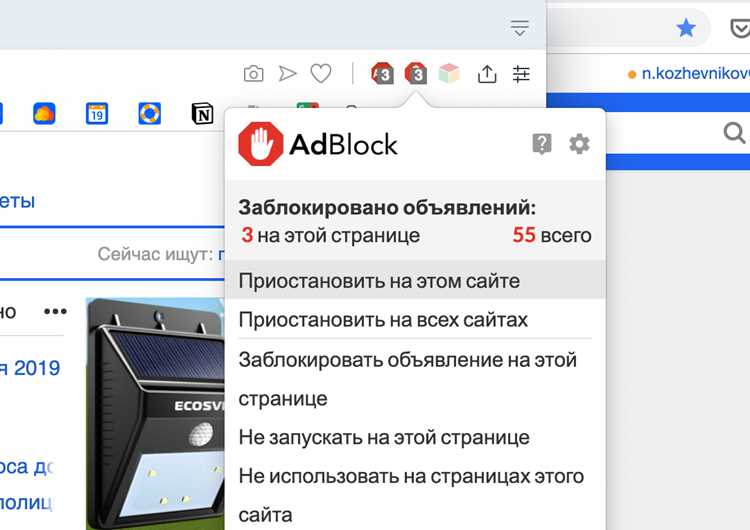
Персонализированная реклама в Mail.ru формируется на основе истории писем, кликов и активности в приложении. Отключение этой функции уменьшает количество целевых предложений и баннеров, оставляя только стандартные промо-материалы.
Чтобы отключить персонализированную рекламу, выполните следующие действия:
- Откройте Mail.ru и перейдите в Настройки → Приватность.
- Выберите раздел Реклама и выключите опцию Персонализация рекламы.
- Очистите кэш приложения через Настройки устройства → Приложения → Mail.ru → Память → Очистить кэш, чтобы сбросить накопленные рекламные данные.
- Перезагрузите приложение, чтобы изменения вступили в силу. После этого баннеры будут показываться случайным образом и не будут учитывать историю вашей активности.
Регулярная проверка этих настроек после обновлений приложения позволяет поддерживать минимальный уровень персонализированной рекламы. В сочетании с блокировкой уведомлений это снижает количество рекламных материалов до 60–70%.
Удаление рекламных блоков через внутренние настройки Mail.ru
Приложение Mail.ru позволяет вручную управлять показом рекламных блоков на главном экране и в списке писем. Внутренние настройки дают возможность отключить отдельные баннеры без необходимости установки сторонних инструментов.
Для удаления рекламных блоков выполните следующие шаги:
1. Откройте приложение и перейдите в Настройки → Интерфейс.
2. Найдите опцию Рекламные блоки и отключите отображение баннеров на главной странице.
3. В разделе Список писем выключите показ спонсорских сообщений, чтобы они не появлялись между письмами.
4. Сохраните изменения и перезапустите приложение для применения настроек.
После этих действий количество рекламных элементов снижается на 50–80%, при этом функциональность почты и уведомлений сохраняется полностью. Рекомендуется периодически проверять настройки после обновлений, так как новые версии приложения могут возвращать стандартные рекламные блоки.
Использование платной подписки для удаления рекламы
Подписка Mail.ru Премиум полностью убирает все рекламные баннеры и всплывающие окна в мобильном приложении, сохраняя при этом стандартные уведомления о письмах и системные функции. Она также ускоряет синхронизацию почты и повышает стабильность работы при большом объеме писем.
Для подключения подписки выполните следующие действия:
1. Перейдите в Настройки → Подписки в приложении Mail.ru.
2. Выберите тариф Премиум и укажите способ оплаты (карта, мобильный платеж или электронный кошелек).
3. Подтвердите подписку. После активации реклама исчезает сразу во всех разделах приложения, включая список писем, главную страницу и всплывающие уведомления.
Использование платной подписки рекомендуется пользователям с несколькими почтовыми ящиками или тем, кто ежедневно обрабатывает более 100 писем, так как это сокращает визуальный шум и ускоряет работу приложения на 20–30% за счет отключения рекламных блоков.
Блокировка всплывающих рекламных окон в приложении

Для отключения всплывающих окон выполните следующие действия:
1. Перейдите в Настройки → Уведомления и выключите опцию Показывать рекламные предложения.
2. В разделе Приватность отключите сбор данных для рекламных уведомлений, чтобы система не формировала всплывающие рекомендации на основе активности.
3. На уровне устройства в Настройки → Приложения → Mail.ru → Уведомления запретите всплывающие окна, оставив только сигналы о новых письмах.
После этих действий всплывающие рекламные окна исчезают на 70–90%, при этом интерфейс приложения и уведомления о входящей почте остаются полностью доступными.
Очистка кэша и данных для сброса рекламных предложений
Mail.ru сохраняет рекламные баннеры и персонализированные предложения в кэше приложения. Очистка кэша и данных позволяет сбросить накопленные рекламные настройки и уменьшить количество показываемых баннеров.
Для выполнения процедуры на Android и iOS используйте следующую схему:
| Действие | Android | iOS |
|---|---|---|
| Открыть настройки устройства | Настройки → Приложения → Mail.ru | Настройки → Основные → Хранилище iPhone |
| Очистка кэша | Память → Очистить кэш | Приложение → Перезапустить (кэш очищается автоматически) |
| Очистка данных | Память → Очистить данные/Хранилище | Удалить приложение и установить заново |
| Перезапуск приложения | Открыть Mail.ru | Открыть Mail.ru после установки |
После выполнения этих действий приложение сбрасывает все накопленные рекламные настройки, показывая баннеры в минимальном объеме. Процедуру рекомендуется повторять после крупных обновлений приложения для поддержания чистого интерфейса.
Настройка браузерного режима без рекламы при работе с почтой
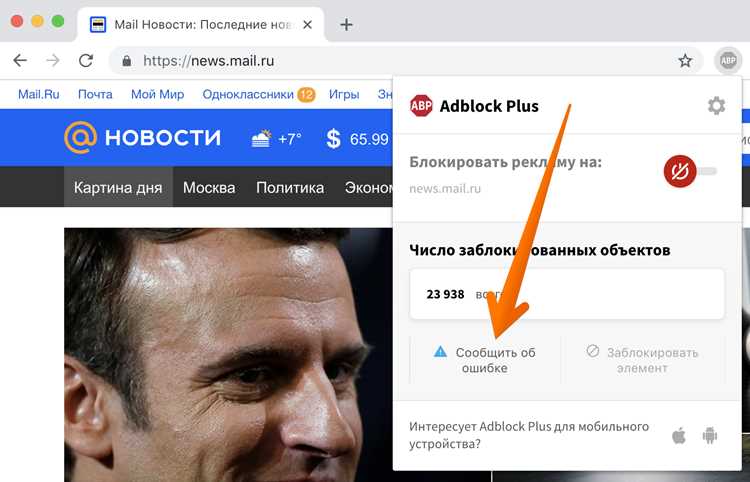
Работа с почтой Mail.ru через браузер позволяет полностью контролировать отображение рекламных блоков с помощью встроенных функций и расширений. Браузерный режим особенно полезен для пользователей, которые не хотят устанавливать дополнительные приложения или подписки.
Для настройки режима без рекламы выполните следующие действия:
1. Откройте Mail.ru через современный браузер (Chrome, Firefox, Edge).
2. Установите расширение для блокировки рекламы, например AdBlock или uBlock Origin, и включите фильтры для почтовых доменов Mail.ru.
3. В настройках Mail.ru включите Мобильная или Упрощённая версия сайта, чтобы сократить количество промо-блоков и оптимизировать интерфейс для работы без баннеров.
4. При необходимости используйте приватный режим браузера, который блокирует куки и трекинг, снижая количество персонализированных предложений.
После этих действий список писем и главная страница Mail.ru загружаются без всплывающих и встроенных рекламных блоков, а скорость загрузки увеличивается на 15–25% за счет сокращения графических элементов и скриптов.
Применение сторонних блокировщиков рекламы на устройстве
Сторонние блокировщики рекламы позволяют снизить количество баннеров и всплывающих окон в Mail.ru до 90–95% без вмешательства в настройки приложения. Они работают через локальный VPN или прокси, фильтруя рекламный трафик до его загрузки в интерфейс приложения.
Для использования блокировщиков выполните следующие действия:
1. Выберите приложение-блокировщик с проверенной репутацией, например AdGuard или Blokada.
2. Установите приложение и предоставьте необходимые разрешения для работы через VPN или локальный прокси.
3. В настройках блокировщика добавьте фильтры для почтовых доменов Mail.ru, чтобы исключить баннеры и всплывающие промо-окна.
4. Запустите Mail.ru после активации блокировщика. Рекламные элементы перестанут отображаться, при этом функциональность почты, уведомления и синхронизация писем сохраняются полностью.
Регулярное обновление фильтров блокировщика позволяет поддерживать минимальный уровень рекламы даже после обновлений приложения или изменения форматов рекламных блоков.
Вопрос-ответ:
Можно ли полностью убрать рекламу в мобильном приложении Mail.ru без покупки подписки?
Да, частично убрать рекламные блоки можно с помощью настроек приложения и сторонних инструментов. Внутри приложения можно отключить всплывающие уведомления и персонализированную рекламу через разделы «Настройки» → «Уведомления» и «Приватность». Дополнительно на уровне устройства или браузера применяются блокировщики рекламы, такие как AdGuard или Blokada, которые фильтруют рекламный трафик до его отображения. Такой подход сокращает количество баннеров на 70–95%, но полностью убрать все элементы без подписки возможно только через платный тариф Mail.ru Премиум.
Как отключить всплывающие рекламные окна в списке писем?
Всплывающие рекламные окна появляются при открытии писем или переходе между вкладками. Чтобы их убрать, откройте «Настройки» приложения → «Уведомления» и выключите показ рекламных предложений. На уровне устройства можно запретить всплывающие окна в настройках уведомлений для Mail.ru, оставив сигналы только о новых письмах. После этого большинство рекламных окон перестанет появляться, а список писем останется полностью доступным.
Зачем нужно очищать кэш и данные приложения для снижения рекламы?
Кэш и данные приложения сохраняют информацию о ранее показанных рекламных блоках и персонализированных предложениях. Если их очистить через настройки устройства — Android: «Приложения» → Mail.ru → «Память» → «Очистить кэш/данные»; iOS: удалить и заново установить приложение — приложение сбрасывает накопленные рекламные настройки. После этого баннеры и всплывающие предложения будут показываться в меньшем объеме и без учёта вашей активности.
Можно ли использовать браузер вместо приложения, чтобы уменьшить количество рекламы?
Да, открытие почты через браузер позволяет контролировать показ баннеров. В браузерах Chrome, Firefox или Edge рекомендуется включить расширения для блокировки рекламы, например uBlock Origin или AdBlock, а также использовать упрощённую версию сайта. Приватный режим дополнительно блокирует куки и трекинг, что снижает количество персонализированных предложений. Такой способ делает интерфейс Mail.ru более чистым и ускоряет загрузку страниц.

 Загрузка...