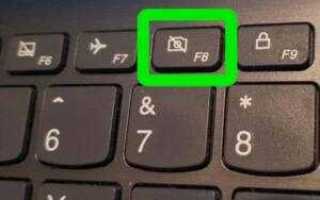
Клавиша Fn на ноутбуках HP используется для активации дополнительных функций –
регулировки громкости, яркости экрана, включения Wi-Fi и других действий.
Однако многим пользователям неудобно, что для нажатия стандартных клавиш F1–F12
приходится зажимать Fn. К счастью, в большинстве ноутбуков HP эту логику можно изменить.
Зачем отключать клавишу Fn
По умолчанию функциональные клавиши на ноутбуках HP работают в мультимедийном режиме.
Это означает, что без Fn они управляют громкостью или яркостью, а не выполняют стандартные команды программ.
Отключение Fn (точнее, смена режима работы клавиш) будет полезно, если вы:
- часто используете клавиши F1–F12 в работе или играх;
- программируете или работаете с профессиональным софтом;
- хотите, чтобы ноутбук вел себя как обычная клавиатура ПК.
Способ 1: Отключение Fn через BIOS
Самый надежный и универсальный способ – изменить настройку в BIOS.
На большинстве моделей HP это делается следующим образом:
- Полностью выключите ноутбук.
- Включите его и сразу начинайте нажимать клавишу F10.
- В BIOS перейдите в раздел System Configuration.
- Найдите параметр Action Keys Mode или Function Key Behavior.
- Установите значение Disabled.
- Сохраните изменения клавишей F10 и перезагрузите ноутбук.
После этого клавиши F1–F12 будут работать стандартно,
а для управления громкостью и яркостью потребуется зажимать Fn.
Способ 2: Использование сочетания клавиш
На некоторых моделях HP предусмотрено быстрое переключение режима клавиш.
Попробуйте одно из следующих сочетаний:
- Fn + Esc
- Fn + Shift
Если комбинация поддерживается вашей моделью, режим работы клавиш изменится без входа в BIOS.
Однако этот способ доступен не на всех ноутбуках.
Способ 3: Настройки Windows и драйверов HP
В некоторых версиях Windows и фирменного ПО HP можно изменить поведение клавиш через систему:
- Откройте Панель управления.
- Перейдите в раздел Клавиатура или Центр управления HP.
- Найдите настройки функциональных клавиш.
- Отключите мультимедийный режим (если доступно).
Если нужного пункта нет, рекомендуется обновить драйвер клавиатуры
и утилиты HP с официального сайта производителя.
Что делать, если Fn не отключается
Если ни один из способов не сработал, возможны следующие причины:
- модель ноутбука не поддерживает изменение режима Fn;
- устаревшая версия BIOS;
- отсутствуют фирменные драйверы HP.
В этом случае стоит обновить BIOS или обратиться в службу поддержки HP,
указав точную модель устройства.
Итог
Отключение клавиши Fn на ноутбуках HP – это несложная задача,
которая решается через BIOS, сочетания клавиш или системные настройки.
Самый эффективный способ – изменение параметра Action Keys Mode в BIOS.
После правильной настройки работа с функциональными клавишами станет гораздо удобнее.
Если речь про ноутбуки HP, то с клавишей Fn всё не так универсально, как хотелось бы 😅 Ниже – рабочие варианты, которые обычно помогают.
🔹 Способ 1: Через BIOS (самый надёжный)
На большинстве HP это единственный официальный способ.
-
Полностью выключи ноутбук
-
Включи и сразу жми Esc → затем F10 (вход в BIOS)
-
Найди пункт:
-
System Configuration
-
Action Keys Mode или Function Key Behavior
-
-
Поставь:
-
Disabled – если хочешь, чтобы F1–F12 работали без Fn
-
Enabled – если наоборот
-
-
Сохрани изменения (F10 → Yes) и перезагрузи
📌 После этого:
-
F1–F12 = обычные функциональные клавиши
-
Fn + F1–F12 = громкость, яркость и т.д.
🔹 Способ 2: Комбинация клавиш (редко, но бывает)
На некоторых моделях:
-
Fn + Esc – переключает режим
👉 Работает не на всех HP, но попробовать стоит.
🔹 Способ 3: Через HP Software (почти не встречается)
Иногда в:
-
HP Command Center
-
HP System Event Utility
может быть настройка клавиш, но это скорее исключение.
❌ Что не работает на HP
-
Отключение Fn через реестр Windows
-
Сторонние программы (SharpKeys, AutoHotkey – без костылей)
🧠 Важно знать
Если в BIOS нет пункта Action Keys Mode, значит:
-
модель не поддерживает отключение Fn
-
или BIOS нужно обновить с сайта HP
Если скажешь точную модель ноутбука HP, я подскажу конкретно для неё: есть ли нужная опция и где именно 👌
Вопрос-ответ:
Как на ноутбуках HP переключить работу клавиши Fn, чтобы использовать стандартные функции F1–F12 без удержания Fn?
На многих моделях HP есть возможность изменить поведение клавиши Fn через настройки BIOS. Для этого нужно перезагрузить ноутбук, войти в BIOS (обычно нажатием клавиши Esc или F10 при старте), найти раздел System Configuration или Action Keys Mode и отключить опцию Action Keys. После сохранения изменений стандартные функции F1–F12 будут работать без удержания Fn.
Можно ли отключить Fn на HP с Windows без захода в BIOS?
Да, на некоторых моделях HP можно это сделать через встроенные утилиты Windows. Например, в приложении HP Quick Launch или HP System Control можно найти настройки клавиш быстрого доступа и изменить режим работы Fn. В разных моделях утилиты могут называться иначе, поэтому стоит проверить список программ, установленных производителем.
После обновления BIOS клавиша Fn стала работать иначе. Как вернуть старое поведение?
Если после обновления BIOS клавиши F1–F12 начали требовать удержания Fn для стандартных функций, можно вернуться к предыдущему поведению, снова зайдя в BIOS. В разделе Action Keys Mode установите значение Disabled, сохраните изменения и перезагрузите ноутбук. В редких случаях потребуется сброс BIOS к заводским настройкам, чтобы опция снова появилась.
Есть ли сочетание клавиш на ноутбуках HP, которое временно отключает Fn?
Некоторые модели HP поддерживают временное переключение через сочетание Fn + Esc. Это включает или выключает режим работы функциональных клавиш, позволяя использовать F1–F12 напрямую без удержания Fn. Однако эта возможность есть не на всех моделях, поэтому если сочетание не срабатывает, придется использовать BIOS или утилиты HP.
Почему клавиша Fn на HP иногда ведет себя наоборот и как это исправить?
Иногда после обновлений или случайных изменений в настройках BIOS клавиша Fn работает в «обратном» режиме: F1–F12 активируют дополнительные функции, а стандартные требуют Fn. Исправляется это через BIOS: нужно зайти в System Configuration, найти Action Keys Mode и переключить его в положение Disabled. После сохранения и перезагрузки клавиши будут работать привычным образом.

 Загрузка...