Содержание статьи
На iPad история поиска в Яндексе хранится как в приложении Яндекс, так и в мобильном Яндекс.Браузере. Каждый введённый запрос сохраняется для автозаполнения, что может занимать десятки мегабайт и влиять на конфиденциальность. Удаление этих данных важно, если устройство используют несколько человек или нужно освободить место.
Прямой способ удаления истории доступен через настройки приложения и браузера. В Яндекс.Браузере на iPad можно очистить отдельные поисковые запросы, не удаляя всю историю, или удалить всё за один раз. В приложении Яндекс можно управлять историей голосового поиска и текстовых запросов отдельно, что позволяет более точно контролировать данные.
Удаление истории на iPad синхронизируется с учётной записью Яндекса, если включена функция синхронизации. Это значит, что удалённые запросы исчезнут со всех устройств, связанных с аккаунтом. Проверка удаления выполняется через окно поиска – исчезновение предложений подтверждает, что данные действительно стерты.
В этой статье подробно рассмотрены все методы удаления истории поиска на iPad: от очистки отдельных запросов до полной очистки данных с синхронизацией. Каждый способ подходит для конкретной ситуации, будь то удаление одного запроса, очистка автозаполнения или полное удаление истории с учётом всех устройств.
Очистка истории поиска через приложение Яндекс
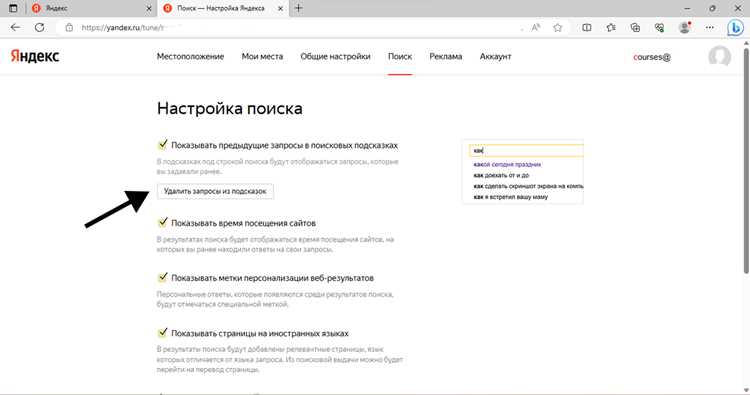
Для удаления отдельного запроса проведите по нему пальцем влево и нажмите «Удалить». Если нужно очистить всю историю, нажмите кнопку «Очистить историю» внизу экрана. После подтверждения удаления данные исчезнут из приложения и из автозаполнения строк поиска.
Приложение позволяет отдельно управлять историей голосового поиска. Перейдите в «Настройки» → «Голосовой поиск» → «История голосовых запросов» и выберите «Удалить всё». Это удаляет только голосовые запросы, не затрагивая текстовые поиски.
После очистки рекомендуется закрыть и заново открыть приложение, чтобы убедиться, что автозаполнение больше не предлагает удалённые запросы. Если активна синхронизация с учётной записью Яндекса, эти действия одновременно удаляют историю на всех устройствах, где выполнён вход под этим аккаунтом.
Удаление отдельных запросов в Яндекс.Браузере на iPad
В Яндекс.Браузере на iPad история поиска отображается при касании строки поиска: появляющийся список содержит последние введённые запросы и сайты. Чтобы удалить отдельный запрос, проведите по нему пальцем влево и нажмите на значок корзины. Этот метод удаляет только выбранный запрос, не влияя на остальные данные.
Если запрос повторялся несколько раз, удаление нужно повторить для каждого экземпляра, так как браузер хранит историю каждого ввода отдельно. После удаления браузер больше не будет предлагать этот запрос в подсказках при наборе текста.
Для дополнительной точности можно очистить кэш автозаполнения: откройте «Настройки» → «Приватность» → «Очистить кэш автозаполнения». Это удаляет сохранённые подсказки, которые могли остаться после удаления отдельных запросов.
После удаления отдельных запросов рекомендуется проверить строку поиска, введя первые буквы удалённого запроса, чтобы убедиться, что он больше не появляется в подсказках. Этот способ помогает контролировать видимость конкретных запросов без очистки всей истории.
Стирание всей истории в мобильном Яндекс.Браузере
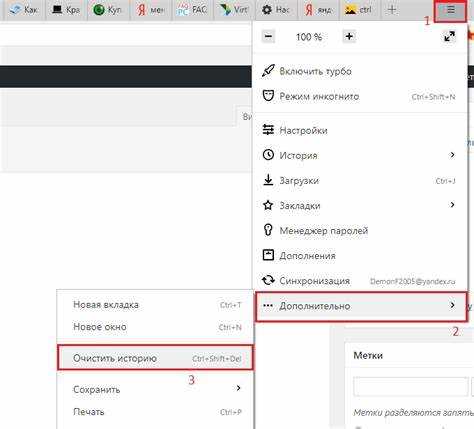
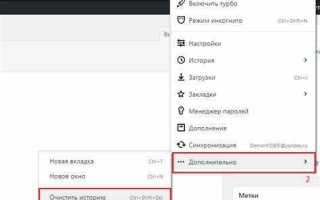
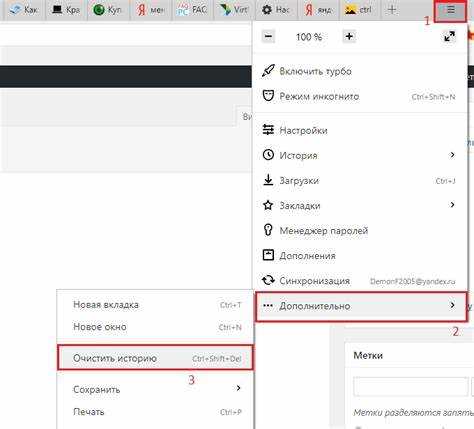
Для полной очистки истории поиска в мобильном Яндекс.Браузере на iPad откройте меню браузера и перейдите в «Настройки» → «Приватность». В разделе «История» выберите опцию «Очистить историю». Этот метод удаляет все текстовые запросы, ссылки на посещённые страницы и кэш автозаполнения.
Перед подтверждением удаления браузер предложит выбрать, какие данные стирать: историю поиска, файлы кэша, куки или сохранённые пароли. Чтобы полностью удалить все следы поиска, отметьте «Историю поиска» и «Кэш автозаполнения». Нажмите «Очистить», чтобы завершить процесс.
Очистка всей истории особенно полезна при передаче устройства другому пользователю или при необходимости полностью удалить все следы активности. После завершения удаления рекомендуется перезапустить браузер, чтобы убедиться, что автозаполнение больше не отображает старые запросы.
Если на устройстве включена синхронизация с учётной записью Яндекса, полная очистка истории на iPad автоматически удаляет эти данные на всех связанных устройствах, включая компьютеры и другие мобильные гаджеты.
Удаление автозаполнения поисковых строк на iPad
Автозаполнение поисковых строк в Яндексе сохраняет введённые ранее запросы для ускорения набора текста. Чтобы удалить эти подсказки на iPad, откройте Яндекс.Браузер и коснитесь строки поиска. В появившемся списке проведите пальцем влево по каждой подсказке и нажмите «Удалить». Этот способ удаляет отдельные элементы автозаполнения, не затрагивая остальную историю.
Для полной очистки автозаполнения откройте «Настройки» → «Приватность» → «Очистить кэш автозаполнения». Эта операция удаляет все сохранённые подсказки, включая запросы, адреса сайтов и введённые формы на страницах. После этого браузер больше не будет предлагать ранее введённые данные.
Если используется учётная запись Яндекса с синхронизацией, удаление автозаполнения на iPad автоматически стирает подсказки на других устройствах. Для проверки откройте строку поиска и начните ввод ранее удалённого запроса – подсказка должна исчезнуть.
Очистка истории голосового поиска в Яндексе
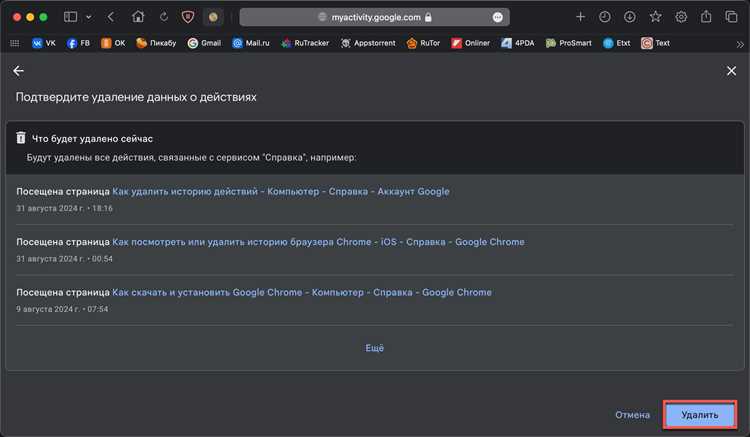
История голосового поиска на iPad сохраняется отдельно от текстовых запросов и включает все озвученные команды и вопросы. Для её удаления откройте приложение Яндекс, перейдите в «Настройки» → «Голосовой поиск» → «История голосовых запросов». Здесь можно удалить отдельные записи, проведя пальцем по запросу влево и нажав «Удалить».
Чтобы стереть всю историю голосового поиска, выберите опцию «Удалить всё» в этом же разделе. Данные исчезнут из приложения и больше не будут использоваться для автозаполнения голосовых команд или персонализированных подсказок.
После удаления рекомендуется закрыть и заново открыть приложение. Если активна синхронизация с учётной записью Яндекса, удалённая история голосового поиска исчезает на всех устройствах, подключённых к аккаунту, включая другие iPad и компьютеры.
Синхронизация и удаление истории с других устройств
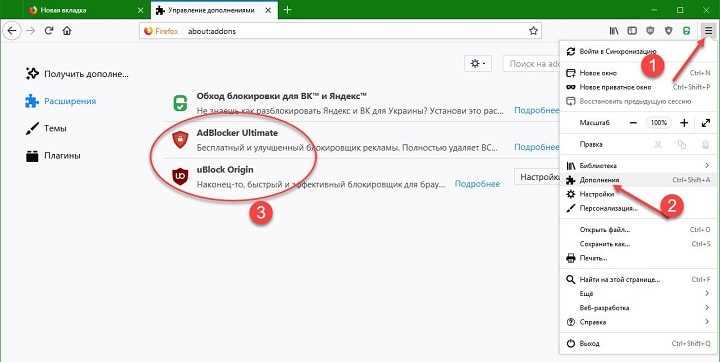
Яндекс на iPad позволяет синхронизировать историю поиска между всеми устройствами, где выполнён вход под одной учётной записью. Это включает компьютеры, смартфоны и другие планшеты. При удалении истории на одном устройстве она автоматически исчезает с других, если синхронизация активна.
Чтобы проверить и управлять синхронизацией:
- Откройте Яндекс.Браузер или приложение Яндекс на iPad.
- Перейдите в «Настройки» → «Учётная запись» → «Синхронизация».
- Убедитесь, что включена опция «История поиска» и «Автозаполнение».
Для удаления истории на всех устройствах одновременно:
- Откройте «Историю поиска» в приложении или браузере на iPad.
- Выберите «Очистить историю» или «Удалить всё».
- Подтвердите удаление. Данные исчезнут на всех синхронизированных устройствах.
После очистки рекомендуется проверить другие устройства, введя несколько предыдущих запросов. Если синхронизация работает корректно, удалённые запросы больше не будут отображаться в подсказках на всех гаджетах.
Проверка и подтверждение удаления истории поиска
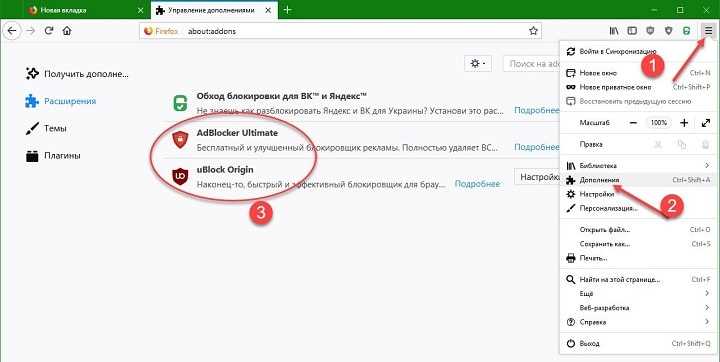
После удаления истории поиска на iPad важно убедиться, что данные действительно стерты. Для этого можно использовать несколько способов проверки в приложении Яндекс и Яндекс.Браузере.
1. Проверка через строку поиска:
| Действие | Ожидаемый результат |
|---|---|
| Начать ввод ранее удалённого запроса в строке поиска | Подсказка с этим запросом не появляется |
| Проверить список истории в приложении Яндекс → История | Удалённые записи отсутствуют |
| Открыть Яндекс.Браузер → История → Последние сайты | Сайты и запросы, связанные с удалённой историей, не отображаются |
2. Проверка синхронизации с другими устройствами:
| Действие | Ожидаемый результат |
|---|---|
| Войти на другой iPad или компьютер под той же учётной записью | Удалённые запросы не отображаются в подсказках или истории поиска |
| Начать ввод ранее удалённого запроса на другом устройстве | Автозаполнение не предлагает удалённые данные |
Если все проверки показывают отсутствие старых запросов и подсказок, это подтверждает, что история поиска удалена полностью и синхронизирована между устройствами.
Вопрос-ответ:
Можно ли удалить только один запрос в истории поиска Яндекса на iPad?
Да, это возможно как в приложении Яндекс, так и в мобильном Яндекс.Браузере. В приложении откройте раздел «История поиска», проведите пальцем влево по нужному запросу и нажмите «Удалить». В браузере коснитесь строки поиска, найдите нужный запрос в списке подсказок, смахните влево и удалите. Остальные записи при этом сохраняются.
Как очистить историю голосового поиска на iPad без удаления текстовых запросов?
В приложении Яндекс перейдите в «Настройки» → «Голосовой поиск» → «История голосовых запросов». Здесь можно удалить отдельные записи или выбрать «Удалить всё», что затронет только голосовые запросы. Текстовые поиски при этом останутся нетронутыми, а автозаполнение текстовой строки поиска сохранит ранее введённые данные.
После удаления истории на iPad старые запросы всё ещё появляются в подсказках. Как исправить?
Причина в сохранённом кэше автозаполнения. В Яндекс.Браузере откройте «Настройки» → «Приватность» → «Очистить кэш автозаполнения». После этого удалённые запросы больше не будут появляться в строке поиска. Также убедитесь, что устройство подключено к учётной записи Яндекса и синхронизация активна, чтобы изменения применились на всех устройствах.
Удаляется ли история поиска на других устройствах после очистки на iPad?
Если включена синхронизация в учётной записи Яндекса, все изменения автоматически применяются ко всем устройствам, где выполнён вход под этим аккаунтом. Например, удалённые запросы из истории на iPad исчезнут из Яндекс.Браузера на компьютере и других планшетах. Проверить это можно, введя несколько старых запросов на другом устройстве — подсказки больше не появятся.
Можно ли удалить автозаполнение поисковых строк отдельно от всей истории?
Да, автозаполнение можно очистить отдельно. В Яндекс.Браузере на iPad откройте «Настройки» → «Приватность» → «Очистить кэш автозаполнения». Это удаляет все подсказки, сохранённые адреса и введённые формы, но не стирает саму историю поиска. После этого строка поиска перестанет предлагать ранее введённые данные, пока вы не начнёте вводить новые запросы.

 Загрузка...