Содержание статьи
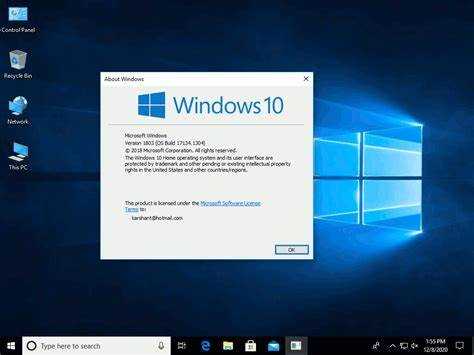
Графический интерфейс Windows 10 основан на наборе компонентов, которые обеспечивают визуальную подачу системных функций. В интерфейсе задействованы окна, панели, элементы управления и служебные процессы, отвечающие за их отображение и отклик. В основе лежит подсистема Windows Graphics Device Interface и более современный DirectComposition, которые формируют изображение на экране через взаимодействие с видеодрайвером.
При обращении к элементам интерфейса система запускает цепочку операций: обработку события, передачу данных оконному менеджеру и обновление области экрана. Такой механизм позволяет отслеживать перемещение курсора, клики, работу клавиатуры и жесты. В Windows 10 для ускорения отклика используется аппаратное ускорение, что уменьшает нагрузку на центральный процессор и передаёт часть задач графическому адаптеру.
Для управления интерфейсом доступны настройки, которые регулируют масштабирование, анимации, прозрачность и схему отображения. Изменение этих параметров влияет на загрузку системы, скорость реакции интерфейса и читаемость элементов. Пользователь может адаптировать поведение графической оболочки под задачи, отключив или активировав отдельные визуальные функции.
Структура графического интерфейса в Windows 10
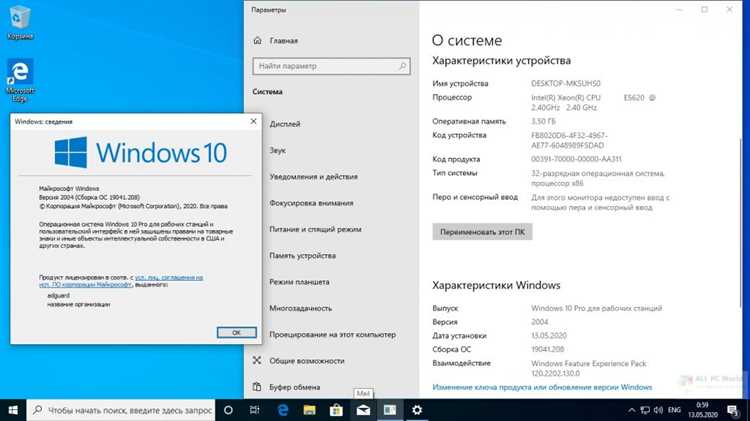
Основу интерфейса формируют несколько ключевых подсистем: Desktop Window Manager (DWM), отвечающий за компоновку окон; GDI и GDI+, применяемые для отрисовки базовых элементов; DirectComposition, обеспечивающий плавную сборку слоёв интерфейса с использованием GPU. Эти компоненты работают совместно, распределяя задачи между CPU и видеокартой.
Окна приложений представлены наборами элементов управления – кнопками, полями, списками. Каждый элемент обрабатывается через собственные сообщения и передаёт данные в системный менеджер окон. Такой подход позволяет Windows 10 отслеживать состояние интерфейса, обновлять конкретные области экрана и избегать лишнего перерисовывания.
На уровне пользователя структура проявляется через панели, меню, рабочий стол и системные области. При сборке интерфейса Windows группирует эти части в независимые процессы, что снижает риск зависаний: сбой в панели задач не приводит к закрытию рабочих окон. При настройке интерфейса рекомендуется учитывать нагрузку на видеодрайвер – обилие анимаций увеличивает потребление ресурсов, тогда как сокращение визуальных эффектов делает реакцию интерфейса стабильнее.
Как элементы GUI взаимодействуют с системными процессами
Каждый элемент интерфейса в Windows 10 связан с фоновыми службами, которые принимают события, распределяют их между процессами и формируют отклик. Основой взаимодействия служит система сообщений Win32, через которую передаются данные о кликах, перемещениях курсора, вводе с клавиатуры и изменениях состояния окна.
- При обращении к элементу интерфейса событие сначала фиксирует User32.dll, отвечающая за обработку оконных сообщений и маршрутизацию их к нужному процессу.
- Kernel32.dll обеспечивает доступ к ресурсам системы и синхронизацию потоков, если элемент требует выполнение файловых или сетевых операций.
- DWM получает запрос на обновление графического слоя и передаёт его в видеодрайвер, который формирует итоговое изображение.
Такой порядок исключает прямую конкуренцию между приложениями за ресурсы и позволяет Windows 10 поддерживать стабильный отклик интерфейса. Для ускорения реакции рекомендуется отключать фоновые программы, перегружающие подсистему сообщений, и следить за состоянием драйвера видеокарты: устаревшая версия увеличивает задержки при обновлении элементов.
Отрисовка окон и управление ими через оконный менеджер
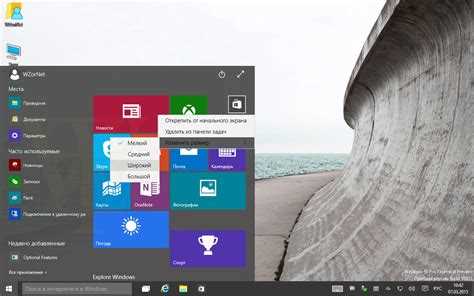
В Windows 10 за отображение окон отвечает Desktop Window Manager. Он собирает графические слои от приложений, применяет прозрачность, тени и масштабирование, затем передает итоговый кадр в видеодрайвер. Благодаря этому каждое окно существует как отдельная поверхность, что упрощает обновление конкретных областей без полной перерисовки экрана.
Оконный менеджер получает от приложений данные о размерах, положении и состоянии окна. Эти параметры хранятся в структуре, связанной с процессом. При перемещении или сворачивании окна DWM не перерисовывает содержимое приложения – он изменяет положение поверхности в композиции, что снижает нагрузку на CPU.
Для корректной работы окон рекомендуется обновлять драйвер видеокарты: устаревшие версии вызывают искажения, задержки при перемещении и проблемы со сглаживанием слоёв. Если при работе наблюдаются рывки, имеет смысл отключить часть визуальных эффектов, чтобы уменьшить нагрузку на графическую подсистему.
Роль драйверов видеокарты в работе графического интерфейса

Драйвер видеокарты определяет, как Windows 10 формирует графические слои, обрабатывает анимации и взаимодействует с аппаратным ускорением. Через него Desktop Window Manager получает доступ к функциям GPU и распределяет задачи между различными блоками видеочипа. Неправильная конфигурация драйвера приводит к задержкам при перемещении окон, ошибкам в отображении и снижению частоты обновления интерфейса.
При загрузке системы драйвер инициализирует доступные режимы отображения, включает необходимые расширения DirectX и подготавливает таблицы команд, которые используются при сборке кадра. Если загрузить упрощённый или устаревший драйвер, часть функций DWM будет недоступна, что отражается на плавности анимаций и стабильности работы графической оболочки.
| Компонент | Функции драйвера |
|---|---|
| DWM | Передача слоёв в GPU, управление буферизацией, обработка прозрачности |
| DirectComposition | Оптимизация сборки кадра и распределение нагрузки по блокам видеочипа |
| GDI | Акселерация базовой отрисовки при поддерживаемых режимах |
Для стабильной работы интерфейса важно использовать актуальную версию драйвера. Это снижает нагрузку на CPU, улучшает отзывчивость окон и уменьшает вероятность графических артефактов. При активной работе с несколькими мониторами или высокими разрешениями особенно важно следить за совместимостью драйвера с установленными обновлениями Windows 10.
Как Windows 10 обрабатывает пользовательские действия в GUI
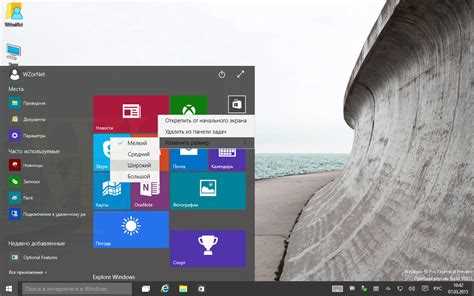
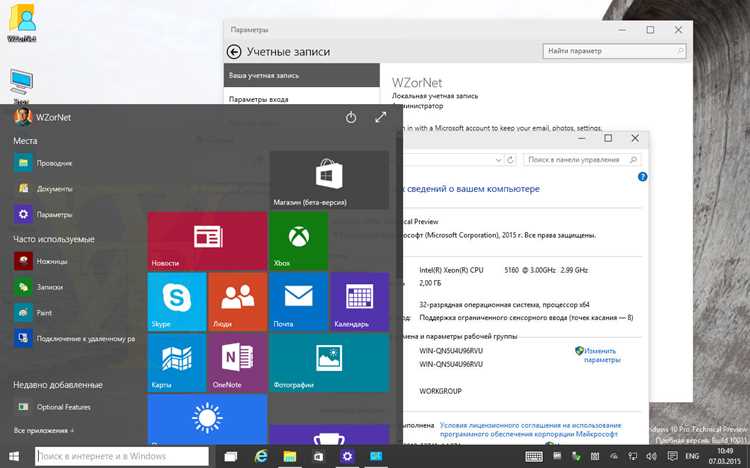
Каждое действие – нажатие клавиши, перемещение курсора, жест на тачпаде – проходит через цепочку системных модулей, которые фиксируют сигнал, преобразуют его в сообщение и передают нужному окну. Такой порядок обеспечивает точное распределение событий между активными процессами.
- Сначала устройство ввода отправляет сигнал в Human Interface Device Service, где он переводится в системный код.
- User32.dll принимает событие и формирует сообщение: WM_MOUSEMOVE, WM_LBUTTONDOWN, WM_KEYDOWN и другие.
- Система определяет, какой элемент интерфейса находится в фокусе, и направляет сообщение в соответствующее окно.
- Приложение получает событие через очередь сообщений и запускает собственный обработчик.
- Если требуется обновить часть интерфейса, запрос передаётся в DWM, который обновляет конкретный слой без полной перерисовки.
Для повышения скорости реакции рекомендуется минимизировать количество программ, постоянно работающих в фоновом режиме и активно использующих очередь сообщений. Если наблюдаются задержки при вводе, стоит проверить конфигурацию HID-драйверов и параметры энергосбережения, которые могут ограничивать скорость обработки сигналов от устройств.
Настройка параметров интерфейса и их влияние на отображение
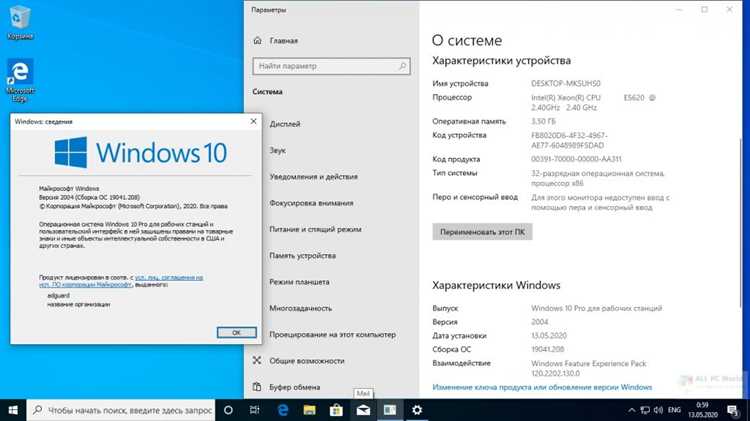
В Windows 10 параметры интерфейса управляют масштабом, цветовой схемой, прозрачностью и анимациями. Изменение этих настроек напрямую влияет на нагрузку на видеоподсистему и скорость отклика окон. Например, включение прозрачности и теней увеличивает количество операций, передаваемых GPU, а отключение анимаций ускоряет перерисовку интерфейса.
Масштабирование влияет на четкость элементов: высокие значения увеличивают текст и кнопки, но повышают нагрузку на видеокарту при рендеринге интерфейса. Оптимальные настройки для стандартного Full HD монитора – 100–125%, для 4K – 150–175%, что позволяет сохранить читаемость без снижения производительности.
Цветовые схемы и контрастные темы помогают уменьшить нагрузку на глаза и облегчают различение элементов, но слишком яркие эффекты могут создавать визуальные артефакты на старых видеокартах. Для стабильной работы рекомендуется тестировать изменения поочередно и проверять отклик интерфейса на перемещение окон, открытие меню и работу с приложениями.
Вопрос-ответ:
Что такое GUI в Windows 10 и зачем он нужен?
GUI (Graphical User Interface) в Windows 10 — это система визуальных элементов, через которую пользователь взаимодействует с операционной системой. Она включает окна, панели, кнопки и меню, позволяя выполнять задачи без командной строки. GUI переводит действия пользователя в системные команды и отображает результат на экране.
Какие основные компоненты формируют графический интерфейс Windows 10?
Основные компоненты включают Desktop Window Manager (DWM), отвечающий за сборку окон и визуальных слоёв, GDI и GDI+ для базовой отрисовки элементов, а также DirectComposition, который обеспечивает аппаратное ускорение. Эти подсистемы распределяют нагрузку между CPU и GPU и поддерживают плавное отображение окон и анимаций.
Как Windows 10 обрабатывает клики мышью и нажатия клавиш?
События сначала фиксируются драйверами устройств ввода и передаются в Human Interface Device Service, затем через User32.dll формируются сообщения (например, WM_MOUSEMOVE, WM_LBUTTONDOWN, WM_KEYDOWN). Сообщения направляются в окно, находящееся в фокусе, и приложение выполняет соответствующий обработчик. При необходимости обновления интерфейса DWM перерисовывает только изменённые области.
Почему важно обновлять драйвер видеокарты для работы GUI?
Драйвер видеокарты управляет аппаратным ускорением и обработкой графических слоёв. Актуальный драйвер снижает задержки при перемещении окон, обеспечивает корректное отображение прозрачности и анимаций, а устаревший может вызывать рывки, искажения и снижение частоты кадров в интерфейсе.
Какие настройки интерфейса влияют на производительность и отзывчивость GUI?
Масштабирование, анимации, прозрачность и цветовые схемы напрямую влияют на нагрузку GPU и CPU. Высокий масштаб или включённые эффекты повышают нагрузку, а отключение анимаций и уменьшение прозрачности ускоряет перерисовку окон. Оптимально на Full HD использовать масштаб 100–125%, на 4K — 150–175%.
Как Windows 10 распределяет ресурсы между несколькими окнами и приложениями в графическом интерфейсе?
Windows 10 использует Desktop Window Manager для управления всеми открытыми окнами и визуальными слоями. Каждый элемент интерфейса существует как отдельная поверхность, что позволяет обновлять только изменённые области. Система сообщений Win32 передаёт события мыши и клавиатуры конкретным окнам, а GPU обрабатывает отрисовку слоёв с аппаратным ускорением. Такой подход снижает нагрузку на CPU и предотвращает зависания при одновременной работе нескольких приложений. Пользователю рекомендуется закрывать ненужные фоновые процессы и следить за состоянием видеодрайвера, чтобы интерфейс оставался отзывчивым и стабильным.

 Загрузка...