Содержание статьи
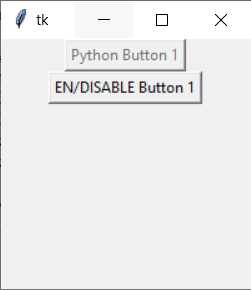
В библиотеке Tkinter кнопка управляется через виджет Button, который имеет атрибут state. Для того чтобы сделать кнопку неактивной, достаточно установить значение state=»disabled». Это блокирует взаимодействие пользователя с кнопкой, предотвращая случайные нажатия.
Чтобы вернуть кнопку в активное состояние, нужно использовать state=»normal». Такая смена состояния особенно полезна при выполнении длительных операций или при условии, что действия пользователя должны быть ограничены до завершения определённых процессов.
Для временного отключения кнопки можно применять метод after, который позволяет задать задержку перед повторной активацией. Например, root.after(3000, lambda: button.config(state=»normal»)) восстановит активность кнопки через 3 секунды после её блокировки.
Практика использования state совместно с after позволяет создавать интерфейсы, где кнопки становятся недоступными только на нужный промежуток времени, предотвращая ошибки и улучшая взаимодействие с пользователем.
Отключение кнопки с помощью параметра state
В Tkinter состояние кнопки управляется параметром state, который принимает значения NORMAL или DISABLED. Для отключения кнопки на время нужно присвоить ей значение DISABLED. Это блокирует обработку всех событий кнопки, включая нажатия и наведение.
Пример создания кнопки и её отключения:
| Код | Описание |
from tkinter import Tk, Button root = Tk() btn = Button(root, text="Нажми меня") btn.pack() btn.config(state="disabled") root.mainloop() |
Создаётся окно с кнопкой, которая сразу отключена и недоступна для нажатия. |
Для временного отключения кнопки можно использовать функцию, которая меняет state обратно на NORMAL через определённый интервал времени:
| Код | Описание |
def enable_button(): btn.config(state="normal") btn.config(state="disabled") root.after(3000, enable_button) |
Кнопка блокируется на 3 секунды, после чего становится активной снова. |
Параметр state также используется для управления доступностью нескольких кнопок одновременно. Это удобно для предотвращения конфликтных действий пользователя в процессе выполнения кода.
Пример отключения группы кнопок:
| Код | Описание |
buttons = [Button(root, text=f"Кнопка {i}") for i in range(3)]
for b in buttons:
b.pack()
b.config(state="disabled")
|
Все три кнопки создаются и сразу становятся недоступными для нажатия. |
Смена состояния кнопки между активной и неактивной
В Tkinter для переключения состояния кнопки используется параметр state. Его значения могут быть normal для активного состояния и disabled для неактивного. Для динамического изменения состояния применяют метод config объекта кнопки.
Пример переключения состояния по событию:
import tkinter as tk
def toggle_button():
if btn['state'] == 'normal':
btn.config(state='disabled')
else:
btn.config(state='normal')
root = tk.Tk()
btn = tk.Button(root, text='Нажми меня', command=toggle_button)
btn.pack()
root.mainloop()
При нажатии кнопки функция toggle_button проверяет текущее состояние и переключает его на противоположное. Такой подход подходит для временной блокировки кнопок, например, во время выполнения длительных операций или при проверке условий. Для автоматической смены состояния через определённый интервал времени используют метод after, позволяющий задать задержку перед повторным включением кнопки.
Блокировка кнопки на определённое время через after
В Tkinter временную блокировку кнопки реализуют с помощью метода after, который позволяет выполнять функцию через заданный интервал в миллисекундах. Для этого кнопку переводят в состояние DISABLED, а после завершения таймера возвращают состояние NORMAL.
Пример: button.config(state="disabled") отключает кнопку, а вызов root.after(3000, lambda: button.config(state="normal")) автоматически активирует её через 3000 мс (3 секунды).
Метод after можно использовать для любых задержек, например, блокировка на 5 секунд: root.after(5000, lambda: button.config(state="normal")). Такой подход позволяет не блокировать главный цикл приложения, сохраняя интерфейс отзывчивым.
Для повторного использования создают отдельную функцию, которая принимает кнопку и время блокировки. Это облегчает работу при наличии нескольких кнопок с различными интервалами.
Важно учитывать, что after выполняет функцию один раз, поэтому для циклической блокировки используют after внутри самой функции с повторным вызовом, создавая контролируемый таймер.
Использование функции для временной деактивации кнопки
В Tkinter кнопки можно временно отключать с помощью пользовательской функции, которая изменяет состояние кнопки на DISABLED, а затем через заданное время возвращает NORMAL. Такой подход позволяет предотвратить многократные нажатия и выполнять обработку данных без прерываний.
Пример функции для временной деактивации кнопки:
def disable_button_temporarily(button, delay_ms):
button.config(state="disabled")
button.after(delay_ms, lambda: button.config(state="normal"))
Особенности и рекомендации при использовании:
- Параметр
button: объект кнопки Tkinter, который необходимо деактивировать. - Параметр
delay_ms: время в миллисекундах, на которое кнопка будет заблокирована. - Функция
afterбезопасна для работы в основном потоке Tkinter и не блокирует интерфейс. - Можно вызывать функцию из обработчиков событий кнопки для временной блокировки после нажатия.
Пример использования функции при нажатии кнопки:
from tkinter import Tk, Button
root = Tk()
def on_click():
disable_button_temporarily(btn, 2000)  # блокировка на 2 секунды
btn = Button(root, text="Нажми меня", command=on_click)
btn.pack()
root.mainloop()
В этом примере кнопка становится неактивной на 2000 миллисекунд после нажатия и автоматически возвращается в активное состояние. Такой метод удобен для предотвращения повторных нажатий в короткий промежуток времени и упрощает управление состоянием кнопок в интерфейсе.
Пример кода с задержкой повторной активации кнопки
В этом примере показано, как временно отключить кнопку и автоматически включить её через заданный интервал времени с использованием метода after.
Создаём кнопку и назначаем ей функцию on_click, которая отключает кнопку с помощью config(state="disabled"), выполняет необходимое действие и планирует повторное включение через 3 секунды:
import tkinter as tk
def on_click():
button.config(state="disabled") # блокируем кнопку
print("Кнопка нажата")
root.after(3000, lambda: button.config(state="normal")) # включение через 3 секунды
root = tk.Tk()
button = tk.Button(root, text="Нажми меня", command=on_click)
button.pack(pady=20)
root.mainloop()
Через параметр after(3000, ...) можно изменить интервал задержки в миллисекундах. Для повторного использования кода с разными кнопками можно вынести логику включения в отдельную функцию, передавая кнопку как аргумент.
Отключение нескольких кнопок одновременно
Для временной деактивации нескольких кнопок в Tkinter их удобно объединять в список или словарь. Это позволяет применять изменения состояния к набору элементов через цикл.
Пример использования списка кнопок:
buttons = [btn1, btn2, btn3]
for btn in buttons:
btn.config(state=»disabled»)
Для восстановления активности через определённое время применяется метод after:
def enable_buttons():

    for btn in buttons:

        btn.config(state="normal")

root.after(3000, enable_buttons)
При работе со словарём можно назначать кнопкам ключи по функциям или действиям, что упрощает выборочные блокировки:
buttons_dict = {"save": btn_save, "load": btn_load}

for key in ["save", "load"]:

    buttons_dict[key].config(state="disabled")
Такой подход сокращает код и предотвращает повторение операций для каждой кнопки отдельно, обеспечивая синхронное управление их состоянием.
Обработка нажатий на заблокированные кнопки

В Tkinter кнопки с параметром state="disabled" по умолчанию не реагируют на клики. Чтобы фиксировать попытки взаимодействия с ними, можно использовать обёртку вокруг обработчика события или проверку состояния кнопки перед выполнением действия.
Один из вариантов – хранить состояние кнопки в отдельной переменной. При нажатии проверять, активна ли кнопка, и при disabled выполнять альтернативное действие, например, отображать сообщение пользователю через tkinter.messagebox или логировать попытку.
Пример: использование функции-обёртки:
def on_click(btn):

    if btn["state"] == "normal":

        выполнить_действие()

    else:

        print("Кнопка временно недоступна")
Такой подход позволяет централизованно обрабатывать нажатия на все заблокированные кнопки и предотвращает попытки выполнения действий, которые в данный момент недоступны.
Если нужно информировать пользователя визуально, можно добавить подсказку через tooltip или менять цвет текста кнопки при disabled, чтобы сигнализировать о временной блокировке без необходимости клика.
Вопрос-ответ:
Как временно заблокировать кнопку в Tkinter на несколько секунд?
В Tkinter для временной деактивации кнопки можно использовать метод after. Сначала устанавливаем состояние кнопки в «disabled», затем с помощью after задаем задержку, после которой состояние меняется обратно на «normal». Например, button.config(state=»disabled») и root.after(3000, lambda: button.config(state=»normal»)) отключат кнопку на 3 секунды.
Можно ли одновременно отключить несколько кнопок в окне Tkinter?
Да, для этого создается список или словарь с объектами кнопок, которые нужно заблокировать. Затем через цикл каждой кнопке присваивается state=»disabled». Для повторной активации используется аналогичный цикл с state=»normal». Такой подход упрощает управление группой кнопок и позволяет задавать одинаковые задержки для всех элементов.
Как обработать нажатие на кнопку, которая уже заблокирована?
Когда кнопка имеет состояние «disabled», нажатие на неё не вызывает функцию командного обработчика. Если требуется реагировать на попытку нажатия, нужно использовать визуальные подсказки или другие элементы интерфейса, например Label, чтобы информировать пользователя. Tkinter не позволяет напрямую ловить события на заблокированных кнопках.
Можно ли менять состояние кнопки динамически в зависимости от времени или действий пользователя?
Да, Tkinter позволяет менять состояние кнопки в любой момент через button.config(state=»normal») или button.config(state=»disabled»). Часто используют метод after для создания временной блокировки или изменения состояния после выполнения определённого действия, например после завершения процесса или по истечении таймера.
Как сделать кнопку неактивной сразу при запуске программы и активировать её позже?
Для этого при создании кнопки сразу задаем state=»disabled». Затем через root.after или при наступлении определённого события меняем состояние на «normal». Такой метод полезен, если нужно, чтобы пользователь не мог нажимать кнопку до завершения подготовки данных или загрузки интерфейса.
Как временно заблокировать кнопку в Tkinter на несколько секунд?
В Tkinter кнопка может быть временно заблокирована с помощью изменения её параметра state на DISABLED. После этого для восстановления активности можно использовать метод after, который выполняет функцию через заданный интервал времени. Например, если нужно заблокировать кнопку на 3 секунды, её состояние устанавливается как DISABLED, а через 3000 миллисекунд вызывается функция, возвращающая state=NORMAL. Такой подход позволяет временно ограничить взаимодействие пользователя без удаления кнопки из интерфейса.
Можно ли одновременно отключить несколько кнопок в Tkinter и потом включить их обратно?
Да, это возможно. Для этого создают список или кортеж с нужными кнопками и циклом изменяют их состояние на DISABLED. Чтобы вернуть их к активному состоянию, используется аналогичный цикл, где state меняется на NORMAL. Такой метод удобен, когда нужно временно ограничить действия пользователя на нескольких элементах интерфейса одновременно, например, во время выполнения длительной операции или загрузки данных.

 Загрузка...