Содержание статьи

Linux можно запускать на виртуальной машине VMware без изменения основной системы. Это позволяет тестировать разные дистрибутивы и конфигурации, не затрагивая основной компьютер. Для оптимальной работы рекомендуется выделять минимум 2 ГБ оперативной памяти и 20 ГБ свободного места на виртуальном диске для современных дистрибутивов, таких как Ubuntu или Fedora.
Перед установкой важно выбрать подходящий ISO-образ. Сборки с расширенными рабочими средами требуют больше ресурсов, поэтому для тестирования легковесных задач лучше использовать Debian minimal или Linux Mint XFCE. Скачивание образа напрямую с официального сайта снижает риск поврежденного файла и проблем при установке.
При создании виртуальной машины в VMware следует точно настроить тип операционной системы и версию Linux. Неправильный выбор может вызвать ошибки при запуске или ограничить функциональность. Рекомендуется включать поддержку UEFI и 3D-графики, если планируется использовать графические приложения.
Подключение ISO-образа и запуск установки требует точного указания загрузочного диска. После установки стоит сразу установить VMware Tools для корректного масштабирования экрана, обмена файлами с хостом и работы общих папок. Это значительно упрощает повседневное использование виртуальной системы.
Выбор подходящего дистрибутива Linux для VMware
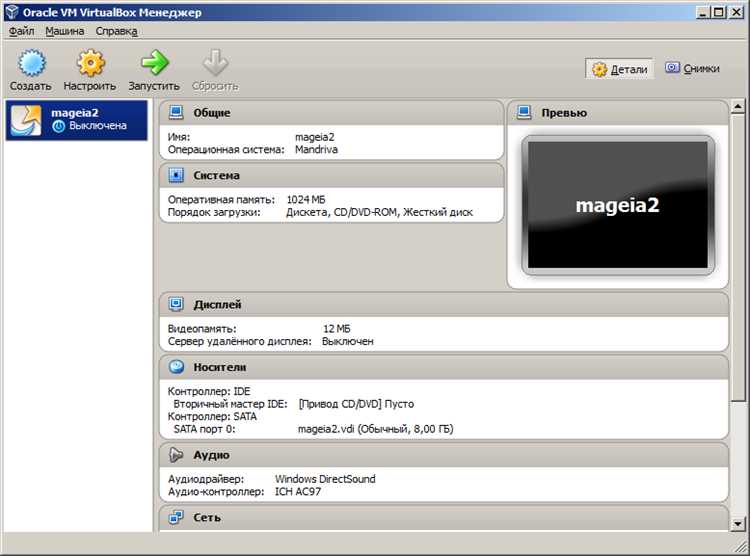
Для виртуальной машины важно выбирать дистрибутивы с поддержкой VMware, чтобы избежать проблем с драйверами и производительностью. Ubuntu LTS предоставляет стабильное ядро и готовые пакеты для VMware Tools, что ускоряет интеграцию с хост-системой. Fedora и openSUSE предлагают более свежие версии программного обеспечения, но требуют увеличенного объема оперативной памяти – не менее 2 ГБ для базовой установки.
Легковесные дистрибутивы, такие как Debian с минимальной установкой, Linux Mint XFCE или Lubuntu, экономят ресурсы виртуальной машины и ускоряют запуск. Для тестовых сред или обучения достаточно 1–1,5 ГБ RAM и 10–15 ГБ диска. Дистрибутивы с полнофункциональными рабочими столами (GNOME, KDE) требуют 2–4 ГБ памяти и 20–25 ГБ диска.
Также важно учитывать поддержку сетевых интерфейсов и USB. Дистрибутивы с современными ядрами (5.15 и выше) корректно работают с NAT, bridged-сетями и внешними накопителями через VMware. При необходимости запуска серверных сервисов стоит выбирать Ubuntu Server или CentOS Stream, так как они имеют долгосрочные обновления и минимальные графические нагрузки.
Скачивание ISO-образа и подготовка к установке
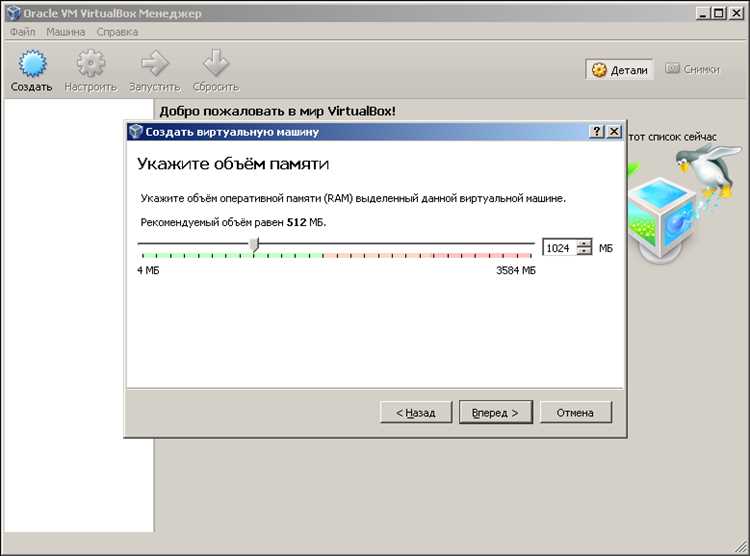
Рекомендации по подготовке ISO:
- Выберите стабильную версию дистрибутива. Для Ubuntu LTS это версии с долгосрочной поддержкой, например 22.04.
- Проверяйте контрольные суммы SHA256, чтобы убедиться в целостности файла.
- Скачивайте минимальные ISO для легковесных установок или полнофункциональные для рабочих столов с графическим интерфейсом.
- Сохраняйте образ на диске с минимум 5 ГБ свободного места, чтобы исключить ошибки при подключении к VMware.
Перед установкой рекомендуется:
- Создать отдельную папку для ISO, чтобы удобно подключать файл к виртуальной машине.
- Подготовить VMware для загрузки с ISO, установив приоритет загрузки на CD/DVD-привод виртуальной машины.
- Проверить настройки сети VMware, чтобы установка могла при необходимости загружать дополнительные пакеты.
Создание новой виртуальной машины в VMware
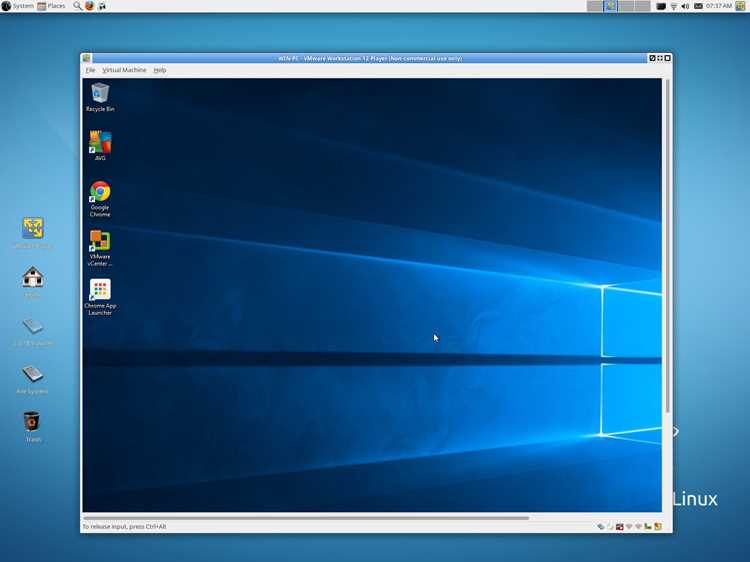
Создание виртуальной машины в VMware начинается с выбора типа установки. Рекомендуется использовать «Custom» для точного контроля настроек системы и ресурсов.
Основные шаги при создании:
- Выберите совместимую версию VMware Workstation или VMware Player.
- Укажите тип гостевой операционной системы – Linux, затем выберите соответствующий дистрибутив.
- Задайте имя виртуальной машины и путь к каталогу хранения файлов, чтобы облегчить организацию нескольких систем.
- Настройте количество процессорных ядер – для базовой установки достаточно 1–2, для ресурсоемких задач 2–4.
- Укажите размер оперативной памяти. Для Ubuntu или Fedora рекомендуется 2–4 ГБ, для легковесных дистрибутивов достаточно 1–1,5 ГБ.
После завершения этих шагов создается базовая структура виртуальной машины с виртуальными дисками, настройками сети и подключением ISO-образа, что позволяет сразу переходить к установке Linux.
Настройка параметров виртуального диска и памяти
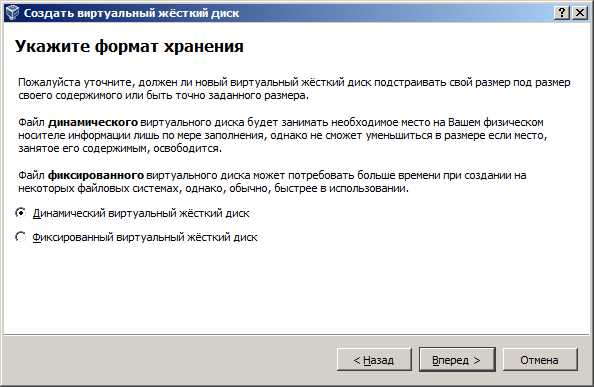
Для корректной работы Linux в VMware важно правильно выделить ресурсы виртуальной машины. Объем оперативной памяти влияет на скорость загрузки и работы приложений. Для Ubuntu и Fedora рекомендуется 2–4 ГБ RAM, для Debian или Lubuntu достаточно 1–1,5 ГБ.
Виртуальный диск должен иметь достаточный объем для системы и пользовательских данных. Минимальный размер для базовой установки современного дистрибутива – 20 ГБ. Для тестирования легковесных версий подойдет 10–15 ГБ.
Рекомендуется выбирать тип диска Thick Provision для стабильной работы, особенно при активной установке программ и обновлений. Настройка контроллера SATA или SCSI обеспечивает совместимость с большинством Linux-дистрибутивов. Для ускорения работы виртуальной машины можно включить preallocate disk space и настроить динамическое распределение памяти при необходимости экономии ресурсов хоста.
Подключение ISO и запуск установки Linux
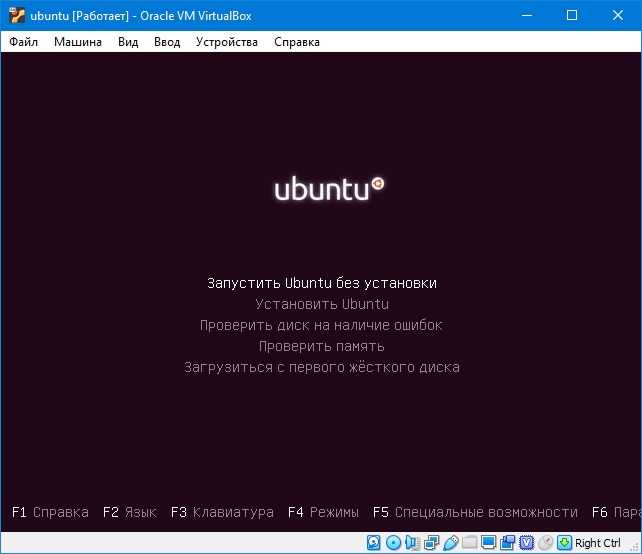
Для запуска установки Linux необходимо подключить ISO-образ к виртуальному CD/DVD-приводу VMware и задать приоритет загрузки. Это гарантирует корректное определение диска при старте виртуальной машины.
Пошаговая процедура подключения и запуска:
- Откройте настройки виртуальной машины и перейдите в раздел CD/DVD (SATA).
- Выберите пункт Use ISO image file и укажите путь к скачанному образу.
- Включите опцию Connect at power on, чтобы виртуальный привод был активен при старте системы.
- Проверьте, что в BIOS виртуальной машины установлен приоритет загрузки с CD/DVD-привода выше жесткого диска.
- Запустите виртуальную машину и убедитесь, что появилось меню установки дистрибутива.
Рекомендуется заранее подготовить разметку диска и учетные записи, чтобы ускорить процесс установки. При необходимости можно включить сетевое подключение, чтобы дистрибутив автоматически скачивал обновления и дополнительные пакеты во время установки.
Основные шаги установки системы внутри VMware
После загрузки виртуальной машины с подключенного ISO начинается процесс установки Linux. Первый шаг – выбор языка и раскладки клавиатуры, что влияет на корректность ввода паролей и локализацию системы.
Далее выбирается способ разметки диска. Для виртуальной машины рекомендуется использовать Guided — use entire disk, чтобы автоматически создать разделы под корень, swap и home. При ограниченном объеме диска можно настроить только корневой раздел и swap.
Создание учетной записи включает ввод имени пользователя, пароля и имени хоста. Для серверных версий лучше использовать отдельного пользователя с правами sudo вместо root для безопасности.
После разметки и создания пользователя начинается копирование файлов системы. В это время VMware автоматически подключает виртуальные драйверы для совместимости с оборудованием хоста. По завершении процесса потребуется перезагрузка виртуальной машины для начала работы в установленной системе.
Установка VMware Tools для улучшенной работы системы

VMware Tools обеспечивает корректное взаимодействие виртуальной машины с хостом, улучшает графику, позволяет изменять размер окна и использовать общие папки. Для установки откройте меню VMware и выберите Install VMware Tools.
В Linux это создаёт смонтированный виртуальный CD/DVD с архивом. Для установки:
- Скопируйте архив VMware Tools в домашнюю папку.
- Распакуйте архив командой tar -zxvf в терминале.
- Перейдите в распакованную папку и выполните скрипт vmware-install.pl с правами суперпользователя.
- Следуйте инструкциям скрипта, принимая стандартные пути и параметры.
После завершения установки рекомендуется перезагрузить виртуальную машину. Это активирует интеграцию с хостом, включая корректное масштабирование экрана, работу мыши без захвата и доступ к общим папкам.
Настройка сети и обмена файлами между хостом и гостевой системой

Для полноценной работы Linux в VMware важно правильно настроить сеть и доступ к файлам хоста. Существует несколько типов сетевых подключений:
| Тип подключения | Описание | Использование |
|---|---|---|
| NAT | Виртуальная машина использует IP хоста для выхода в интернет | Подходит для быстрого доступа в интернет без настройки роутера |
| Bridged | VM получает собственный IP в локальной сети | Необходимо для серверных приложений и сетевого тестирования |
| Host-Only | Связь только с хостом, без выхода в интернет | Удобно для обмена файлами и тестирования локальной сети |
Для обмена файлами рекомендуется использовать VMware Shared Folders. Настройка включает:
- Включение опции Shared Folders в настройках виртуальной машины.
- Выбор папок хоста для совместного доступа и указание прав чтения/записи.
- Монтирование общих папок в Linux через /mnt/hgfs или другую указанную точку монтирования.
После настройки сеть и общие папки работают автоматически, позволяя быстро передавать данные между хостом и гостевой системой без использования внешних накопителей.
Вопрос-ответ:
Какие минимальные системные требования нужны для установки Linux на виртуальную машину VMware?
Для базовой работы легковесных дистрибутивов, таких как Debian или Lubuntu, достаточно 1–1,5 ГБ оперативной памяти и 10–15 ГБ места на диске. Для Ubuntu или Fedora с полноценным рабочим столом потребуется 2–4 ГБ RAM и 20–25 ГБ диска. Процессор лучше выделять 1–2 ядра для простых задач и 2–4 ядра для ресурсоёмких приложений.
Как правильно выбрать ISO-образ Linux для VMware?
Рекомендуется скачивать образы с официального сайта дистрибутива. Для стабильной работы подойдут версии с долгосрочной поддержкой (LTS). Лёгкие образы подходят для тестирования или обучения, а полнофункциональные — если планируется использование графического интерфейса и приложений.
Зачем устанавливать VMware Tools после установки Linux?
VMware Tools улучшает работу виртуальной машины, позволяя изменять размер окна, ускоряет графику и обеспечивает работу общих папок. Скрипт установки автоматически настраивает драйверы для корректного взаимодействия с хост-системой.
Какие варианты сетевого подключения лучше использовать для гостевой системы Linux?
NAT подходит для выхода в интернет без дополнительных настроек. Bridged позволяет виртуальной машине получать собственный IP и использовать её для серверных приложений. Host-Only создаёт изолированную сеть между хостом и виртуальной машиной, удобную для тестирования локальных сервисов.
Как настроить обмен файлами между хостом и гостевой системой?
В VMware можно включить Shared Folders, выбрать папки хоста и указать права доступа. В Linux общие папки монтируются через /mnt/hgfs или указанную точку монтирования. После настройки файлы становятся доступными для чтения и записи без использования внешних носителей.

 Загрузка...