Содержание статьи
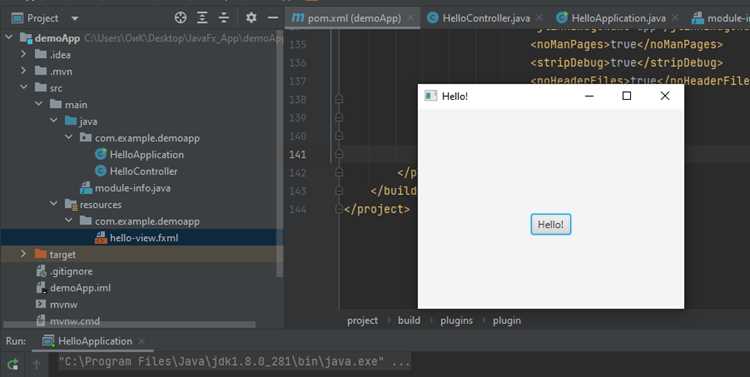
Java-приложения обычно распространяются в формате JAR, который требует установленной Java Runtime Environment. Для упрощения запуска на Windows удобнее создать исполняемый exe файл, который интегрируется с системными ярлыками и может содержать собственную иконку.
IntelliJ IDEA предоставляет инструменты для подготовки проекта к сборке, но для конвертации JAR в exe чаще всего используется сторонний инструмент Launch4j. Он позволяет задавать имя файла, версию Java, аргументы командной строки и параметры окна приложения.
Процесс создания exe начинается с проверки структуры проекта: корректные пути к ресурсам, наличие всех зависимостей и правильный главный класс. После этого конфигурируется сборка JAR внутри IntelliJ IDEA с включением всех необходимых библиотек.
В результате получится exe файл, который запускается без дополнительной установки JDK, что удобно для распространения приложений среди пользователей Windows. Правильная настройка параметров сборки снижает вероятность ошибок и обеспечивает стабильную работу программы на разных компьютерах.
Подготовка проекта к сборке exe файла
Перед созданием exe файла необходимо убедиться, что проект корректно собирается в JAR. Проверьте наличие главного класса с методом public static void main(String[] args) и корректное указание его в настройках сборки.
Все внешние библиотеки и зависимости должны быть включены в JAR. В IntelliJ IDEA это делается через опцию Include dependencies with ‘Compile’ scope при создании артефакта. Неподключённые библиотеки приведут к ошибкам при запуске exe.
Проверьте структуру ресурсов проекта: файлы конфигурации, изображения и другие данные должны находиться в путях, доступных для выполнения JAR. Используйте относительные пути, чтобы exe файл корректно обращался к ресурсам на любой машине.
Рекомендуется протестировать JAR отдельно перед конвертацией. Запустите его из командной строки с указанием версии Java, соответствующей целевой системе, чтобы убедиться в отсутствии ошибок и предупреждений.
При необходимости создайте отдельную папку для сборки exe, чтобы исключить конфликт с исходными файлами проекта. Это упрощает отладку и предотвращает случайное перезаписывание важных ресурсов.
Настройка конфигурации сборки в IntelliJ IDEA
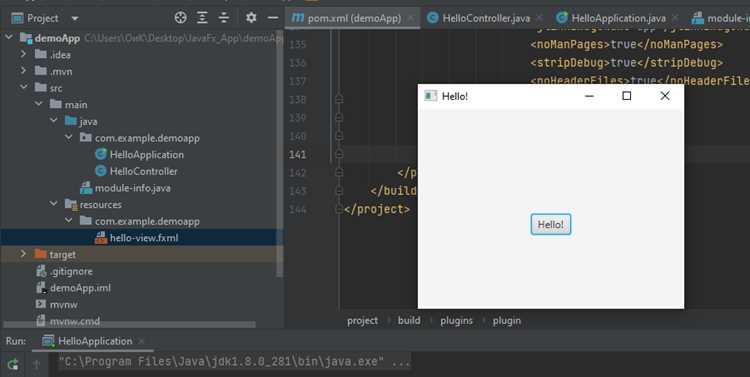
Рекомендованные действия при настройке:
- Выберите тип артефакта JAR > From modules with dependencies, чтобы включить все подключённые библиотеки.
- Укажите главный класс приложения через Main Class, это необходимо для правильного запуска exe.
- Отметьте опцию Include in project build, чтобы артефакт создавался при сборке проекта.
- Проверьте, что все ресурсы проекта добавлены в артефакт, включая файлы конфигурации и изображения.
После создания артефакта рекомендуется протестировать его запуск через Build > Build Artifacts > Build. Это позволит убедиться, что JAR работает корректно перед конвертацией в exe.
Для упрощения дальнейшей сборки exe можно создать отдельную конфигурацию запуска. В меню Run > Edit Configurations добавьте новую конфигурацию типа Application и укажите JAR в качестве выполняемого файла.
Использование Launch4j для создания exe
Launch4j позволяет конвертировать JAR файл в exe для Windows с настройкой параметров запуска. Сначала скачайте последнюю версию Launch4j с официального сайта и распакуйте архив в удобное место.
Для создания exe откройте Launch4j и выполните следующие действия:
- В поле Output file укажите путь и имя будущего exe файла.
- В Jar добавьте путь к собранному JAR артефакту из IntelliJ IDEA.
- Укажите главный класс в поле Header/Version Info или через JAR options, если используется несколько модулей.
- Выберите минимальную и максимальную версию Java, чтобы exe запускался на нужной среде.
- При необходимости укажите иконку через поле Icon в формате .ico для персонализации файла.
После заполнения всех полей нажмите Build Wrapper. Launch4j проверит JAR, зависимости и параметры Java, а затем создаст exe файл в указанной папке.
Рекомендуется протестировать exe на разных версиях Windows, чтобы убедиться, что приложение корректно запускается и отображает все ресурсы.
Настройка иконки и параметров запуска exe
После создания exe файла через Launch4j можно задать индивидуальную иконку и параметры запуска. Это повышает удобство использования и позволяет интегрировать программу с Windows.
Для изменения иконки выполните следующие действия:
- Подготовьте файл с расширением .ico размером 256×256 или 32×32 пикселя.
- В Launch4j в поле Icon укажите путь к подготовленному файлу.
- Соберите exe снова, чтобы изменения вступили в силу.
Параметры запуска позволяют управлять Java Virtual Machine и поведением приложения. Основные настройки:
| Параметр | Описание | Рекомендации |
|---|---|---|
| Min JRE version | Минимальная версия Java для запуска приложения | Указывайте версию, совместимую с используемыми библиотеками |
| Max JRE version | Максимальная поддерживаемая версия Java | Ограничивайте только при необходимости для совместимости |
| VM options | Аргументы JVM, например, размер кучи или системные свойства | Используйте только необходимые опции для стабильной работы |
| Classpath | Дополнительные библиотеки или директории | Включайте только необходимые jar-файлы и папки с ресурсами |
После настройки иконки и параметров запуска соберите exe файл заново и протестируйте его запуск на целевых машинах.
Проверка совместимости и тестирование exe файла
После создания exe файла важно убедиться в его стабильной работе на различных версиях Windows. Для этого проводится пошаговое тестирование.
Рекомендуемый порядок проверки:
- Запустите exe на той же версии Windows, на которой разрабатывался проект, чтобы убедиться в корректности работы всех функций.
- Проверьте запуск на других версиях Windows (например, Windows 10 и 11), чтобы выявить проблемы совместимости с разными JRE.
- Тестируйте приложение с различными учетными записями пользователей, включая учетные записи без прав администратора, если программа требует доступа к файлам.
- Проверьте доступ к ресурсам: изображения, конфигурационные файлы и базы данных должны загружаться корректно через exe.
- Используйте командную строку для запуска exe с дополнительными параметрами JVM и проверяйте корректность обработки аргументов.
При обнаружении ошибок анализируйте сообщения в консоли и журналы приложения, после чего внесите необходимые изменения в конфигурацию JAR или параметры Launch4j.
Для стабильного распространения рекомендуется создать короткий документ с минимальными системными требованиями и инструкцией по запуску exe файла на разных системах.
Решение типичных ошибок при сборке exe
При создании exe файла часто возникают ошибки, связанные с отсутствием зависимостей, неправильной конфигурацией JAR или несовместимостью версий Java. Основные проблемы и способы их устранения:
- Ошибка «Main class not found»: проверьте правильность указания главного класса в артефакте JAR и в Launch4j. Класс должен содержать public static void main(String[] args).
- Приложение не запускается на другой машине: убедитесь, что все библиотеки включены в JAR. Используйте опцию Include dependencies with ‘Compile’ scope в IntelliJ IDEA.
- Ошибка версии Java: укажите минимальную и максимальную версии JRE в Launch4j, соответствующие используемым библиотекам и целевой системе.
- Проблемы с ресурсами: файлы конфигурации и изображения должны быть доступны через относительные пути. Проверьте, что они включены в артефакт JAR.
- Несовпадение иконки или параметров окна: убедитесь, что путь к файлу .ico указан верно, а параметры запуска указаны корректно в Launch4j.
После исправления ошибок пересоберите JAR и повторно создайте exe файл. Рекомендуется тестировать exe на нескольких системах, чтобы убедиться в стабильности работы приложения.
Вопрос-ответ:
Почему мой exe файл не запускается на другой машине после сборки в IntelliJ IDEA?
Чаще всего проблема связана с отсутствием включённых зависимостей в JAR. Убедитесь, что при создании артефакта выбрана опция Include dependencies with ‘Compile’ scope. Также проверьте корректность главного класса и версию Java, установленную на целевой машине. Если используете Launch4j, убедитесь, что в настройках указана совместимая минимальная и максимальная версия JRE.
Как правильно указать главный класс при сборке exe через Launch4j?
Главный класс должен содержать метод public static void main(String[] args). В Launch4j в поле Header/Version Info или в разделе JAR options укажите полное имя класса с пакетом, например com.example.Main. Ошибка в названии класса приведёт к невозможности запуска exe файла.
Можно ли использовать exe файл без установленного JDK на компьютере пользователя?
Да, если указать минимальную версию JRE в Launch4j, которая доступна на системе пользователя. Exe файл будет использовать системную Java Runtime Environment. Если JRE отсутствует, программа не запустится, поэтому для полной независимости нужно включить пакет JRE с приложением или предоставить инструкцию по установке.
Как протестировать созданный exe файл перед распространением?
Рекомендуется запускать exe на нескольких версиях Windows, проверяя корректность загрузки всех ресурсов и зависимостей. Используйте разные учетные записи пользователей, чтобы убедиться, что права доступа не блокируют выполнение. Также проверьте работу приложения через командную строку с различными JVM-опциями для выявления потенциальных проблем.

 Загрузка...