Содержание статьи
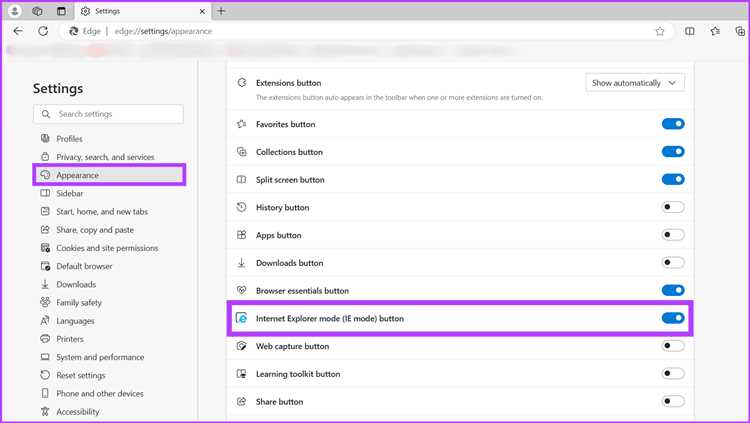
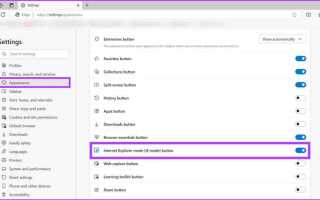
Режим Internet Explorer в Microsoft Edge позволяет запускать устаревшие веб-приложения и сайты, разработанные специально под IE, без необходимости устанавливать отдельный браузер. Эта функция встроена в Edge на базе Chromium и поддерживается на Windows 10 и 11, обеспечивая совместимость с ActiveX и старым JavaScript-кодом.
Для активации режима необходимо открыть настройки Edge, перейти в раздел «Браузер по умолчанию» и включить опцию «Разрешить открытие сайтов в режиме Internet Explorer». После этого в адресной строке любого сайта появится возможность открыть его в IE-режиме через контекстное меню или специальную кнопку.
Важно отметить, что режим IE в Edge сохраняет текущие параметры безопасности и настройки защиты Windows, включая SmartScreen и фильтр трекеров. Рекомендуется использовать этот режим только для конкретных приложений или внутренних сайтов, чтобы минимизировать риски при работе с устаревшим кодом.
Также Edge позволяет настроить автоматическое открытие определённых URL в IE-режиме. Для этого в разделе «Сайты, требующие Internet Explorer» добавляются адреса с точностью до поддомена. Это упрощает работу в корпоративной среде, где часть ресурсов зависит от старого движка.
Включение режима IE не требует перезапуска Edge, но для корректной работы некоторых плагинов может потребоваться закрыть вкладку и открыть её заново. Использование встроенного режима обеспечивает поддержку старых технологий без снижения производительности современных сайтов и совместимости с расширениями Chromium.
Проверка версии Microsoft Edge для поддержки IE Mode

Режим Internet Explorer (IE Mode) доступен в Microsoft Edge начиная с версии 77 и выше. Для корректной работы функций совместимости важно убедиться, что установленная версия соответствует требованиям.
Чтобы проверить версию Edge:
- Откройте Microsoft Edge.
- Нажмите на три точки в правом верхнем углу окна для открытия меню.
- Выберите пункт Справка и обратная связь, затем О Microsoft Edge.
- В открывшемся окне будет отображена текущая версия браузера, например, 115.0.1901.203.
Если версия ниже 77, IE Mode работать не будет. В этом случае необходимо обновить Edge до последней стабильной версии через официальный сайт Microsoft или через встроенную функцию обновления.
Для корпоративных пользователей важно проверить совместимость политики IE Mode:
- Откройте Панель управления или Групповая политика.
- Убедитесь, что включены параметры Enable IE Integration и Configure Internet Explorer mode.
- При необходимости внесите изменения и перезапустите браузер для применения настроек.
Регулярная проверка версии Edge и актуальности политик гарантирует стабильную работу сайтов, требующих IE Mode, без сбоев и ошибок совместимости.
Активация режима Internet Explorer через настройки браузера
Чтобы включить режим Internet Explorer в Microsoft Edge, необходимо использовать встроенные настройки, доступные в меню браузера.
- Откройте Microsoft Edge и нажмите на три точки в правом верхнем углу окна для доступа к Меню.
- Выберите Настройки и перейдите в раздел Браузер по умолчанию.
- В разделе Разрешить Internet Explorer переключите опцию на Разрешено.
- Перезапустите браузер, чтобы изменения вступили в силу. Только после перезапуска режим IE станет доступен.
После активации режима Internet Explorer вы сможете открывать отдельные сайты через этот режим, используя одну из двух опций:
- Нажать правой кнопкой мыши на вкладку и выбрать Перезапустить в режиме Internet Explorer.
- Добавить сайт в список сайтов для Internet Explorer через Настройки → Браузер по умолчанию → Сайты, открываемые в режиме IE.
Рекомендуется указывать полный URL сайта при добавлении в список, чтобы Edge корректно перенаправлял страницу в режим IE без ошибок совместимости.
Для проверки работы режима Internet Explorer откройте сайт из списка и убедитесь, что в адресной строке отображается значок IE. Это подтверждает, что страница использует движок Internet Explorer внутри Edge.
При необходимости отключить режим IE достаточно вернуться в Настройки → Браузер по умолчанию и переключить опцию Разрешить Internet Explorer в положение Запрещено, после чего перезапустить браузер.
Добавление сайтов в список совместимости с IE Mode
Для корректной работы старых корпоративных веб-приложений в Microsoft Edge необходимо добавить их в список сайтов, открывающихся в режиме Internet Explorer. Это выполняется через настройки браузера или групповые политики.
Чтобы добавить сайт вручную, откройте Edge и перейдите в меню «Настройки» → «Браузер по умолчанию» → «Режим Internet Explorer». В разделе «Сайты, открываемые в режиме Internet Explorer» нажмите «Добавить» и укажите полный URL, включая протокол (например, https://example.com). Сайт будет открываться в IE Mode при каждой загрузке.
Для массового добавления сайтов рекомендуется использовать файл Enterprise Mode Site List XML. Он создается с помощью инструмента «Enterprise Mode Site List Manager» от Microsoft. После формирования списка его путь указывается в Edge через групповую политику «Use the Enterprise Mode IE website list» или через реестр в параметре HKEY_LOCAL_MACHINE\SOFTWARE\Policies\Microsoft\Edge\InternetExplorerIntegrationSiteList.
Список совместимости поддерживает правила по доменам, протоколам и конкретным страницам. Можно указывать отдельные страницы с расширениями .aspx, .php и другими, если только часть сайта требует IE Mode. Edge автоматически проверяет соответствие URL с записью в списке и открывает сайт в нужном режиме без вмешательства пользователя.
После добавления сайтов рекомендуется перезапустить браузер. Проверка корректности работы проводится через иконку «Internet Explorer Mode» в адресной строке, где отображается активное использование IE Mode для конкретного сайта.
Использование режима IE для конкретной вкладки
Чтобы активировать режим Internet Explorer для одной вкладки в Microsoft Edge, сначала убедитесь, что функция включена в настройках: перейдите в Настройки → Браузер по умолчанию → Разрешить сайты открывать в режиме Internet Explorer и установите значение Разрешено.
После этого откройте вкладку с нужным сайтом, нажмите правой кнопкой мыши по вкладке и выберите Перезапустить в режиме Internet Explorer. Вкладка автоматически перезагрузится с эмуляцией движка IE11, сохраняя остальные вкладки в стандартном режиме Edge.
Если сайт требует постоянного использования IE, в адресной строке появится значок IE. Нажав на него, можно быстро включать или отключать режим без перезагрузки вкладки.
Для возврата к стандартному режиму достаточно закрыть вкладку и открыть сайт заново в новой вкладке или через Настройки → Перезапустить вкладку в режиме Microsoft Edge.
Важно помнить, что расширения и некоторые современные функции Edge могут быть недоступны в режиме IE. Для корректного отображения старых корпоративных веб-приложений убедитесь, что сайт добавлен в список Сайты, открываемые в режиме IE в настройках браузера.
Настройка постоянного открытия сайтов в IE Mode
Для настройки постоянного открытия конкретных сайтов в режиме Internet Explorer в Microsoft Edge необходимо использовать встроенные возможности Edge и групповую политику Windows.
1. Откройте Edge и перейдите в Настройки → Браузер по умолчанию. Убедитесь, что включена опция Разрешить открытие сайтов в режиме Internet Explorer.
2. Для постоянного использования IE Mode для конкретного сайта нажмите Добавить в разделе Сайты, открываемые в режиме Internet Explorer и введите полный URL сайта. Применение протокола https или http обязательно, иначе настройка не сохранится.
3. В корпоративной среде рекомендуется использовать XML-файл с конфигурацией Enterprise Mode Site List. Его можно создать с помощью Enterprise Mode Site List Manager от Microsoft. В списке указываются URL сайтов и назначается режим открытия: IE Mode или Edge Mode. После создания файла его путь указывается в групповом политическом объекте Computer Configuration → Administrative Templates → Microsoft Edge → Configure the Enterprise Mode Site List.
4. Для локальной машины можно применять политику через Редактор локальной групповой политики (gpedit.msc). Путь: Administrative Templates → Microsoft Edge → Configure Internet Explorer integration, установить значение Internet Explorer mode и указать URL файла с Site List.
5. После настройки рекомендуется перезапустить Edge и проверить открытие сайтов. Для этого откройте сайт, назначенный для IE Mode, кликните правой кнопкой и выберите Перезапустить в режиме Internet Explorer. Если сайт корректно открывается в IE Mode, настройка применена.
6. Для массового развертывания в сети Windows можно использовать групповые политики и SCCM. XML-файл с Enterprise Mode Site List обновляется централизованно, что гарантирует, что все пользователи открывают корпоративные сайты в IE Mode без ручной настройки.
7. Проверка корректности работы: в адресной строке Edge появляется значок Internet Explorer, а инструменты разработчика (F12) показывают версию движка IE. При изменении списка Site List браузер автоматически применяет новые правила при следующем запуске.
Регулярное обновление списка сайтов в Enterprise Mode Site List предотвращает проблемы с совместимостью и обеспечивает стабильную работу устаревших корпоративных веб-приложений.
Проверка работы сайтов в режиме Internet Explorer
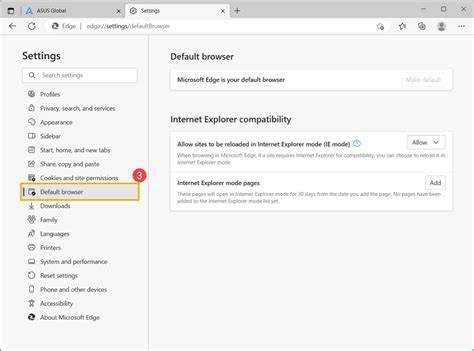
После включения режима Internet Explorer в Microsoft Edge важно убедиться, что сайт корректно отображается и функционирует. Для этого откройте сайт в режиме IE, кликнув правой кнопкой мыши на вкладке и выбрав Перезапустить в режиме Internet Explorer или через настройки Edge: Настройки → По умолчанию браузера → Разрешить сайты в режиме IE.
Проверяйте ключевые элементы интерфейса: формы, кнопки, выпадающие меню, медиафайлы и скрипты. Internet Explorer использует устаревший движок Trident, поэтому современные технологии, такие как Flexbox, Grid, CSS Variables и некоторые функции JavaScript ES6, могут работать некорректно.
Используйте F12 Developer Tools для проверки ошибок JavaScript и сетевых запросов. Вкладка Console покажет скриптовые ошибки, а Network позволит убедиться, что все ресурсы загружаются без ошибок 404 или 500.
Если сайт требует ActiveX или устаревших плагинов, убедитесь, что они активированы через Настройки → Дополнительно → Разрешить устаревшие элементы. Без этого функциональность отдельных модулей будет недоступна.
После тестирования рекомендуется сохранять отчет о выявленных проблемах. Для регулярной проверки используйте сочетание Edge в режиме IE + автоматизированные скрипты тестирования, например Selenium с указанием движка IE, чтобы контролировать стабильность работы сайта на устаревших компонентах.
Регулярная проверка в режиме Internet Explorer необходима для корпоративных ресурсов и внутренних порталов, где обновление кода затруднено. Это позволяет выявлять несовместимости до обращения пользователей и снижает риск критических ошибок.
Отключение режима IE при ненадобности
Для отключения режима Internet Explorer в Microsoft Edge откройте настройки браузера через меню «Параметры» → «Браузер по умолчанию». В разделе «Разрешить открытие сайтов в режиме Internet Explorer» переключите значение на «Никогда». Это гарантирует, что страницы больше не будут автоматически открываться в режиме IE.
Если ранее были добавлены сайты в список совместимости, удалите их через «Настройка сайтов для режима Internet Explorer». Выберите каждый сайт и нажмите «Удалить», чтобы исключить возможность запуска старых страниц в режиме IE.
После внесения изменений рекомендуется перезапустить Edge. Это применяет настройки к текущим вкладкам и предотвращает сохранение старых сессий в режиме IE.
В корпоративной среде изменения можно контролировать через групповые политики: значение параметра EnableIEIntegration в ADMX-шаблоне Microsoft Edge должно быть установлено в «Disabled». Это блокирует принудительное использование режима IE на всех рабочих станциях.
Регулярная проверка списка сайтов и контроль групповых политик минимизируют риски устаревших технологий и обеспечивают стабильную работу современных веб-ресурсов без использования Internet Explorer.
Вопрос-ответ:
Почему в Edge нет привычного значка Internet Explorer?
В новых версиях Edge классического значка IE нет, потому что браузер интегрировал поддержку старого движка прямо внутри себя. Для сайтов, которые требуют устаревших технологий, предусмотрен специальный режим, который активирует движок Internet Explorer без необходимости устанавливать отдельный браузер.
Как включить режим Internet Explorer для одного сайта?
Для этого откройте сайт в Edge, затем нажмите на меню с тремя точками в правом верхнем углу и выберите «Другие инструменты» → «Перезапустить в режиме Internet Explorer». После этого страница будет отображаться с использованием старого движка. Если потребуется, можно настроить автоматическое открытие некоторых сайтов в этом режиме через параметры браузера.
Можно ли сделать так, чтобы Edge всегда открывал определённые сайты в режиме Internet Explorer?
Да, это возможно через настройки совместимости. В Edge нужно открыть «Настройки» → «Браузер по умолчанию» → «Разрешить открывать сайты в режиме Internet Explorer». Там можно добавить список сайтов, которые будут автоматически запускаться в этом режиме. Это удобно для корпоративных порталов и старых веб-приложений, которые не работают с современными стандартами.
Режим Internet Explorer в Edge влияет на скорость работы браузера?
Использование этого режима может замедлить работу отдельного сайта, потому что движок устаревший и менее оптимизированный для современных технологий. Однако остальные вкладки Edge продолжают работать на привычном движке Chromium, так что общая производительность браузера обычно не страдает.
Что делать, если после включения режима Internet Explorer страница отображается некорректно?
Сначала стоит убедиться, что режим активирован правильно через меню браузера. Если проблема сохраняется, попробуйте очистить кэш и перезапустить вкладку. Иногда старые сайты требуют дополнительных настроек совместимости, которые можно включить через параметры корпоративного режима в Edge. В крайнем случае, можно открыть сайт в отдельном Internet Explorer, если он установлен в системе.
Как включить режим Internet Explorer в браузере Edge?
Чтобы использовать сайты, которые работают только через Internet Explorer, в Microsoft Edge существует специальный режим. Для его активации откройте меню браузера (три точки в правом верхнем углу), выберите «Настройки», затем перейдите в раздел «Браузер по умолчанию». Там найдите опцию «Разрешить открытие сайтов в режиме Internet Explorer» и включите её. После этого при посещении старых сайтов можно будет использовать функцию «Открыть в режиме Internet Explorer» через контекстное меню вкладки.

 Загрузка...