Содержание статьи
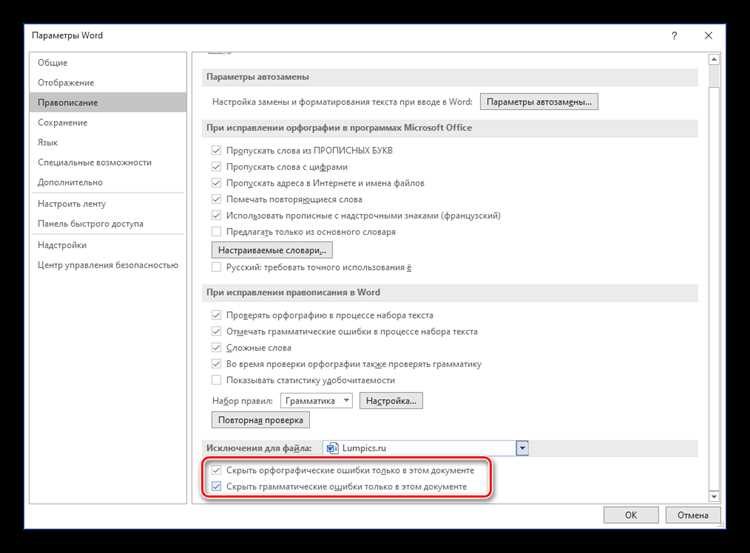
Microsoft Word автоматически проверяет орфографию и грамматику, что полезно для документов с официальным стилем, но может мешать при работе с техническими текстами, кодом или нестандартными именами. Встроенная проверка выделяет слова красным и зеленым подчеркиванием, даже если их нужно оставить без изменений.
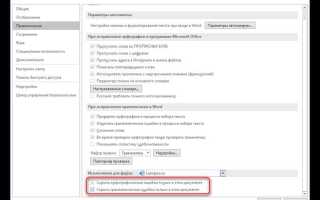
Чтобы полностью отключить автоматическую проверку правописания, необходимо зайти в меню Файл → Параметры → Проверка. Здесь можно снять галочки с опций “Проверять орфографию при вводе” и “Отмечать грамматические ошибки при вводе”. После этого Word перестанет подчеркивать слова, сохраняя существующий текст без вмешательства.
Дополнительно можно исключить конкретные разделы документа из проверки. Для этого выделите текст, откройте Рецензирование → Язык → Задать язык проверки и отметьте “Не проверять правописание или грамматику”. Это удобно при работе с текстами на нескольких языках или специализированной терминологией.
Отключение проверки правописания не влияет на работу других функций Word, включая автозамену и шаблоны стиля. После внесения изменений рекомендуется сохранить настройки как стандартные для всех новых документов, чтобы не повторять процесс для каждого файла.
Отключение проверки правописания в Word: пошаговая инструкция
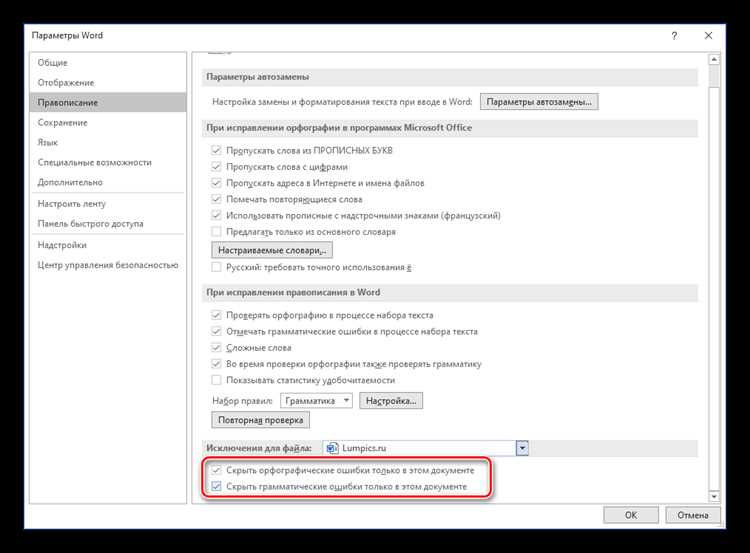
Отключение проверки правописания в Word выполняется через параметры программы. Для этого откройте вкладку «Файл» и выберите пункт «Параметры».
В окне «Параметры Word» перейдите в раздел «Правописание». Снимите галочку с пункта «Проверять правописание во время ввода» и, при необходимости, с «Отмечать грамматические ошибки при вводе». Это отключит автоматическую проверку текста и отображение красных и синих подчеркиваний.
Для полного отключения проверки можно нажать кнопку «Параметры автопроверки» в том же разделе и снять галочки с всех опций, связанных с автоматической проверкой орфографии и грамматики.
После внесения изменений нажмите «ОК», чтобы сохранить настройки. Проверка правописания будет отключена как для текущего документа, так и для всех новых документов по умолчанию.
Если требуется отключить проверку только для выбранного фрагмента текста, выделите его, перейдите в «Рецензирование» → «Язык» → «Выбрать язык проверки», и установите флажок «Не проверять орфографию или грамматику». Нажмите «ОК», чтобы применить изменение.
Проверку правописания можно вернуть в любой момент, повторно активировав соответствующие галочки в настройках Word или сняв флажок для конкретного текста.
Как полностью отключить проверку правописания в документе Word
Для полного отключения проверки правописания в документе Word выполните следующие действия:
- Откройте документ и перейдите во вкладку Файл → Параметры.
- В окне Параметры Word выберите раздел Правописание.
- Снимите галочки с опций:
- Проверять правописание по мере ввода
- Отмечать грамматические ошибки по мере ввода
- Отмечать ошибки при проверке правописания
- Нажмите ОК для сохранения изменений.
- Чтобы отключить проверку для всего текста в документе, выделите весь текст (Ctrl+A), перейдите во вкладку Рецензирование → Язык → Выбрать язык проверки и отметьте Не проверять орфографию и грамматику, затем нажмите ОК.
- Для новых документов примените эти настройки как стандартные: Файл → Параметры → Правописание → снимите все галочки и нажмите ОК.
После этих действий Word перестанет отображать красные и зеленые подчеркивания, а автоматическая проверка правописания и грамматики будет полностью отключена как в текущем, так и в новых документах.
Отключение автозамены ошибок при вводе текста
Чтобы отключить автозамену в Word, откройте вкладку «Файл» и перейдите в раздел «Параметры». В окне параметров выберите «Правописание» и нажмите кнопку «Параметры автозамены…». В появившемся окне снимите галочки с пунктов «Заменять текст при вводе» и «Использовать автозамену для исправления ошибок орфографии и грамматики». Для полной деактивации функций автозамены также удалите любые заранее созданные правила из списка автозамены, выделив их и нажав «Удалить». После внесения изменений нажмите «ОК», чтобы сохранить настройки, и закройте все окна параметров.
Для контроля конкретных замен можно использовать вкладку «Автозамена с форматированием». Здесь можно отключить автоматическую замену символов, например, тире на дефис или кавычки на типографские. Снимите все галочки в этом разделе, чтобы текст оставался в исходном виде при вводе.
Если требуется отключить автозамену только для отдельного документа, откройте его и повторите те же шаги. Word сохраняет настройки автозамены отдельно для каждого документа только при использовании шаблонов, например Normal.dotm. Чтобы изменения применялись глобально, убедитесь, что изменения внесены в глобальный шаблон Normal.dotm.
После отключения автозамены рекомендуется протестировать ввод текста с типичными ошибками, чтобы убедиться, что Word больше не исправляет их автоматически. Это позволяет точно контролировать процесс редактирования без вмешательства встроенных алгоритмов.
Выключение проверки грамматики и стиля одновременно
Чтобы отключить проверку грамматики и стиля в Microsoft Word сразу для всех документов, выполните следующие шаги:
- Откройте вкладку Файл и выберите Параметры.
- В открывшемся окне перейдите в раздел Правописание.
- Снимите отметки с опций:
- Проверять грамматику с помощью средства проверки правописания
- Отмечать грамматические ошибки при вводе
- Отмечать стиль и ясность текста
- Для сохранения изменений нажмите ОК. Все новые и существующие документы будут исключены из автоматической проверки грамматики и стиля.
Если необходимо временно отключить проверку для отдельного документа:
- Выделите текст или используйте сочетание Ctrl+A для всего документа.
- На вкладке Рецензирование выберите Язык → Установить язык проверки.
- Отметьте Не проверять орфографию и грамматику и нажмите ОК.
После этих действий Word не будет автоматически подчеркивать ошибки грамматики и элементы стиля, что позволяет работать без визуальных подсказок и уведомлений.
Настройка исключений для отдельных слов и фраз
Word позволяет создавать индивидуальные исключения для слов и фраз, чтобы проверка правописания их игнорировала. Это удобно для профессиональных терминов, имен собственных и нестандартных сокращений.
Для добавления исключений выполните следующие шаги:
| Шаг | Действие |
|---|---|
| 1 | Откройте вкладку Файл и выберите Параметры. |
| 2 | Перейдите в раздел Правописание. |
| 3 | Нажмите кнопку Исключения для…, чтобы открыть окно настройки исключений. |
| 4 | В поле Не проверять слова введите нужные слова или фразы. Каждое слово вводится с новой строки. |
| 5 | Если необходимо, отметьте опцию Игнорировать слова с прописными буквами или Игнорировать слова в верхнем регистре. |
| 6 | Нажмите ОК для сохранения изменений. |
Список исключений сохраняется для текущего документа или шаблона. Для глобального применения добавьте слова в исключения шаблона Normal.dotm.
Рекомендуется периодически проверять список исключений и удалять устаревшие слова, чтобы поддерживать точность проверки правописания для остальных текстов.
Отключение проверки правописания только для выбранного фрагмента
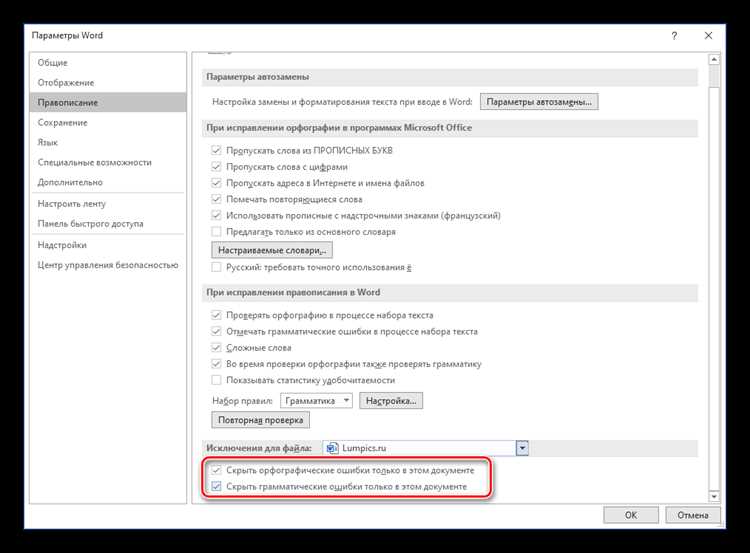
Выделите текст, для которого нужно отключить проверку правописания. Перейдите на вкладку Рецензирование и нажмите Язык → Задать язык проверки. В открывшемся окне установите флажок Не проверять правописание и грамматику и нажмите ОК. Проверка будет отключена исключительно для выделенного фрагмента, остальные части документа останутся под контролем Word.
Для больших документов удобнее использовать комбинацию Ctrl + A для выделения блока и выборочных настроек языка, чтобы избежать случайного отключения проверки для всего текста.
Если в будущем потребуется восстановить проверку, выделите тот же фрагмент и снимите галочку Не проверять правописание и грамматику в том же окне настроек языка.
Этот метод сохраняет настройки форматирования и стиля текста, не влияя на другие функции Word, такие как автозамена или исправление опечаток при вводе.
Скрытие красных и зеленых подчеркиваний в тексте
В Word красные подчеркивания указывают на орфографические ошибки, зеленые – на грамматические. Чтобы временно их скрыть, откройте вкладку Файл → Параметры → Правописание. В разделе При исправлении правописания в Word снимите галочки с пунктов Отмечать орфографические ошибки и Отмечать грамматические ошибки. После применения изменений красные и зеленые линии исчезнут из всего документа, но ошибки не удаляются, они остаются в тексте.
Для скрытия подчеркиваний только в выбранном фрагменте текста выделите нужный участок, затем перейдите на вкладку Рецензирование → Язык → Установить язык проверки. В открывшемся окне отметьте Не проверять орфографию и грамматику и нажмите ОК. Линии исчезнут только в выделенном блоке, остальные части документа сохранят стандартную проверку.
Если красные и зеленые линии не исчезают, убедитесь, что документ не содержит стилей с включенной проверкой правописания. Для этого выделите текст, откройте вкладку Главная → Стили, выберите стиль и в меню Изменить отключите проверку орфографии.
Для постоянного отключения отображения ошибок во всех новых документах откройте Файл → Параметры → Правописание и снимите соответствующие галочки. Эти настройки применяются автоматически ко всем создаваемым документам без необходимости повторной настройки.
Сохранение настроек проверки правописания для всех новых документов
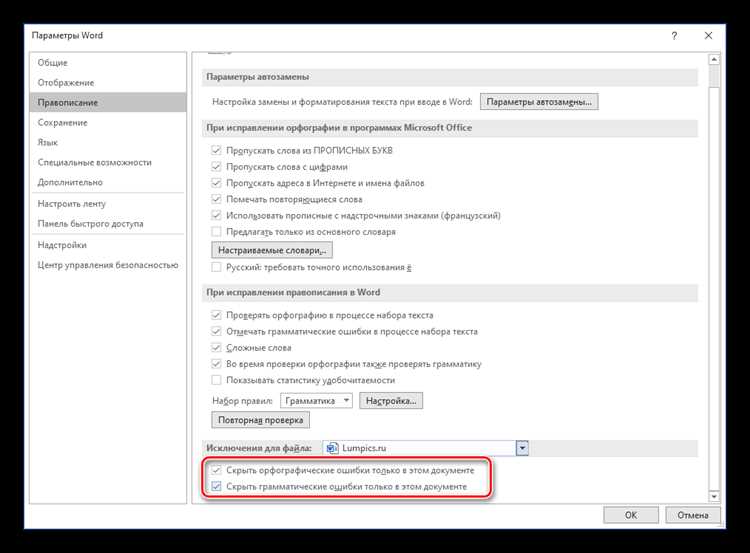
Отключение проверки правописания в одном документе не влияет на новые файлы по умолчанию. Чтобы применить настройки ко всем будущим документам, откройте Word и перейдите в меню Файл → Параметры → Проверка. В разделе При исправлении правописания и грамматики в Word снимите галочки с опций Проверять правописание по мере ввода и Отмечать грамматические ошибки по мере ввода.
После внесения изменений нажмите кнопку ОК. Для применения этих настроек ко всем новым документам необходимо сохранить текущий шаблон Normal.dotm. Перейдите в Файл → Сохранить как → Обзор → Тип файла: Шаблон Word (*.dotm), выберите расположение папки шаблонов (обычно Документы → Шлаоны → Word) и подтвердите замену существующего Normal.dotm.
При корректном сохранении все новые документы будут открываться без активной проверки правописания, повторная настройка не потребуется. Проверить применение можно, создав новый документ и убедившись, что красные и зеленые подчеркивания отсутствуют.
Вопрос-ответ:
Как отключить автоматическую проверку орфографии в Word для всех документов?
Чтобы отключить проверку орфографии во всех документах Word, нужно открыть меню «Файл», выбрать «Параметры», затем перейти в раздел «Правописание». Там снимите галочки с пунктов «Проверять орфографию при вводе» и «Отмечать грамматические ошибки при вводе». После этого изменения будут применяться ко всем новым документам, которые вы создадите.
Можно ли временно отключить проверку орфографии только для одного документа?
Да, для отдельного файла можно отключить проверку орфографии без изменения глобальных настроек. Для этого откройте документ, перейдите в «Рецензирование» → «Правописание и грамматика» → «Параметры правописания», затем снимите галочку «Проверять орфографию при вводе». Эти изменения будут действовать только в текущем документе, остальные файлы сохранят стандартные настройки.
Почему после отключения проверки орфографии красные линии всё ещё появляются?
Если красные подчеркивания не исчезают, возможно, некоторые фрагменты текста отмечены как «не проверять правописание». Чтобы исправить это, выделите весь текст (Ctrl+A), перейдите в «Рецензирование» → «Язык» → «Выбрать язык проверки», и убедитесь, что снята галочка «Не проверять орфографию». После этого подчеркивания исчезнут.
Как отключить проверку грамматики вместе с орфографией?
В Word проверка грамматики связана с орфографией, но имеет отдельные настройки. Зайдите в «Файл» → «Параметры» → «Правописание» и снимите галочку «Отмечать грамматические ошибки при вводе». Так ошибки пунктуации и конструкции предложений тоже перестанут выделяться в документе.
Можно ли вернуть проверку орфографии после того, как она была отключена?
Да, возвращение работы проверки простое. Нужно снова открыть «Файл» → «Параметры» → «Правописание» и поставить галочки обратно для «Проверять орфографию при вводе» и «Отмечать грамматические ошибки при вводе». После сохранения настроек Word начнёт снова подчеркивать ошибки в новых и открытых документах.
Можно ли отключить проверку правописания в отдельном документе Word, а не во всех сразу?
Да, в Word можно отключить проверку правописания только для текущего документа. Для этого откройте вкладку «Файл», затем «Параметры» → «Правописание» и снимите галочку с опции «Проверять правописание при вводе». После этого программа не будет подсвечивать ошибки именно в этом файле, остальные документы останутся без изменений.
Почему после отключения проверки правописания красные и зеленые линии всё ещё появляются в тексте?
Причиной может быть то, что настройка была применена не ко всем разделам документа или проверка включена для некоторых стилей текста. Нужно выделить весь текст (Ctrl+A), открыть «Язык» → «Выбор языка проверки» и поставить галочку «Не проверять орфографию и грамматику». Это отключит подсветку для всего содержимого документа.

 Загрузка...