Содержание статьи
Tsclient представляет собой графический интерфейс для управления удалёнными подключениями по протоколам RDP, VNC и SSH. Он позволяет быстро устанавливать соединение с серверами и рабочими станциями, упрощая работу в сетевых инфраструктурах с несколькими узлами.
Программа поддерживает настройку одновременного подключения к нескольким удалённым машинам, что особенно полезно для системных администраторов. Можно сохранять параметры сессий, включая разрешение экрана, цветовую глубину и данные авторизации, чтобы ускорить повторные подключения.
Tsclient также обеспечивает доступ к локальным ресурсам: файлам, принтерам и буферу обмена. Это позволяет передавать документы и печатать на локальных устройствах без необходимости отдельной настройки сети или дополнительных утилит.
Возможности диагностики и ведения журналов соединений помогают выявлять проблемы с доступом и корректно настраивать права пользователей. Инструменты мониторинга подключений упрощают контроль за активностью в сетевом окружении и обеспечивают стабильную работу удалённых систем.
Установка и настройка Tsclient на рабочей станции
Скачать последнюю стабильную версию Tsclient можно с официального репозитория проекта или через пакетный менеджер дистрибутива Linux, например, командой sudo apt install tsclient для Debian и Ubuntu. Для Windows используется отдельный установочный файл с расширением .exe.
После установки рекомендуется проверить наличие всех зависимостей: библиотеки GTK+ для графического интерфейса и FreeRDP для работы с RDP-протоколом. Отсутствующие компоненты можно добавить через пакетный менеджер или отдельные инсталляторы.
При первом запуске Tsclient открывается окно создания новой сессии. Для RDP-подключения укажите IP-адрес или доменное имя сервера, порт 3389, имя пользователя и пароль. Для VNC используйте порт 5900, а для SSH – стандартный порт 22 с ключом авторизации, если требуется повышенная безопасность.
Настройка разрешения экрана производится в разделе Display, где можно выбрать фиксированное разрешение или синхронизацию с локальным монитором. Для ускорения работы через медленные каналы рекомендуется уменьшить цветовую глубину до 16 бит и отключить визуальные эффекты.
Сохранение конфигурации сессий позволяет запускать подключение одним кликом. Для этого используйте кнопку Save Session и задайте понятное имя, включив опцию автозапуска параметров при старте программы.
Подключение к удалённым серверам через протокол RDP
Для создания RDP-подключения в Tsclient откройте меню New Connection и выберите тип RDP. В поле Host укажите IP-адрес или доменное имя сервера, а в поле Port оставьте стандартное значение 3389, если сервер использует обычный порт.
Введите данные пользователя: Username и Password. Для серверов в доменной сети добавьте имя домена в соответствующее поле. Для повышения безопасности рекомендуется включить шифрование соединения и проверку сертификатов.
В разделе Display настройте разрешение экрана и цветовую глубину. Для стабильной работы через медленные соединения уменьшите цветовую палитру до 16 бит и отключите анимации окон, фоны и меню.
Вкладка Advanced позволяет задать параметры буфера обмена, перенаправления принтеров и локальных дисков. Это обеспечивает передачу файлов между локальной машиной и сервером без дополнительных программ.
После заполнения всех полей сохраните конфигурацию сессии через Save Session. Для повторного подключения используйте список сохранённых сессий, что сокращает время и снижает вероятность ошибок при вводе данных.
Использование SSH-подключений для безопасного доступа
Для создания SSH-подключения в Tsclient выберите New Connection и тип SSH. В поле Host укажите IP-адрес или доменное имя сервера, а порт оставьте стандартным 22, если сервер не использует нестандартный порт.
Для аутентификации можно использовать пароль или ключи RSA/ED25519. Вкладка Authentication позволяет загрузить приватный ключ с локального устройства и указать пароль к нему, что обеспечивает более высокий уровень защиты по сравнению с вводом пароля вручную.
В разделе Tunneling можно настроить перенаправление портов, чтобы получать доступ к внутренним сервисам сети через безопасное SSH-соединение. Например, порт 3306 для базы данных или порт 80 для веб-сервера.
Опция Compression уменьшает объём передаваемых данных, что ускоряет работу при медленных соединениях. При этом рекомендуется включать проверку целостности данных и шифрование алгоритмами AES-256 для защиты трафика.
Сохранение конфигурации сессии через Save Session позволяет быстро подключаться к часто используемым серверам без повторного ввода ключей и настроек туннелей, что экономит время и снижает вероятность ошибок.
Передача файлов между локальной и удалённой машинами
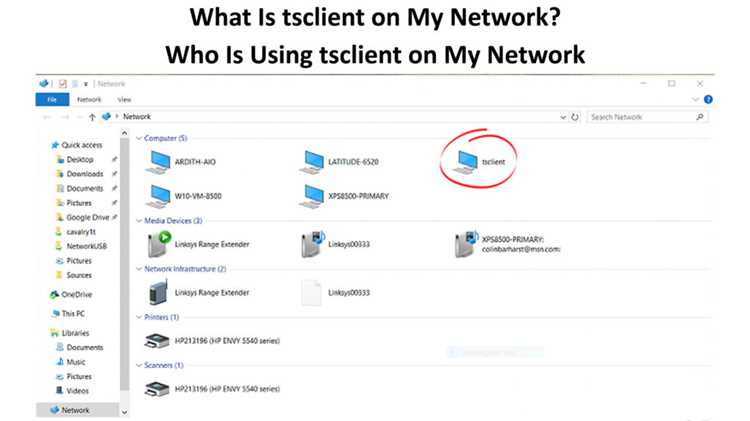
Tsclient поддерживает обмен файлами через RDP и SSH-подключения. Для RDP активируйте опцию Share Local Drives, чтобы удалённый сервер видел локальные диски. После подключения файлы можно копировать стандартными средствами операционной системы.
При SSH-подключении используйте встроенное перенаправление портов или SFTP. В настройках сессии включите Enable SFTP и укажите локальную папку для синхронизации. Это позволяет безопасно загружать и скачивать файлы без установки дополнительных клиентов.
Для крупных файлов рекомендуется включать сжатие и проверку контрольной суммы. Опция Compression уменьшает объём передаваемых данных, а контроль целостности предотвращает повреждение файлов при нестабильном соединении.
При регулярной передаче документов создайте отдельную сессию с сохранёнными путями к локальным и удалённым папкам. Это ускоряет процесс и снижает риск ошибок при выборе директорий вручную.
Настройка нескольких соединений одновременно
Tsclient позволяет управлять одновременно несколькими удалёнными сессиями через вкладки. Для этого создайте несколько подключений с разными серверами и сохраните их как отдельные сессии. Каждое соединение можно запускать в отдельной вкладке окна программы.
Для контроля ресурсов и скорости работы рекомендуется заранее указать приоритет соединений и ограничить использование полосы пропускания для каждой сессии. Это особенно важно при работе с медленными каналами или большим количеством активных подключений.
Пример организации нескольких подключений с разными параметрами можно оформить в таблице для быстрого ориентирования:
| Сессия | Протокол | IP-адрес | Порт | Папка обмена файлами |
|---|---|---|---|---|
| Server1 | RDP | 192.168.1.10 | 3389 | C:\Shared |
| Server2 | SSH | 192.168.1.20 | 22 | /home/user/shared |
| Server3 | VNC | 192.168.1.30 | 5900 | не используется |
Использование такой структуры позволяет быстро запускать и переключаться между сессиями, а также отслеживать состояние каждого подключения без необходимости повторной настройки параметров.
Работа с принтерами и периферией через Tsclient
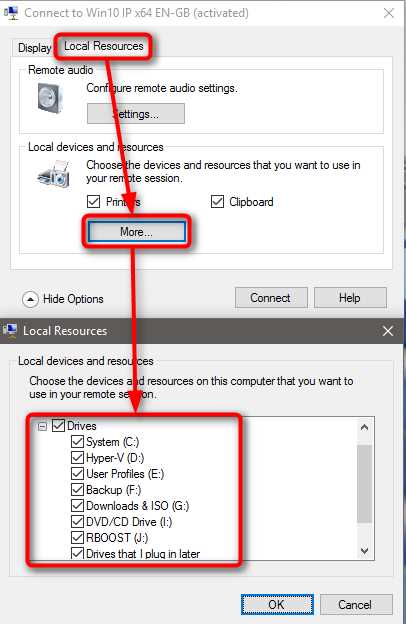
Tsclient позволяет перенаправлять локальные устройства, включая принтеры, USB-накопители и буфер обмена, на удалённые серверы. Для настройки откройте вкладку Advanced и включите соответствующие опции:
- Share Local Printers – подключение локальных принтеров для печати документов с удалённого сервера.
- Share USB Devices – использование подключённых USB-накопителей, мышей и других периферийных устройств.
- Enable Clipboard – синхронизация буфера обмена для копирования текста и файлов между машинами.
Рекомендуется проверять совместимость драйверов принтеров на сервере, чтобы избежать ошибок печати. Для локальных USB-накопителей важно включать опцию Safe Remove перед отключением устройства.
- Включите необходимые устройства в настройках сессии.
- Сохраните сессию через Save Session для повторного использования.
- При подключении убедитесь, что выбранные устройства отображаются в удалённой системе.
- Для стабильной работы с несколькими принтерами отключайте ненужные устройства в настройках сессии.
Такой подход позволяет полноценно использовать локальные ресурсы на удалённых серверах без установки дополнительных драйверов и программ.
Диагностика и устранение проблем соединения

Для анализа проблем соединения в Tsclient используйте встроенные инструменты логирования и мониторинга. Они позволяют выявлять ошибки авторизации, потерю пакетов и сбои протоколов.
- Проверка сетевого адреса – убедитесь, что IP-адрес или доменное имя сервера введены правильно и сервер доступен по сети.
- Тест порта – проверьте открытость используемого порта (3389 для RDP, 22 для SSH, 5900 для VNC) с помощью команды telnet или утилиты nc.
- Логи соединений – активируйте запись логов через вкладку Advanced → Logging, чтобы фиксировать все попытки подключения и ошибки.
- Проверка настроек безопасности – убедитесь, что параметры шифрования и сертификаты сервера соответствуют требованиям клиента.
- Перезапустите Tsclient после изменения настроек сессии.
- Используйте тестовое подключение к другому серверу для исключения проблем с локальной сетью.
- Обновите пакеты зависимостей, включая FreeRDP и GTK+, если возникают системные ошибки.
- При сохранении сессий с несколькими соединениями отключайте лишние вкладки, чтобы снизить нагрузку на сеть и CPU.
Регулярный контроль логов и проверка сетевых параметров помогает своевременно выявлять проблемы и поддерживать стабильное подключение к удалённым серверам.
Автоматизация входа и сохранение параметров сессий
Tsclient позволяет сохранять настройки подключения для быстрого повторного использования. Для этого при создании сессии заполните все поля: Host, Port, Username, Password и параметры дисплея, затем нажмите Save Session и укажите уникальное имя.
Автоматический вход активируется через опцию Auto Login. Она использует сохранённые данные авторизации, позволяя запускать подключение одним кликом без ручного ввода пароля.
Рекомендуется создавать отдельные профили для разных серверов и сценариев использования. Включение опции Load last session on startup ускоряет работу с часто используемыми серверами и уменьшает вероятность ошибок при вводе параметров.
Для повышения безопасности сохранённые пароли можно шифровать с помощью встроенных средств Tsclient. Это обеспечивает сохранение конфиденциальности данных при автоматическом подключении и снижает риск несанкционированного доступа.
Регулярное обновление параметров сессий и проверка корректности сохранённых настроек позволяют поддерживать стабильное подключение и быстро переключаться между удалёнными машинами.
Вопрос-ответ:
Какие протоколы поддерживает Tsclient для удалённого подключения?
Tsclient поддерживает несколько протоколов, включая RDP для Windows-серверов, VNC для графического удалённого доступа и SSH для безопасного командного подключения. Пользователь может создавать сессии для каждого протокола и настраивать параметры авторизации, экранного разрешения и перенаправления локальных ресурсов.
Как настроить передачу файлов между локальной машиной и сервером через Tsclient?
Для RDP необходимо включить опцию Share Local Drives, чтобы сервер видел локальные диски. Для SSH используется SFTP, активируемый в настройках сессии. Рекомендуется указывать конкретные папки для синхронизации и при работе с крупными файлами включать сжатие и проверку контрольной суммы, чтобы снизить риск повреждения данных.
Можно ли одновременно подключаться к нескольким серверам через Tsclient?
Да, Tsclient позволяет создавать несколько сессий и открывать их в отдельных вкладках. Для каждого подключения можно сохранять индивидуальные параметры, такие как разрешение экрана, цветовая глубина и перенаправление локальных ресурсов. Табличная организация сессий помогает быстро ориентироваться и переключаться между активными соединениями.
Как настроить автоматический вход и сохранить параметры сессии в Tsclient?
При создании новой сессии заполните поля Host, Port, Username и Password, а затем используйте Save Session для сохранения. Опция Auto Login позволяет запускать подключение без повторного ввода пароля. Для безопасности можно включить шифрование сохранённых данных.
Какие действия помогут устранить проблемы соединения в Tsclient?
Для диагностики проверьте правильность IP-адреса и порта сервера, убедитесь, что сеть доступна. Активируйте логирование через вкладку Advanced → Logging для фиксации ошибок. При необходимости протестируйте подключение к другому серверу, обновите зависимости, такие как FreeRDP и GTK+, и ограничьте количество одновременно открытых вкладок для снижения нагрузки.

 Загрузка...