Содержание статьи
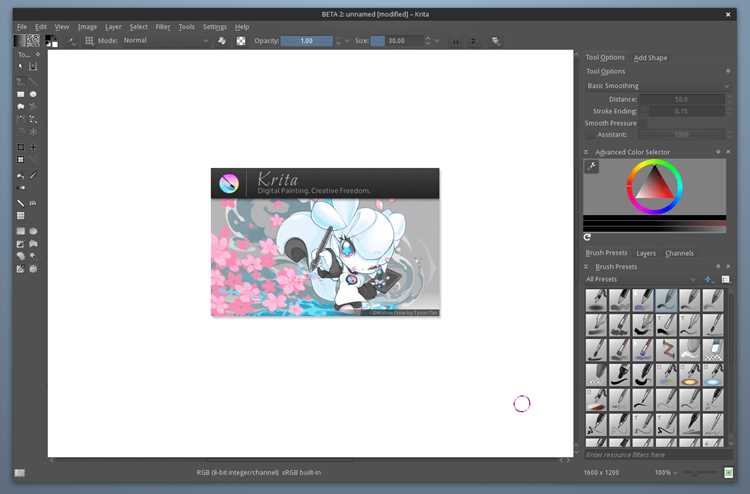
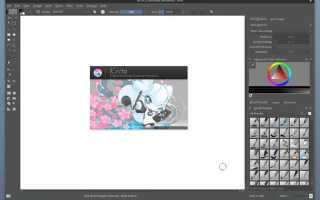
В Krita создание текстовой надписи выполняется через инструмент Text, который позволяет работать со шрифтами, межстрочным интервалом и размерами блока без лишних действий. Прямая работа на холсте даёт возможность сразу оценить размещение надписи и корректировать её форму.
Для точного редактирования используется встроенный текстовый редактор: он открывается по двойному щелчку по слою и даёт доступ к настройкам шрифта, кегля, насыщенности, а также к структуре всего блока. Это полезно, когда требуется отрегулировать несколько строк или подготовить подпись для графического элемента.
При подготовке текста важно учитывать особенности трансформации слоёв. После создания блока его можно растягивать, вращать и подгонять под композицию через стандартные инструменты, не теряя читаемости. Такая гибкость помогает быстро получить аккуратную надпись, готовую к экспорту или дальнейшей обработке.
Создание текстового слоя через инструмент Text
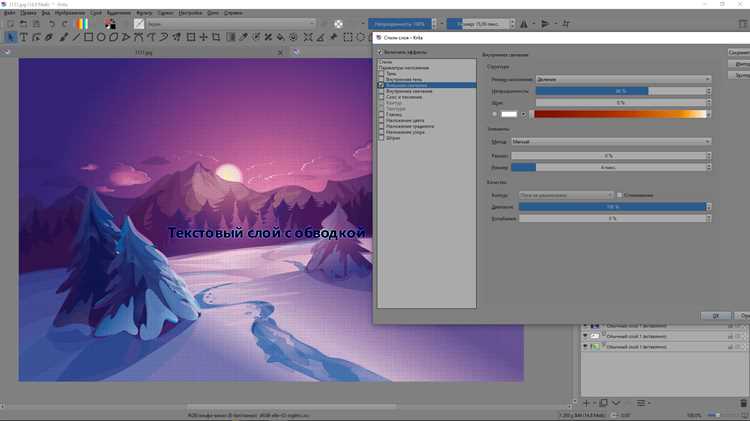
Инструмент Text находится на панели инструментов и активируется одной клавишей T. После выбора можно сразу выделить область на холсте, где должен появиться текстовый блок. Krita автоматически создаёт отдельный текстовый слой, что упрощает последующее редактирование.
При создании блока открывается окно ввода, в котором можно указать шрифт, размер, насыщенность и базовое выравнивание. Изменения применяются моментально, поэтому удобно подбирать параметры под конкретную задачу. Для многострочных надписей стоит сразу задать интервал между строками, чтобы избежать смещения при финальной корректировке.
Если требуется создать несколько подписей, проще повторно активировать инструмент и размещать блоки по мере необходимости. Это позволяет сохранить структуру проекта и быстро переключаться между слоями без поиска нужного фрагмента в общей композиции.
Настройка шрифта и его параметров в окне свойств
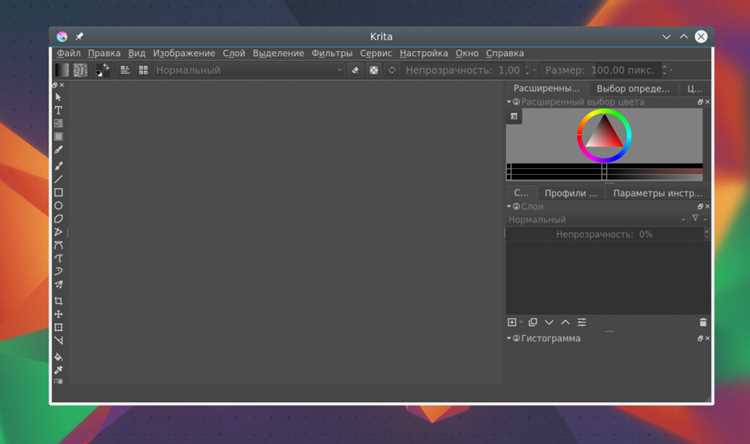
После создания текстового слоя доступно окно свойств, где можно менять шрифт, кегль, насыщенность и начертание. Krita поддерживает системные шрифты, поэтому удобно пользоваться уже установленными гарнитурами. Для аккуратных подписей подходят моноширинные варианты, для заголовков – контрастные гарнитуры с чёткими очертаниями.
В разделе параметров можно задавать межстрочный и межбуквенный интервал. Эти значения помогают выровнять плотность текста и исключить прилипание символов при масштабировании. При работе с несколькими строками лучше сразу проверять отображение на холсте, чтобы избежать смещения при трансформации слоя.
Цвет и прозрачность текста регулируются отдельными полями. Цвет можно выбирать из палитры или указывать вручную в формате RGB или HEX. Для надписей на сложном фоне полезно добавить слабую обводку или тень через параметры слоя – это повышает читаемость без изменения самой надписи.
Изменение размера текстового блока на холсте
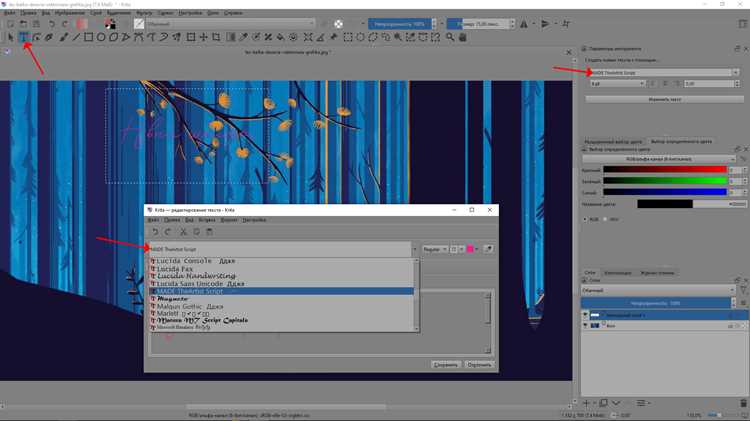
Если нужно сохранить точность масштаба, удерживайте Shift при перетягивании – это помогает избежать случайного искажения. Для небольших подписи удобнее задавать ширину вручную, чтобы контролировать перенос строк и не получать чрезмерно вытянутые блоки.
После изменения рамки стоит проверить, не сбилось ли выравнивание. При сужении блока текст может сместиться, поэтому откройте редактор и убедитесь, что отображение строк осталось корректным. Такой подход помогает сохранить чёткое расположение надписи даже после масштабирования.
Работа с выравниванием и интерлиньяжем
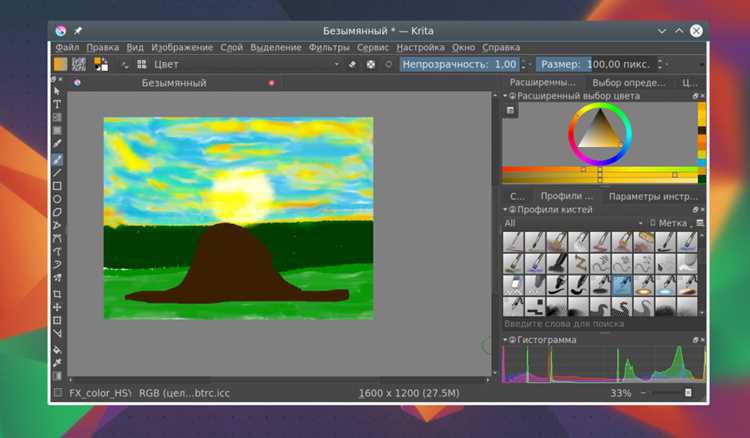
Параметры выравнивания и интерлиньяжа в Krita доступны в окне редактирования текста. Эти настройки помогают контролировать плотность строки и расположение блока относительно других элементов композиции.
- Для коротких подписей подходит выравнивание по левому краю – его проще корректировать при изменении размеров блока.
- Центровка полезна при размещении заголовков или текста, который должен находиться строго по оси объекта.
- Выравнивание по правому краю применяют реже, но оно удобно при подготовке боковых меток или интерфейсных элементов.
Интерлиньяж регулируется вручную в числовом поле. Малое значение уплотняет строки, большое – создаёт визуальный разрыв. При работе с несколькими языками в одном блоке стоит проверить, как ведут себя разные гарнитуры: некоторые требуют большего расстояния между строками для сохранения читаемости.
- Выберите текстовый слой и откройте редактор.
- Установите подходящий тип выравнивания.
- Отрегулируйте интерлиньяж и проверьте результат на холсте при разных масштабах.
Коррекция текста через встроенный редактор
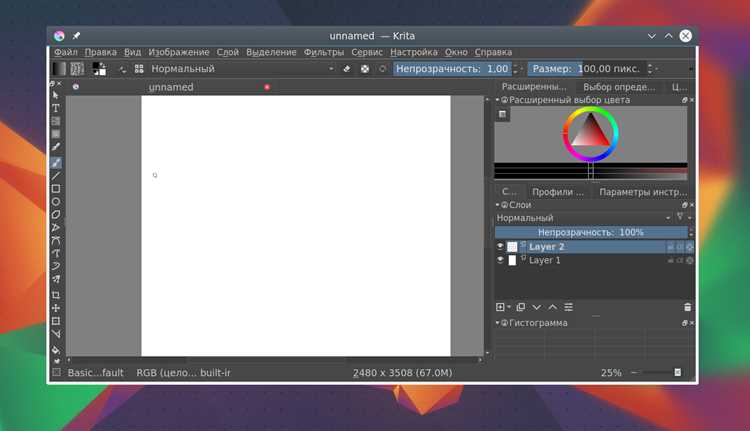
Встроенный редактор открывается двойным щелчком по текстовому слою. Он позволяет исправлять содержимое блока без изменения его положения на холсте. Все изменения применяются сразу после подтверждения, что упрощает проверку результата.
- Редактирование отдельных символов и строк выполняется напрямую в текстовом поле, без создания нового слоя.
- Шрифт, кегль и насыщенность доступны в боковой панели редактора, что ускоряет настройку нескольких фрагментов.
- Для сложных надписей полезно проверять переносы строк вручную, чтобы избежать смещения после сохранения.
Редактор поддерживает работу с несколькими языками и различными наборами символов. Это помогает создавать подписи для интерфейсных макетов, инфографики или схем без переключения между сторонними инструментами.
- Откройте текстовый слой двойным щелчком.
- Внесите изменения в нужные строки или символы.
- Проверьте отображение блока на холсте и сохраните редактирование.
Добавление нескольких текстовых слоёв для разметки

Использование нескольких текстовых слоёв позволяет структурировать надписи и легко управлять их расположением. Каждый слой создаётся отдельным блоком через инструмент Text, что даёт возможность редактировать их независимо друг от друга.
- Для заголовков, подзаголовков и подписи используйте отдельные слои, чтобы изменять шрифт и размер без влияния на остальные элементы.
- Цвет и прозрачность каждого слоя настраиваются индивидуально, что помогает визуально разграничивать части текста.
- При необходимости быстро скрыть или переместить часть надписей используйте видимость слоя и группировку слоёв.
Размещение блоков на холсте стоит планировать заранее: выравнивание по сетке и проверка интервалов между слоями позволяют создать аккуратную композицию. Такой подход упрощает последующую корректировку текста и ускоряет подготовку финальной версии изображения.
Применение трансформации к текстовому слою

Для точной работы удобно использовать привязку к сетке или линейкам, чтобы сохранить симметрию и выравнивание текста относительно других объектов. При масштабировании рекомендуется удерживать Shift, чтобы пропорции оставались неизменными.
| Тип трансформации | Рекомендации |
|---|---|
| Масштабирование | Использовать угловые маркеры, удерживать Shift для сохранения пропорций |
| Поворот | Удерживать центр поворота на ключевой точке композиции для точного выравнивания |
| Наклон и перспектива | Применять аккуратно, проверяя читаемость текста на холсте |
| Перемещение | Сохранять промежутки между слоями, использовать направляющие для точного размещения |
После завершения трансформации стоит проверить отображение текста при масштабировании всего холста, чтобы убедиться, что надписи остаются чёткими и не смещаются.
Экспорт изображения с сохранением качества текста
Для сохранения чёткости текста в финальном изображении важно выбирать форматы без сильной компрессии. Krita поддерживает PNG, TIFF и PSD, которые сохраняют резкость и прозрачность слоёв.
При экспорте через Файл → Экспорт задайте разрешение не ниже 300 dpi для печатных материалов и не менее 150 dpi для экранного использования. Это предотвращает размывание мелких деталей текста.
Если проект содержит несколько текстовых слоёв, стоит включить опцию сохранения слоёв при экспорте в PSD или TIFF. Это позволяет вернуться к редактированию без потери форматирования и выравнивания.
Перед экспортом проверьте цветовой профиль и размер холста, чтобы надписи отображались корректно на различных устройствах. Для web-релиза можно дополнительно использовать оптимизацию PNG без снижения качества текста.
Вопрос-ответ:
Как создать текстовый слой в Krita и сразу его отредактировать?
Для добавления текста выберите инструмент Text на панели инструментов или нажмите T. Кликните по холсту, чтобы создать блок, и в открывшемся редакторе введите текст. Здесь можно сразу изменить шрифт, размер, насыщенность и выравнивание. После закрытия редактора изменения сохраняются на отдельном текстовом слое, который можно перемещать и масштабировать.
Какие настройки шрифта лучше использовать для заголовков и подписи в одной работе?
Для заголовков подойдут контрастные и крупные гарнитуры с чёткими контурами, а для подписи — более нейтральные или моноширинные шрифты. В окне свойств текста можно менять кегль, межстрочный и межбуквенный интервал, чтобы выровнять визуальное пространство между элементами и сохранить читаемость.
Как изменить размер текстового блока, не искажая шрифт?
Выберите текстовый слой и активируйте трансформацию через Ctrl+T или инструмент Transform. Потяните за угловые маркеры, удерживая Shift, чтобы сохранить пропорции. Боковые маркеры позволяют изменить ширину или высоту блока отдельно. После трансформации проверьте выравнивание и межстрочные интервалы в редакторе текста.
Как сохранить текст на изображении при экспорте без потери качества?
При экспорте выбирайте форматы PNG, TIFF или PSD, которые сохраняют резкость текста. Для печати используйте разрешение не ниже 300 dpi, для экрана — не менее 150 dpi. Если проект содержит несколько текстовых слоёв, сохраняйте слои при экспорте в PSD или TIFF, чтобы можно было вернуться к редактированию и корректировать текст без потери настроек.

 Загрузка...