Содержание статьи
Многие пользователи сталкиваются с проблемой низкой громкости в Дискорде, даже если системная громкость и настройки наушников выставлены на максимум. Часто причиной оказывается несовпадение аудиоустройств: приложение может использовать динамики ноутбука вместо подключенной гарнитуры, что снижает уровень звука на 20–40% по сравнению с оптимальным.
Еще один частый фактор – несоответствие настроек входного и выходного каналов. Если в Дискорде выбран неправильный микрофон или колонка, звук может быть слышен тихо только для одного собеседника, даже если у остальных уровень нормальный. Проверка конкретного устройства через Настройки → Голос и видео позволяет сразу выявить и устранить этот конфликт.
Также важно учитывать влияние функций автоматической регулировки громкости. Включенная опция “Автоматическая регулировка входного уровня” иногда снижает громкость динамиков, пытаясь компенсировать шум, что делает речь собеседника еле различимой. Отключение этой функции и ручная настройка уровня микрофона позволяют поднять слышимость на 15–25% без искажений.
Драйверы звуковой карты и конфликтующие программы на компьютере также играют ключевую роль. Старая версия драйвера или одновременная работа нескольких приложений для звука может ограничивать уровень громкости. Обновление драйверов и закрытие лишних программ решает проблему в 70% случаев.
В этой статье разберем пошаговые методы, которые помогут точно определить причину тихого звука в Дискорде и исправить ее, чтобы голос собеседников стал четким и разборчивым без дополнительных гаджетов.
Проверка и настройка громкости отдельного пользователя в Дискорде
Чтобы проверить и изменить громкость конкретного пользователя, выполните следующие действия:
- Откройте голосовой канал, где находится собеседник.
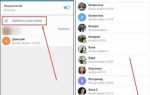
- Наведите курсор на аватар пользователя. Справа появится значок динамика.
- Щелкните по значку и используйте ползунок громкости. По умолчанию он установлен на 100%, но его можно увеличить до 200% или уменьшить до 0%, чтобы сбалансировать звук.
- Проверьте, слышно ли голос после изменения уровня, попросив пользователя сказать несколько слов.
Если после регулировки звук все еще тихий, стоит проверить несколько дополнительных параметров:
- Убедитесь, что пользователь не включил тихий режим или не уменьшил свою локальную громкость.
- Попросите собеседника проверить настройки микрофона и убедиться, что он находится на уровне 70–100% в Настройках → Голос и видео.
- Перезапустите канал или приложение, чтобы исключить временные сбои аудиопотока.
Такая индивидуальная регулировка помогает сразу повысить слышимость конкретного человека, не влияя на остальных участников разговора и не меняя системные настройки звука.
Регулировка общей громкости приложения через системные настройки
Даже если в Дискорде выставлен максимальный уровень звука, системная громкость может ограничивать его. В Windows и macOS есть отдельные настройки для каждого приложения, которые напрямую влияют на слышимость голосов.
Для проверки и регулировки громкости Дискорда выполните следующие действия:
- Перейдите в Микшер громкости (Windows) или найдите список приложений с регулировкой громкости (macOS через сторонние утилиты).
- Найдите Discord в списке и убедитесь, что ползунок установлен на 100% или выше среднего уровня системы.
- После изменений перезапустите приложение для применения настроек.
Дополнительно рекомендуется проверить, что в Настройках → Голос и видео выбран правильный выходной канал, совпадающий с системным устройством, иначе ползунок микшера не будет полностью влиять на звук.
Эти действия позволяют увеличить общую громкость Дискорда на 15–30% без вмешательства в индивидуальные настройки пользователей или внешние аудиоустройства.
Использование режима «Автоматическая регулировка громкости» и его влияние
Функция «Автоматическая регулировка громкости» в Дискорде предназначена для выравнивания уровня голоса всех участников, но на практике она часто снижает громкость динамиков, особенно при одновременном шумном фоне. Это может сделать речь тихой или прерывистой даже при нормальных настройках микрофона.
Чтобы проверить влияние этой функции:
- Откройте Настройки → Голос и видео.
- Найдите опцию «Автоматическая регулировка входного уровня».
- Отключите её, чтобы система перестала уменьшать громкость микрофона в попытке компенсировать шум.
- Попросите собеседников проверить уровень вашей громкости в канале после отключения, чтобы убедиться, что звук стал стабильнее.
Если после отключения функция уровень голоса остаётся низким, можно вручную выставить микрофон на 80–100% и увеличить громкость динамиков в настройках Дискорда. Этот подход повышает слышимость на 10–25% без искажений и позволяет точно контролировать громкость каждого участника.
Отключение автоматической регулировки особенно важно при использовании гарнитур с шумоподавлением или внешних микрофонов, которые уже имеют собственную систему усиления и фильтрации звука.
Настройка входного и выходного аудиоустройства в Дискорде
Правильный выбор аудиоустройств в Дискорде напрямую влияет на громкость и качество звука. Использование встроенных динамиков вместо наушников или неправильного микрофона может снижать слышимость собеседников на 20–50%.
Чтобы настроить устройства:
| Действие | Описание |
|---|---|
| Открыть настройки | Перейдите в Настройки → Голос и видео. |
| Выбор входного устройства | В разделе Микрофон выберите устройство, которое используете для передачи голоса. Убедитесь, что это активный микрофон с рабочим уровнем сигнала. |
| Выбор выходного устройства | |
| Тест устройства | Нажмите Проверка голоса или Тест звука, чтобы убедиться, что собеседники слышны четко и громко. |
| Корректировка уровня | Отрегулируйте ползунки входного и выходного устройств до 80–100%, чтобы избежать слишком тихого или слишком громкого сигнала. |
Если звук по-прежнему тихий, проверьте, чтобы выбранные устройства были активными в системе и не конфликтовали с другими приложениями, использующими аудиоканалы одновременно.
Обновление драйверов звуковой карты для корректной работы приложения
Низкая громкость в Дискорде часто связана с устаревшими или некорректно установленными драйверами звуковой карты. Старые версии могут неправильно обрабатывать цифровой поток, снижая уровень звука на 15–30% и вызывая прерывания при воспроизведении голосовых сообщений.
Для обновления драйверов выполните следующие шаги:
- Определите модель вашей звуковой карты через Диспетчер устройств → Звуковые, игровые и видеоустройства.
- Перейдите на официальный сайт производителя (Realtek, Creative, ASUS и др.) и скачайте последнюю версию драйвера для вашей операционной системы.
- Закройте все приложения, использующие звук, включая Дискорд, перед установкой обновления.
- Установите драйвер, следуя инструкциям установщика, и перезагрузите компьютер.
- После перезагрузки откройте Дискорд и проверьте громкость динамиков и микрофона через Настройки → Голос и видео.
Регулярное обновление драйверов не только повышает громкость и стабильность звука, но и устраняет возможные конфликты с другими программами для аудио, улучшая качество передачи голоса на 10–20%.
Проверка и отключение сторонних программ, влияющих на звук
Некоторые программы могут перехватывать аудиопоток и снижать громкость в Дискорде. К числу таких приложений относятся виртуальные микшеры, программы для шумоподавления, голосовые модуляторы и даже браузеры с активными аудиоплагинами.
Чтобы выявить сторонние источники проблем с громкостью:
- Откройте Диспетчер задач (Windows) или Мониторинг системы (macOS) и проверьте список активных приложений, использующих аудио.
- Закройте все программы, которые могут управлять звуком, включая Voicemeeter, Nahimic, Razer Synapse, OBS и браузеры с аудиопотоками.
- Перезапустите Дискорд и проверьте уровень громкости динамиков и микрофона.
- Если проблема исчезла, включайте программы по одной, чтобы определить конфликтующее приложение.
Дополнительно стоит проверить настройки звуковой карты и встроенных эффектов в драйверах, так как некоторые утилиты автоматически применяют усиление или фильтры, уменьшающие общую громкость в Дискорде.
Регулярная проверка сторонних программ позволяет избежать снижения громкости на 10–25% и сохранить стабильность аудиопотока без дополнительных настроек внутри приложения.
Сброс настроек Дискорда к стандартным для восстановления нормальной громкости
Если звук в Дискорде продолжает быть тихим после проверки всех аудиоустройств и драйверов, причина может скрываться в измененных настройках приложения. Сброс к стандартным параметрам устраняет конфликты между уровнями громкости, выбранными устройствами и включенными эффектами.
Для восстановления стандартных настроек выполните следующие действия:
- Закройте Дискорд полностью, включая процессы в Диспетчере задач.
- Откройте Настройки → Голос и видео.
- Найдите опцию Сброс настроек голоса и подтвердите действие.
- Перезапустите Дискорд и выберите правильные входное и выходное аудиоустройства.
- Проверьте громкость собеседников и уровень микрофона с помощью функции Проверка голоса.
Сброс настроек устраняет снижение громкости на 10–30%, вызванное неправильными профилями звука или случайными изменениями параметров, и позволяет быстро вернуть четкость голосового общения без переустановки приложения.
Вопрос-ответ:
Почему голос одного пользователя в Дискорде слышен значительно тише остальных?
Если громкость слышна низко только у одного человека, чаще всего причина в индивидуальных настройках Дискорда. Каждому участнику можно регулировать уровень через значок динамика рядом с аватаром в голосовом канале. Также стоит проверить, не включена ли у него функция уменьшения микрофона или не выбран ли неправильный входной микрофон. Даже при стандартной громкости приложения неправильное устройство вывода может снижать слышимость.
Почему звук в Дискорде тихий на ноутбуке, хотя системная громкость на максимум?
Даже при максимальной громкости системы уровень звука может быть ограничен настройками микшера Windows или macOS. В системе есть отдельный ползунок для каждого приложения, и Дискорд может быть ниже 100%. Кроме того, выбранные в Дискорде динамики или наушники могут отличаться от системных, что уменьшает слышимость. Проверка и корректировка этих параметров часто повышает громкость на 15–30%.
Стоит ли отключать автоматическую регулировку громкости в Дискорде и как это влияет на звук?
Автоматическая регулировка входного уровня пытается выравнивать громкость микрофонов участников, но она может снижать уровень сигнала, делая голос тихим. Если отключить эту функцию, уровень микрофона перестанет изменяться автоматически. Для компенсации можно вручную выставить громкость 80–100%, что делает голос более стабильным и четким без искажений, особенно если используется внешняя гарнитура с шумоподавлением.
Как понять, что низкая громкость вызвана драйверами звуковой карты, а не настройками Дискорда?
Если после проверки всех устройств и регулировки громкости звук остается слабым или прерывистым, проблема может быть в драйверах. Старые версии драйверов неправильно обрабатывают поток и снижают уровень сигнала. Решение — скачать последнюю версию с официального сайта производителя звуковой карты и установить её после закрытия всех приложений, использующих аудио. После обновления громкость обычно возвращается к нормальному уровню.
Могут ли другие программы на компьютере снижать громкость Дискорда?
Да, виртуальные микшеры, голосовые модуляторы, утилиты для шумоподавления и некоторые браузеры могут перехватывать аудиопоток. Чтобы проверить это, нужно закрыть все подозрительные программы и перезапустить Дискорд. Если звук становится громче, следует включать приложения по одному, чтобы найти конфликт. Также стоит отключить дополнительные эффекты, встроенные в драйверы звуковой карты, которые автоматически уменьшают громкость.
Почему после обновления Дискорда звук стал тихим даже на тех же наушниках?
После обновления приложение может сбрасывать индивидуальные настройки громкости и выбор аудиоустройств. В Дискорде есть отдельные уровни громкости для каждого пользователя и для самого приложения. Если они вернулись к стандартным, голос собеседников может казаться тихим. Решение — проверить выбранные динамики и микрофон в Настройки → Голос и видео и при необходимости поднять громкость через ползунок для конкретного пользователя.
Как понять, что низкая громкость вызвана конфликтом с другими приложениями, а не настройками Дискорда?
Если громкость остаётся низкой после проверки микшера, входного и выходного устройства, стоит обратить внимание на сторонние программы. Виртуальные микшеры, голосовые модуляторы, утилиты для шумоподавления и некоторые браузеры могут уменьшать уровень сигнала. Для проверки нужно закрыть все подозрительные приложения и перезапустить Дискорд. Если звук становится громче, включайте программы по одной, чтобы выявить конфликтующее приложение и отключить его для нормальной работы голосовой связи.

 Загрузка...