Содержание статьи
Порт 443 используется для передачи данных по протоколу HTTPS и по умолчанию открыт на большинстве операционных систем. В некоторых случаях требуется его закрытие для ограничения входящих соединений, предотвращения удалённого доступа к локальным сервисам или настройки специфических сетевых правил. Закрытие порта напрямую влияет на работу веб-серверов и приложений, использующих защищённое соединение, поэтому важно планировать действия с учётом текущих служб.
На компьютерах с Windows закрытие порта 443 может выполняться через встроенный брандмауэр, командную строку или сторонние сетевые утилиты. Каждое решение требует проверки, какие процессы используют порт, чтобы избежать прерывания критичных служб. Существуют методы как временной блокировки, так и постоянного закрытия порта, что позволяет гибко управлять сетевыми настройками.
Для контроля закрытия порта необходимо отслеживать открытые соединения с помощью встроенных команд и сетевых сканеров. Это позволяет убедиться, что порт не доступен из внешней сети и локальные приложения корректно работают после внесённых изменений. Также важно иметь план возврата порта в открытое состояние, если возникнет необходимость восстановить доступ к HTTPS-сервисам.
Закрытие порта 443 через брандмауэр Windows
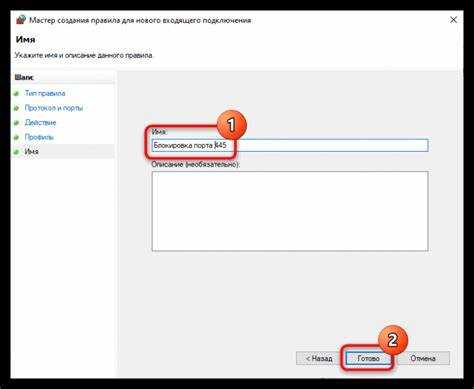
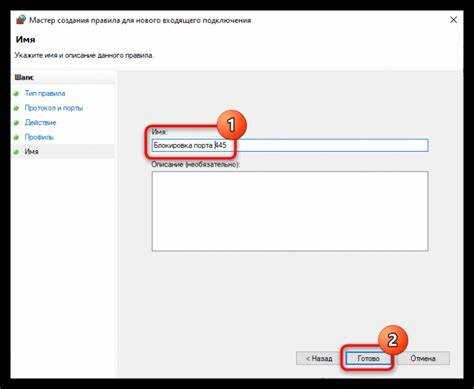
Для блокировки порта 443 через брандмауэр Windows откройте «Панель управления» и перейдите в раздел «Брандмауэр Windows с расширенной безопасностью». В разделе «Правила для входящих подключений» создайте новое правило, выбрав тип «Порт». Укажите протокол TCP и конкретный порт 443. Выберите действие «Блокировать подключение» и примените правило ко всем профилям сети (Домен, Частная, Общедоступная).
После создания правила рекомендуется проверить его работу с помощью команды netstat -ano, чтобы убедиться, что порт 443 больше не прослушивается. Для тестирования доступности порта из внешней сети можно использовать утилиты telnet или nmap, указав IP-адрес компьютера и порт 443.
Если необходимо временно закрыть порт, правило можно отключить через список правил брандмауэра без удаления. Для постоянной блокировки убедитесь, что правило сохраняется после перезагрузки системы и не конфликтует с другими настройками безопасности или антивирусными программами, которые могут управлять сетевыми фильтрами.
Отключение службы HTTPS на локальном сервере
Для закрытия порта 443 на локальном сервере необходимо остановить службы, использующие протокол HTTPS. На серверах Windows это чаще всего служба IIS, на Linux – Apache или Nginx. Отключение службы освобождает порт и предотвращает входящие соединения.
На Windows с IIS алгоритм действий следующий:
- Откройте «Диспетчер служб» через services.msc.
- Найдите службу World Wide Web Publishing Service или конкретный веб-сайт, настроенный на HTTPS.
- Нажмите «Остановить» для временного отключения или «Отключить» для предотвращения автоматического запуска.
- Проверьте, что порт 443 больше не прослушивается с помощью netstat -ano | find «:443».
На Linux с Apache или Nginx:
- Откройте терминал и выполните sudo systemctl stop apache2 или sudo systemctl stop nginx.
- Чтобы отключить автозапуск службы при старте системы, выполните sudo systemctl disable apache2 или sudo systemctl disable nginx.
- Проверьте, что порт 443 не используется с помощью sudo lsof -i :443 или netstat -tulnp | grep 443.
Важно убедиться, что отключение службы не нарушает работу других приложений, зависящих от HTTPS, и при необходимости настроить альтернативные порты или протоколы для внутренних сервисов.
Блокировка порта 443 с помощью командной строки
Закрытие порта 443 через командную строку позволяет быстро настроить блокировку без использования графических интерфейсов. На Windows это выполняется через встроенный инструмент netsh, на Linux – через iptables или firewalld.
На Windows последовательность действий следующая:
- Откройте командную строку с правами администратора.
- Создайте правило для блокировки порта TCP 443 командой:
netsh advfirewall firewall add rule name="Block443" protocol=TCP dir=in localport=443 action=block
- Проверьте наличие правила командой:
netsh advfirewall firewall show rule name="Block443"
- Для удаления правила используйте:
netsh advfirewall firewall delete rule name="Block443"
На Linux с iptables:
- Добавьте правило блокировки TCP-порта 443:
sudo iptables -A INPUT -p tcp --dport 443 -j DROP
- Сохраните изменения, чтобы они сохранялись после перезагрузки, например:
sudo iptables-save | sudo tee /etc/iptables/rules.v4
- Проверьте, что порт закрыт:
sudo lsof -i :443
Использование командной строки удобно для автоматизации и настройки удалённых серверов, особенно при необходимости блокировки нескольких портов одновременно.
Использование сторонних сетевых утилит для закрытия порта

Для блокировки порта 443 можно использовать сторонние сетевые утилиты, которые предоставляют гибкий контроль над трафиком. Среди популярных инструментов на Windows выделяются CurrPorts, TCPView и Simplewall. На Linux применяются ufw и firewalld.
Пример работы с CurrPorts:
- Запустите программу от имени администратора.
- Найдите процесс, который использует порт 443.
- Выберите процесс и примените опцию Close Selected TCP Connections или создайте правило блокировки.
На Linux с ufw блокировка выполняется командой:
sudo ufw deny 443/tcp
После чего проверяется статус:
sudo ufw status
Использование сторонних утилит удобно, когда необходимо быстро закрыть порт без изменения системных настроек брандмауэра, а также для контроля и мониторинга активных соединений с визуальным интерфейсом.
Закрытие порта 443 в настройках роутера
Закрытие порта 443 на уровне роутера предотвращает доступ к нему из внешней сети и защищает локальные устройства. Для этого необходимо войти в веб-интерфейс роутера, используя IP-адрес шлюза, например 192.168.1.1 или 192.168.0.1, и авторизоваться с административными правами.
Далее действуйте по инструкции:
- Перейдите в раздел Firewall или Port Forwarding.
- Найдите правила перенаправления для порта 443 и удалите их или измените действие на Block.
- Если поддерживается, создайте новое правило блокировки входящих подключений TCP на порт 443 для всех IP-адресов.
- Сохраните настройки и перезагрузите роутер, чтобы правило вступило в силу.
После изменения правил рекомендуется проверить закрытие порта с помощью внешних сетевых сканеров или утилит типа nmap, указав внешний IP-адрес и порт 443. Это позволит убедиться, что порт недоступен для внешних подключений.
Проверка закрытого порта с помощью сетевых сканеров
После закрытия порта 443 важно убедиться, что он действительно недоступен для входящих подключений. Для этого используются сетевые сканеры, такие как Nmap, Zenmap или онлайн-сервисы проверки портов.
Пример проверки с помощью Nmap:
- Откройте терминал или командную строку.
- Введите команду для проверки порта на локальном компьютере:
nmap -p 443 127.0.0.1
- Для проверки внешнего IP-адреса используйте:
nmap -p 443 ваш_внешний_IP
Таблица интерпретации результатов сканирования:
| Статус | Описание |
|---|---|
| open | Порт доступен и прослушивается процессом. Требуется повторная блокировка. |
| closed | Порт недоступен, соединение отклоняется, порт успешно закрыт. |
| filtered | Порт недоступен из-за фильтров брандмауэра или сетевых правил. |
Регулярная проверка порта позволяет контролировать изменения в сетевых настройках и предотвращать случайное открытие порта после обновлений системы или изменения конфигурации роутера.
Возврат порта 443 в открытое состояние при необходимости
Если требуется восстановить работу HTTPS-сервисов, порт 443 необходимо открыть. На Windows это делается через брандмауэр или командную строку. В «Брандмауэре Windows с расширенной безопасностью» найдите правило блокировки порта 443 и удалите его или отключите.
Через командную строку с правами администратора выполните:
- Для удаления правила блокировки:
netsh advfirewall firewall delete rule name="Block443"
- Проверьте открытость порта:
netstat -ano | find ":443"
На Linux с iptables удалите правило блокировки:
- Команда для удаления:
sudo iptables -D INPUT -p tcp --dport 443 -j DROP
- Сохраните изменения:
sudo iptables-save | sudo tee /etc/iptables/rules.v4
- Проверьте открытые соединения:
sudo lsof -i :443
Если порт закрывался на роутере, вернитесь в настройки Port Forwarding или Firewall и разрешите входящие соединения на 443 TCP. После этого веб-серверы и приложения снова смогут принимать HTTPS-запросы.
Вопрос-ответ:
Что произойдет с HTTPS-сервисами после закрытия порта 443 на компьютере?
После закрытия порта 443 все приложения, использующие защищенное соединение, перестанут принимать входящие HTTPS-запросы. Веб-сайты, локальные серверы и другие службы, настроенные на порт 443, станут недоступны для внешних пользователей. Перед блокировкой стоит проверить, какие сервисы используют порт, чтобы избежать неожиданного прерывания работы.
Можно ли закрыть порт 443 только для внешних подключений, оставив доступ внутри локальной сети?
Да, это возможно. В настройках брандмауэра Windows или на роутере можно указать, какие IP-адреса или подсети будут блокироваться. Например, на роутере можно создать правило, запрещающее входящие соединения с внешнего интерфейса, оставляя внутренние устройства подключенными через порт 443.
Какие команды использовать для временной блокировки порта 443 на Windows через командную строку?
Для временной блокировки порта 443 можно использовать команду: netsh advfirewall firewall add rule name=»Block443″ protocol=TCP dir=in localport=443 action=block. После проверки работы порта командой netstat -ano | find «:443» можно отключить правило без удаления, чтобы порт снова стал доступен позже.
Как проверить, что порт 443 действительно закрыт после внесённых изменений?
Проверку можно провести с помощью сетевых сканеров, например Nmap. Команда nmap -p 443 127.0.0.1 покажет статус порта на локальном компьютере. Для внешнего тестирования используют внешний IP-адрес. Статус «closed» или «filtered» подтверждает, что порт недоступен для подключения.
Какие риски существуют при открытии порта 443 после его блокировки?
При повторном открытии порта 443 системы снова начинают принимать входящие соединения по HTTPS. Это повышает доступность веб-сервисов, но одновременно увеличивает риск атак через уязвимости веб-сервера. Поэтому перед открытием стоит убедиться, что службы обновлены, и настроен фильтр безопасного трафика.
Можно ли закрыть порт 443 без остановки веб-сервера на компьютере?
Да, это возможно с помощью брандмауэра или сторонних утилит, которые блокируют входящие соединения на порт 443, не влияя на работу локальных служб. В Windows достаточно создать правило в «Брандмауэре Windows с расширенной безопасностью», а на Linux — добавить правило в iptables или ufw для блокировки TCP-порта 443. При этом сервер продолжит работать на других портах или локально, но внешние HTTPS-запросы будут отклоняться.
Какие методы проверки закрытия порта 443 наиболее надёжные?
Наиболее надёжными методами проверки являются использование сетевых сканеров и команд для отслеживания прослушиваемых портов. В Windows можно выполнить netstat -ano | find «:443» для проверки локальных соединений. Для внешней проверки используют Nmap: nmap -p 443 IP_адрес. Статусы «closed» или «filtered» указывают, что порт заблокирован. Также можно протестировать соединение через telnet или специальные онлайн-сервисы проверки портов.

 Загрузка...