Содержание статьи

В Кинопоиске банковская карта привязывается не только для разовой оплаты, но и для автоматического продления подписки. Это означает, что списания могут происходить без дополнительных подтверждений, пока карта сохранена в аккаунте Яндекса, к которому привязан сервис. Пользователи часто сталкиваются с ситуацией, когда подписка больше не нужна, а платежные данные остаются активными.
Отвязка карты выполняется через единый платежный профиль Яндекса, а не в самом плеере фильмов. Из-за этого многие не находят нужный раздел и ошибочно считают, что удалить карту невозможно. На практике доступ к управлению платежами есть как с компьютера, так и со смартфона, но путь к настройкам отличается в зависимости от устройства.
Важно учитывать, что активная подписка может блокировать удаление карты. В таких случаях сначала требуется отключить автопродление или дождаться окончания оплаченного периода. Только после этого система позволит удалить платежные данные без риска новых списаний.
Правильная отвязка карты позволяет полностью прекратить платежи, сохранить доступ к уже оплаченному контенту до конца периода и избежать спорных ситуаций с возвратами. Ниже разобраны конкретные действия, которые нужно выполнить, и причины, по которым кнопка удаления карты может быть недоступна.
::contentReference[oaicite:0]{index=0}
Как отвязать банковскую карту в Кинопоиске
Удаление банковской карты в Кинопоиске выполняется через платежные настройки аккаунта Яндекса, так как сервис использует общий кошелёк для всех подписок и покупок. Для начала необходимо авторизоваться под тем аккаунтом, на который оформлена подписка Кинопоиска.
С компьютера откройте страницу управления платежами Яндекса, перейдите в раздел «Способы оплаты» и выберите сохранённую банковскую карту. В карточке платежного средства нажмите кнопку удаления и подтвердите действие. После этого карта исчезнет из списка доступных способов оплаты.
В мобильном приложении Кинопоиска прямой кнопки отвязки нет. Нужно открыть настройки профиля, перейти в управление аккаунтом Яндекса, затем в раздел с платежами. Дальнейшие действия аналогичны версии для браузера: выбор карты, удаление, подтверждение.
Если кнопка удаления недоступна, это означает, что карта используется для активной подписки. В этом случае сначала отключается автопродление Кинопоиска. После завершения оплаченного периода система разрешит удалить платежные данные без ограничений.
После отвязки рекомендуется обновить страницу и повторно проверить список способов оплаты. Отсутствие карты в разделе платежей подтверждает, что новые списания с неё выполняться не будут.
::contentReference[oaicite:0]{index=0}
Где в личном кабинете Кинопоиска находится управление привязанными картами
В интерфейсе Кинопоиска раздела с банковскими картами нет, так как сервис использует единый платёжный профиль Яндекса. Управление картами осуществляется не в настройках подписки, а в параметрах аккаунта, к которому привязан Кинопоиск.
При входе в Кинопоиск через браузер необходимо нажать на аватар профиля, выбрать пункт «Управление аккаунтом» и перейти в блок, связанный с оплатой сервисов Яндекса. В этом разделе отображается список всех сохранённых способов оплаты, включая карты, используемые для подписки Кинопоиска.
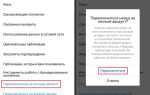
В мобильном приложении путь отличается: после открытия профиля нужно перейти в настройки, затем выбрать управление аккаунтом Яндекса. Ссылка на платёжные данные открывает отдельную страницу, где собраны все привязанные карты и указано, какие подписки используют каждую из них.
Если пользователь авторизован под несколькими аккаунтами Яндекса, важно проверить активный профиль. Карты отображаются только в том аккаунте, через который была оформлена подписка, поэтому отсутствие платёжных данных в разделе обычно связано с входом не под тем логином.
::contentReference[oaicite:0]{index=0}
Удаление банковской карты через сайт Кинопоиска с компьютера

С компьютера процесс начинается с авторизации на сайте Кинопоиска под аккаунтом Яндекса, на который оформлена подписка. После входа нажмите на иконку профиля в правом верхнем углу и перейдите в управление аккаунтом.
В открывшемся интерфейсе выберите раздел, связанный с оплатой сервисов Яндекса. Он открывает страницу с платёжными данными, где отображаются все сохранённые банковские карты и привязанные к ним подписки.
Нажмите на нужную карту, чтобы открыть её параметры. Если карта не используется для активной подписки, появится кнопка удаления. Подтвердите действие, после чего карта будет исключена из платёжного профиля.
При наличии действующей подписки Кинопоиска система заблокирует удаление карты. В этом случае сначала отключается автопродление или выбирается другой способ оплаты. Только после освобождения карты от подписки она станет доступна для удаления.
Завершив процедуру, обновите страницу и убедитесь, что карта отсутствует в списке способов оплаты. Это подтверждает, что списания через сайт Кинопоиска с данного платежного средства больше выполняться не будут.
::contentReference[oaicite:0]{index=0}
Отвязка карты в мобильном приложении Кинопоиска на Android и iOS

В приложении Кинопоиска для Android и iOS управление банковскими картами вынесено за пределы раздела подписки. После запуска приложения откройте профиль, нажмите на иконку аккаунта и перейдите в настройки.
В меню настроек выберите пункт управления аккаунтом Яндекса. Приложение перенаправит на страницу с платёжными данными, где отображаются все сохранённые способы оплаты, используемые сервисами Яндекса, включая Кинопоиск.
Выберите банковскую карту из списка и откройте её параметры. При отсутствии активной подписки, закреплённой за картой, станет доступна кнопка удаления. Подтвердите действие, чтобы отвязать карту от аккаунта.
Если карта задействована для автопродления подписки Кинопоиска, удалить её не получится. Необходимо отключить автопродление в разделе подписок и дождаться окончания оплаченного периода либо назначить другой способ оплаты.
После завершения процедуры рекомендуется повторно открыть раздел платёжных данных и убедиться, что карта удалена. Это подтверждает, что мобильное приложение больше не сможет использовать её для списаний.
::contentReference[oaicite:0]{index=0}
Отключение автопродления подписки перед удалением карты
Автопродление подписки Кинопоиска связано с конкретной банковской картой, поэтому при активном платном периоде система блокирует её удаление. Перед отвязкой необходимо перейти в раздел управления подписками аккаунта Яндекса, через который оформлен доступ.
В списке активных сервисов выберите Кинопоиск и откройте параметры подписки. В настройках доступен переключатель автопродления, который нужно отключить вручную. После подтверждения дата следующего списания будет отменена, а статус подписки изменится на ограниченный по сроку действия.
Отключение автопродления не лишает доступа к контенту. Просмотр фильмов и сериалов сохраняется до окончания уже оплаченного периода, что позволяет спокойно завершить подписку без потери оплаченных дней.
После завершения текущего периода карта перестаёт быть связанной с подпиской. В этот момент кнопка удаления становится активной в разделе платёжных данных, и карту можно отвязать без дополнительных ограничений.
Проверка даты окончания подписки помогает избежать повторных списаний. Рекомендуется убедиться, что автопродление отключено, а в истории платежей отсутствуют будущие операции.
::contentReference[oaicite:0]{index=0}
Разница между удалением карты и сменой карты по умолчанию
В Кинопоиске и платёжном профиле Яндекса различие между удалением карты и сменой карты по умолчанию важно для корректного управления подписками и списаниями.
- Удаление карты: полностью исключает карту из платёжного профиля. После удаления система не сможет проводить с неё списания, а подписки, привязанные к карте, должны быть либо завершены, либо перенаправлены на другой способ оплаты.
- Смена карты по умолчанию: оставляет карту в профиле, но указывает другой способ оплаты для автопродления подписок. Старая карта продолжает храниться в списке, и её можно использовать для отдельных разовых покупок или вернуть в качестве основной в любой момент.
Практические рекомендации:
- Если цель – полностью исключить карту и прекратить любые списания, используйте функцию удаления.
- Если требуется заменить основной способ оплаты, но оставить карту для резервных операций, меняйте карту по умолчанию.
- После любых изменений проверяйте раздел «Способы оплаты», чтобы убедиться, что новая карта активна, а ненужная карта удалена или правильно заменена.
::contentReference[oaicite:0]{index=0}
Почему не получается отвязать карту и как устранить ограничения
Удаление карты в Кинопоиске может быть заблокировано по нескольким причинам. Основные ограничения связаны с активными подписками, автопродлением и техническими ограничениями платёжного профиля Яндекса.
| Причина | Описание | Решение |
|---|---|---|
| Активная подписка | Карта используется для автопродления текущей подписки Кинопоиска. | Отключить автопродление или дождаться окончания оплаченного периода, затем повторить удаление. |
| Неверный аккаунт | Попытка удалить карту через другой аккаунт Яндекса, не привязанный к подписке. | Авторизоваться под правильным аккаунтом, через который оформлена подписка, и выполнить удаление. |
| Ограничения банка | Банк блокирует операции по удалению карты из-за правил безопасности или просроченных платежей. | Связаться с банком, разрешить блокировку или провести проверку карты. |
| Технические ошибки приложения или сайта | Ошибка отображения кнопки удаления или сбой интерфейса Яндекса. | Обновить приложение или страницу в браузере, очистить кэш, попробовать другой браузер или устройство. |
После устранения ограничений рекомендуется открыть раздел «Способы оплаты» и убедиться, что карта удалена, чтобы предотвратить случайные списания.
::contentReference[oaicite:0]{index=0}
Проверка, что карта удалена и списания больше не выполняются
После удаления карты из платёжного профиля Яндекса важно убедиться, что она действительно отвязана и новые списания не будут производиться.
- Откройте раздел «Способы оплаты» в аккаунте Яндекса через сайт или приложение Кинопоиска.
- Проверьте, что карта отсутствует в списке сохранённых способов оплаты.
- Если карта отображается, повторите процедуру удаления или убедитесь, что автопродление подписки отключено.
Дополнительно рекомендуется проверить историю платежей:
- Перейдите в раздел «История операций» аккаунта Яндекса.
- Убедитесь, что после удаления карты нет запланированных или будущих списаний с этого средства.
- Если обнаружены ошибки или остаточные операции, свяжитесь с поддержкой Яндекса для блокировки дальнейших списаний.
Эти шаги гарантируют, что удалённая карта больше не участвует в оплате подписок и покупок на Кинопоиске, а все последующие списания будут выполняться с нового способа оплаты, если он задан.
::contentReference[oaicite:0]{index=0}
Вопрос-ответ:
Почему кнопка удаления карты в Кинопоиске неактивна?
Кнопка удаления может быть заблокирована, если карта используется для автопродления активной подписки. В этом случае сначала нужно отключить автопродление в настройках подписки Кинопоиска или дождаться окончания оплаченного периода. После освобождения карты от подписки кнопка станет доступной.
Можно ли отвязать карту через мобильное приложение на смартфоне?
Да, отвязка карты возможна через мобильное приложение, но управление платежными средствами вынесено в настройки аккаунта Яндекса. Нужно открыть профиль, перейти в управление аккаунтом, затем в раздел с платёжными данными. После выбора карты станет доступна функция её удаления, если она не используется для активной подписки.
Что делать, если карта привязана к подписке, но требуется удалить её сразу?
Сначала отключите автопродление подписки в настройках Кинопоиска, чтобы карта больше не использовалась для автоматических списаний. Если подписка оплачена до конца периода, карта удаляется только после завершения оплаченного времени. Альтернативный вариант — назначить другой способ оплаты для автопродления и затем удалить старую карту.
Как проверить, что карта действительно удалена и списания не выполняются?
После удаления карты откройте раздел «Способы оплаты» в аккаунте Яндекса. Карта должна отсутствовать в списке сохранённых способов оплаты. Дополнительно стоит проверить историю операций, чтобы убедиться, что запланированных списаний с этой карты нет. Если система показывает ошибочные списания, следует обратиться в поддержку Яндекса для их блокировки.

 Загрузка...