Содержание статьи
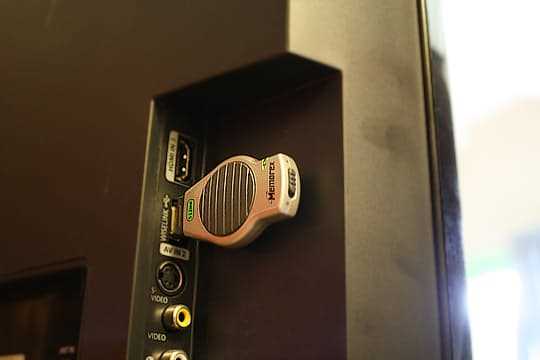
Многие пользователи сталкиваются с ситуацией, когда телевизор не видит подключенную флешку, даже если она работает на компьютере. Чаще всего причина кроется в несовместимости файловой системы: современные телевизоры поддерживают FAT32 и exFAT, тогда как флешки с NTFS или APFS могут оставаться невидимыми для встроенного медиаплеера. Переформатирование накопителя в подходящую систему часто решает проблему.
Объем флешки тоже играет роль. Большинство моделей ограничены 32–64 ГБ для корректного чтения, а устройства старых серий могут не распознавать накопители выше 16 ГБ. Если телевизор не отображает устройство, стоит попробовать флешку меньшего объема или проверить документацию к конкретной модели.
Физическое состояние USB-порта и самой флешки влияет на распознавание. Нередко контакты загрязнены или повреждены, а контроллер накопителя дает сбой. Попытка подключить устройство к другому порту или к другому телевизору помогает быстро определить источник проблемы.
Кроме того, телевизор может игнорировать флешку из-за формата файлов. Например, видео с кодеками HEVC или MKV с нестандартными параметрами могут не воспроизводиться. Для стабильной работы рекомендуется использовать распространенные форматы: MP4 для видео и MP3 для аудио, без DRM-защиты и с именами файлов на латинице.
Неподдерживаемая файловая система флешки
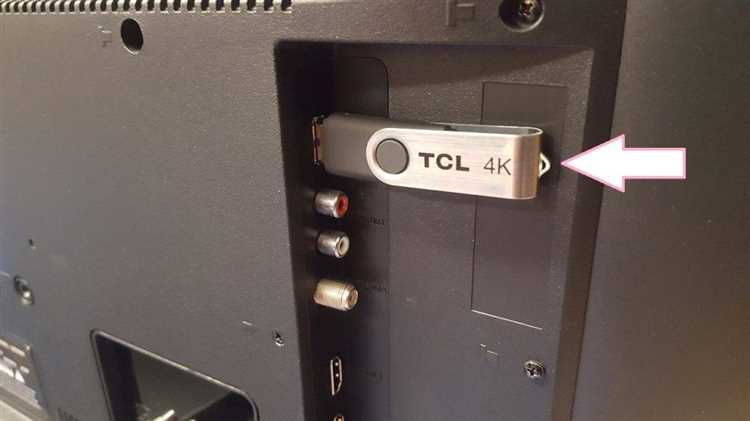
Телевизоры чаще всего распознают флешки с файловыми системами FAT32 и exFAT. Флешки с NTFS или APFS могут оставаться невидимыми, особенно на устройствах без обновленного программного обеспечения. FAT32 ограничивает размер одного файла до 4 ГБ, поэтому крупные видеофайлы лучше сохранять на exFAT.
Перед подключением накопителя рекомендуется проверить его файловую систему на компьютере. На Windows это можно сделать через свойства диска, на macOS – через «Дисковую утилиту». Если файловая система не поддерживается, накопитель следует переформатировать: на FAT32 для устройств с ограничением объема до 32 ГБ или на exFAT для больших флешек.
При форматировании важно сохранить резервную копию данных, так как процесс полностью очищает флешку. После переформатирования телевизор обычно сразу распознает накопитель, а встроенный медиаплеер корректно воспроизводит видео и аудио без ошибок чтения.
Слишком большой объем накопителя для телевизора

Многие телевизоры имеют ограничения на объем поддерживаемых флешек. Например, старые модели могут корректно работать только с накопителями до 16 ГБ, а современные – до 64 ГБ. Флешки объемом 128 ГБ и выше часто не распознаются, даже если они отформатированы в поддерживаемую файловую систему.
Если телевизор не видит накопитель, стоит попробовать флешку меньшего объема или разделить большой накопитель на несколько разделов, каждый из которых не превышает ограничение устройства. Это позволяет медиаплееру обрабатывать данные без ошибок.
Также следует учитывать, что объем флешки влияет на скорость индексирования файлов телевизором. Большие накопители с сотнями файлов могут загружаться дольше или отображаться частично. Для стабильной работы рекомендуется использовать накопители со скоростью чтения от 20 МБ/с и разделять контент на каталоги по 50–100 файлов.
Поврежденные или скрытые файлы на флешке
Телевизор может не распознавать флешку из-за поврежденных файлов или скрытых системных данных. Ошибки на накопителе возникают при неправильном извлечении, сбоях питания или вирусной активности. Файлы с поврежденной структурой каталогов не отображаются в медиаплеере и могут блокировать чтение всего накопителя.
Скрытые файлы, созданные операционной системой или программами, также могут мешать распознаванию. Некоторые телевизоры игнорируют флешки с большим количеством скрытых или временных файлов. Для проверки и очистки рекомендуется использовать функции «Проверка диска» на Windows или «First Aid» на macOS.
Для восстановления нормальной работы флешки можно скопировать важные данные на компьютер, отформатировать накопитель в поддерживаемую файловую систему и заново записать файлы. Также стоит избегать использования символов Unicode и длинных имен файлов, так как это может приводить к ошибкам чтения на телевизоре.
Проблемы с USB-портом телевизора
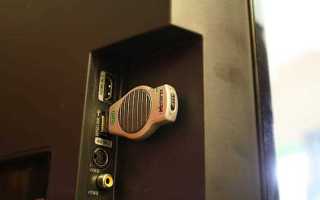
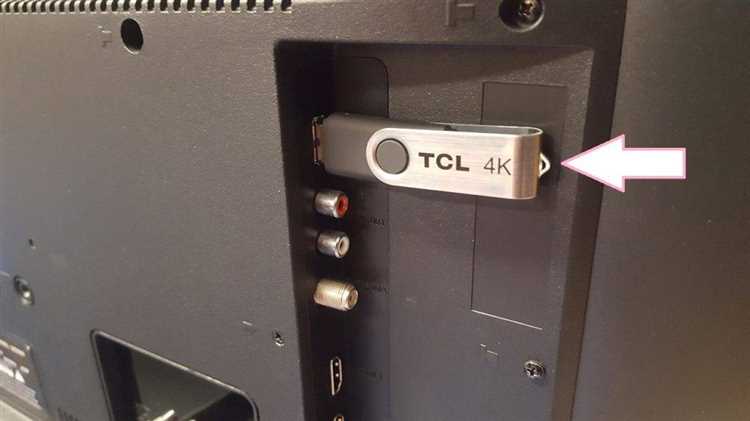
Неисправный или загрязненный USB-порт часто становится причиной того, что телевизор не видит флешку. Пыль, окисление контактов или механические повреждения могут нарушать контакт, что приводит к нестабильному питанию накопителя или полной невозможности его распознавания.
Для диагностики рекомендуется подключить флешку к другому USB-порту телевизора или к другому устройству. Если накопитель работает на другом порту, проблема точно в разъеме. В некоторых моделях телевизоров USB-порты поддерживают только накопители с определенной силой тока, обычно до 500 мА, поэтому флешки с высокой емкостью или с активным контроллером могут не запускаться.
Очистка контактов мягкой щеткой или сжатым воздухом часто решает проблему. В случае повреждения разъема может потребоваться сервисное вмешательство или использование внешнего USB-хаба с отдельным питанием, чтобы обеспечить стабильное подключение флешки.
Несовместимый формат видео или аудио файлов
Телевизоры поддерживают ограниченный набор форматов мультимедиа, и неподдерживаемые кодеки могут полностью блокировать воспроизведение флешки. Наиболее универсальные форматы для видео – MP4 с кодеком H.264, а для аудио – MP3 и AAC. Файлы с HEVC, MKV с нестандартными параметрами или FLAC могут не воспроизводиться.
Для стабильного отображения контента рекомендуется придерживаться следующих правил:
- Видео: MP4, H.264, максимальное разрешение телевизора, битрейт до 25 Мбит/с.
- Аудио: MP3 или AAC, частота дискретизации до 48 кГц, без многоканального расширения.
- Имена файлов: использовать латиницу, избегать пробелов и специальных символов.
- Файловая структура: группировать файлы по папкам до 50–100 файлов в каждой.
Если телевизор не видит файлы, конвертация в рекомендуемые форматы с помощью видеоконвертера или аудиоредактора обычно решает проблему без потери качества, обеспечивая корректное воспроизведение с флешки.
Неисправность самой флешки или контроллера
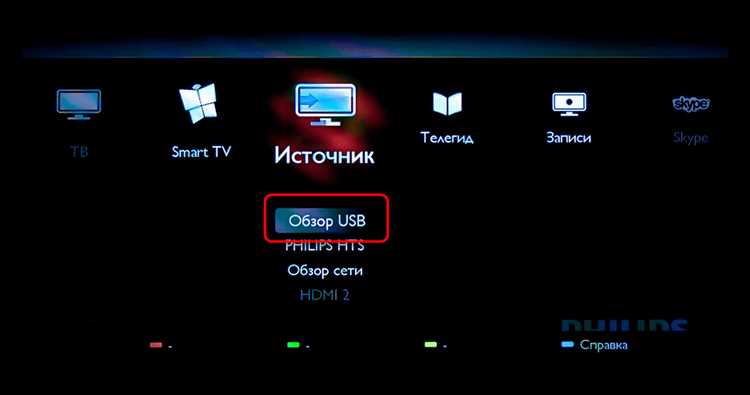
Флешка может не распознаваться телевизором из-за поломки внутреннего контроллера или микросхем памяти. Признаки неисправности включают внезапное исчезновение накопителя с компьютера, ошибки при копировании файлов и нестабильное питание при подключении к USB-порту. Даже новые флешки могут выйти из строя из-за производственного брака или перегрева.
Для проверки состояния накопителя рекомендуется подключить его к компьютеру и использовать утилиты для диагностики, такие как chkdsk на Windows или «First Aid» на macOS. Если программа обнаруживает ошибки, флешку следует полностью отформатировать или заменить. Попытки восстановления поврежденного контроллера обычно невозможны в домашних условиях.
При выборе новой флешки для телевизора стоит ориентироваться на проверенные бренды, минимальную скорость чтения 20 МБ/с и совместимость с FAT32 или exFAT. Это снижает риск сбоев и обеспечивает стабильное воспроизведение видео и аудио с накопителя.
Вопрос-ответ:
Почему телевизор не видит флешку, если она работает на компьютере?
Чаще всего причина кроется в несовместимой файловой системе. Телевизоры поддерживают FAT32 и exFAT, а флешки с NTFS или APFS могут оставаться невидимыми. Чтобы решить проблему, накопитель нужно переформатировать в поддерживаемую систему, предварительно сохранив данные на компьютере.
Моя флешка объемом 128 ГБ не отображается на телевизоре. В чем может быть дело?
Многие модели телевизоров не распознают накопители большого объема. Старые устройства обычно работают с флешками до 16–32 ГБ, современные — до 64 ГБ. Для корректного воспроизведения можно использовать флешку меньшего объема или разбить данные на несколько накопителей, каждый из которых находится в допустимых пределах.
Телевизор видит флешку, но не воспроизводит видео. Что делать?
Причина часто связана с форматом файлов или кодеком. Видео должно быть в MP4 с H.264, аудио — в MP3 или AAC. Файлы MKV с нестандартными кодеками или HEVC могут не открываться. Решение — конвертировать видео и аудио в совместимые форматы и убедиться, что имена файлов написаны латиницей без специальных символов.
Что делать, если телевизор не видит флешку на всех портах?
Если накопитель не отображается на всех USB-портах, возможна неисправность самой флешки или её контроллера. Для проверки подключите флешку к компьютеру и запустите диагностику диска. Если ошибки повторяются, накопитель лучше заменить. Также стоит проверить, чтобы флешка имела достаточную скорость чтения и была отформатирована в FAT32 или exFAT.
Как определить, что проблема в скрытых или поврежденных файлах на флешке?
Если телевизор не видит накопитель, а на компьютере он отображается с ошибками при копировании, вероятно, есть поврежденные файлы или скрытые системные данные. Для исправления нужно сделать резервную копию данных, отформатировать флешку в подходящую файловую систему и заново скопировать только рабочие файлы без специальных символов и длинных имен.
Почему телевизор не видит флешку, хотя она работает на компьютере?
Чаще всего телевизор не распознает флешку из-за файловой системы. Большинство моделей поддерживают FAT32 и exFAT, а флешки с NTFS или APFS могут оставаться невидимыми. Для исправления ситуации накопитель нужно переформатировать в совместимую систему, предварительно сохранив данные на другом устройстве. Также стоит проверить, нет ли поврежденных файлов или скрытых системных данных, которые могут блокировать чтение.
Телевизор видит флешку, но не воспроизводит видео. В чем причина?
Проблема часто связана с форматом или кодеком видео и аудио. Телевизоры обычно поддерживают MP4 с кодеком H.264 для видео и MP3 или AAC для аудио. Файлы MKV с нестандартными кодеками или видео с HEVC могут не воспроизводиться. Решение — конвертировать файлы в совместимый формат, проверить, чтобы имена файлов были на латинице без специальных символов, и хранить их в отдельных папках по 50–100 файлов для стабильной работы медиаплеера.

 Загрузка...