Содержание статьи
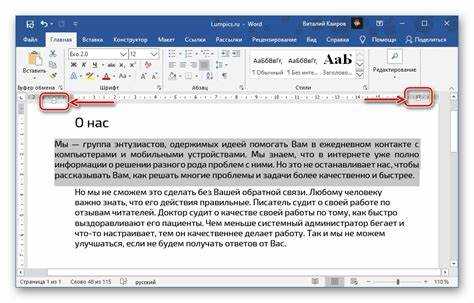
При работе с документами Word нередко возникает ситуация, когда текст неожиданно оказывается по центру страницы вместо привычного верхнего положения. Наиболее частая причина – активное вертикальное выравнивание страницы. В Word оно задаётся через Макет → Параметры страницы → Вертикальное выравнивание, где может быть установлено значение По центру, что автоматически сдвигает весь контент к середине листа.
Другой фактор – скрытые разрывы абзацев или страниц. Даже один лишний разрыв может сместить блок текста на несколько сантиметров вниз. Для проверки рекомендуется включить отображение непечатаемых символов через Главная → Отобразить все знаки, чтобы увидеть лишние ¶ и разрывы.
Неправильные настройки абзацев или стилей тоже способны вызвать центрирование. Если в стилях задано вертикальное и горизонтальное выравнивание по центру, текст будет смещён вне зависимости от положения курсора. Рекомендуется проверять свойства абзацев через Контекстное меню → Абзац → Выравнивание.
Кроме того, вставка таблиц, текстовых блоков или импортированных фрагментов из других документов может нарушать стандартное расположение текста. Word воспринимает такие объекты как отдельные контейнеры, к которым применяются собственные правила выравнивания. В таких случаях полезно использовать Очистить форматирование или вручную скорректировать положение блоков.
Понимание этих факторов позволяет быстро локализовать причину смещения текста и восстановить стандартное расположение без полного переписывания документа. Каждое вмешательство должно сочетать проверку полей, стилей и скрытых символов для точной диагностики.
Проверка настроек выравнивания абзаца

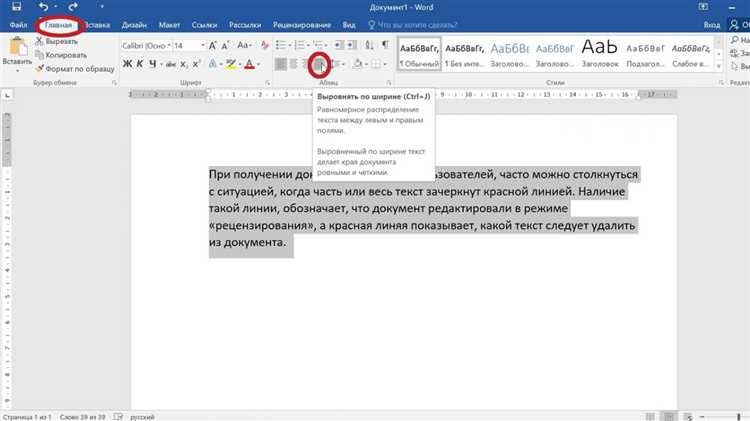
Смещение текста в середину страницы часто связано с настройками выравнивания абзаца. В Word выравнивание задаётся через Главная → Абзац → Выравнивание. Если выбрано По центру, весь текст текущего абзаца автоматически перемещается к середине горизонтальной линии, а при применении к нескольким абзацам эффект распространяется на весь блок.
Для проверки необходимо выделить текст и открыть окно Свойства абзаца через контекстное меню. В разделе Выравнивание следует убедиться, что установлено По левому краю или По ширине для обычного размещения текста. Одновременно важно проверить параметры Интервал перед и Интервал после, так как слишком большие значения могут визуально сдвигать текст вниз.
Если абзац смещён вертикально, стоит проверить свойства Отступы и интервал. Значения Особый отступ и Отступ первой строки не должны превышать 2–3 см без необходимости. Чрезмерные отступы создают эффект центрирования на странице.
Рекомендуется также сбросить форматирование абзаца через Главная → Очистить форматирование, чтобы исключить скрытые настройки, перенесённые из шаблонов или импортированного текста. После этого можно заново задать нужное выравнивание и отступы для точного позиционирования.
Влияние полей страницы на позицию текста

Позиция текста на странице напрямую зависит от размеров полей. В Word поля задаются через Макет → Параметры страницы → Поля. Неправильно установленные верхнее и нижнее поля могут визуально смещать текст к центру страницы.
Рекомендуется проверить следующие параметры:
- Верхнее поле: слишком большое значение поднимает или опускает текст относительно стандартного положения.
- Нижнее поле: высокий показатель сдвигает текст вверх, создавая эффект центрирования при небольшой длине абзаца.
- Левое и правое поля: влияют на горизонтальное центрирование блоков текста, особенно при включённом выравнивании по ширине.
Если текст смещён вертикально, полезно использовать функцию Настраиваемые поля, где можно задать конкретные значения в сантиметрах. Оптимально для стандартного документа: верхнее поле 2 см, нижнее 2 см, левое и правое по 2–2,5 см. Это предотвращает непреднамеренное центрирование текста.
Для проверки влияния полей на отдельные абзацы стоит выделить текст и использовать Разметка → Параметры страницы → Применить к выделенному тексту. Это позволяет корректировать позицию только конкретного блока без изменения остальных страниц.
Использование вертикального выравнивания страницы
Вертикальное выравнивание страницы в Word определяет, как текст располагается между верхним и нижним краем листа. Доступ к настройкам осуществляется через Макет → Параметры страницы → Вертикальное выравнивание. Значения включают По верхнему краю, По центру, По нижнему краю и По ширине.
Если текст неожиданно оказывается в середине страницы, чаще всего выбрано По центру. Для восстановления стандартного положения следует установить По верхнему краю. Эта настройка гарантирует, что первый абзац всегда будет начинаться от верхнего поля.
Вертикальное выравнивание можно применять к отдельной странице или ко всему документу. В окне Параметры страницы → Применить к выбирается К выбранным разделам для локальной корректировки. Это полезно при работе с титульными листами, где центрирование оправдано, но основной текст должен оставаться у верхнего края.
Рекомендуется дополнительно проверять, что смещение текста не вызвано одновременным влиянием полей и отступов абзацев. Даже при верхнем выравнивании слишком большие верхние поля или значения Интервал перед в свойствах абзаца могут создавать визуальный эффект центрирования.
Эффект скрытых символов и разрывов

Скрытые символы и разрывы страниц или абзацев в Word могут непреднамеренно смещать текст к середине страницы. Для их обнаружения используется функция Главная → Отобразить все знаки ¶, которая показывает пробелы, табуляции, разрывы страниц и абзацев.
Частые причины смещения текста:
- Разрывы страниц: вставленные через Разметка → Разрывы → Разрыв страницы поднимают следующий текст на новую страницу, создавая эффект центрирования.
- Разрывы абзацев: чрезмерные ¶ или пустые абзацы увеличивают расстояние от верхнего края страницы до текста.
- Табуляции и пробелы: многократное использование пробелов или табуляций для выравнивания блоков горизонтально и вертикально смещает текст относительно стандартного положения.
Для исправления рекомендуется удалять лишние разрывы через клавишу Delete или контекстное меню, а вместо пробелов использовать выравнивание абзацев и отступы. Очистка скрытых символов обеспечивает точное позиционирование текста по верхнему полю и предотвращает непредвиденное центрирование.
Роль стилей и форматирования абзацев

Смещение текста в середину страницы часто связано с применением стилей и индивидуального форматирования абзацев. В Word каждый абзац может наследовать свойства стиля, включая выравнивание, отступы и интервалы, которые изменяют положение текста на странице.
Основные элементы, влияющие на центрирование:
- Выравнивание абзаца: стиль может иметь настройку По центру, автоматически смещающую текст как горизонтально, так и визуально относительно страницы.
- Отступы: значения Перед и После в свойствах стиля увеличивают расстояние между абзацами, что создаёт эффект центрирования при небольших блоках текста.
- Особые отступы: настройка первой строки или висячего отступа влияет на расположение текста внутри абзаца, иногда приводя к смещению вниз.
Для устранения смещения следует проверять применяемый стиль через Главная → Стили → Изменить стиль и при необходимости сбрасывать форматирование через Очистить форматирование. После этого можно задать нужное выравнивание, интервалы и отступы вручную, чтобы текст находился у верхнего края страницы.
Влияние таблиц и текстовых блоков на центрирование
Таблицы и текстовые блоки в Word создают отдельные контейнеры для текста, что может приводить к непреднамеренному центрированию содержимого на странице. По умолчанию Word выравнивает таблицы и текстовые блоки относительно страницы или абзаца, а их внутренние параметры могут изменять положение текста.
Основные моменты, влияющие на центрирование:
- Выравнивание таблиц: таблица может быть выровнена по центру страницы через Свойства таблицы → Таблица → Выравнивание.
- Размер таблицы: слишком высокая таблица с маленьким количеством строк создаёт эффект смещения текста к середине страницы.
- Текстовые блоки: вставленные через Вставка → Текстовое поле имеют собственные настройки выравнивания, которые не всегда совпадают с настройками основного текста документа.
Для корректного размещения рекомендуется:
- Выравнивать таблицы и текстовые блоки по верхнему краю через Свойства → Выравнивание по верхнему краю.
- Использовать фиксированные размеры высоты и ширины для таблиц, чтобы избежать непреднамеренного смещения содержимого.
- При необходимости преобразовать текстовые блоки в обычный текст, чтобы они подчинялись стандартным параметрам абзацев и полей страницы.
Эти действия позволяют точно контролировать позицию текста и исключают эффект центрирования, создаваемый контейнерами.
Настройки шаблонов и импортированного текста
Использование готовых шаблонов или вставка текста из других документов часто приводит к смещению текста в середину страницы. Импортированный контент сохраняет форматирование исходного файла, включая выравнивание, отступы и интервалы, что влияет на позицию текста в новом документе.
Основные причины смещения при работе с шаблонами и импортом:
- Стили шаблона: встроенные стили могут задавать выравнивание по центру, увеличенные интервалы между абзацами и специальные отступы.
- Форматирование импортированного текста: текст, скопированный из PDF или веб-страниц, содержит скрытые разрывы и табуляции, влияющие на вертикальное расположение.
- Несовпадение полей: размеры верхних и нижних полей шаблона могут отличаться от стандартных, создавая эффект центрирования текста.
Рекомендации для устранения смещения:
- Использовать Очистить форматирование для импортированного текста перед его размещением в документе.
- Проверять и при необходимости корректировать стили через Главная → Стили → Изменить стиль, задавая выравнивание по верхнему краю и стандартные интервалы.
- Сравнивать и выравнивать поля документа с шаблоном, чтобы избежать визуального смещения текста.
- При вставке текста из сторонних источников использовать опцию Вставить как обычный текст, чтобы исключить перенос стилей и скрытых разрывов.
Эти меры позволяют сохранить корректное расположение текста и избежать непреднамеренного центрирования, особенно при работе с готовыми шаблонами и внешними документами.
Вопрос-ответ:
Почему текст внезапно оказался по центру страницы в Word?
Наиболее частая причина — вертикальное выравнивание страницы. В настройках Макет → Параметры страницы → Вертикальное выравнивание может быть установлено значение По центру, которое смещает весь текст к середине листа. Проверка и изменение этого параметра на По верхнему краю возвращает стандартное положение текста.
Как скрытые разрывы абзацев влияют на положение текста?
Скрытые разрывы создают пустые строки, которые визуально поднимают или опускают блок текста. Даже один лишний ¶ или разрыв страницы может сместить текст вниз. Для контроля используйте Главная → Отобразить все знаки ¶ и удаляйте лишние разрывы или пробелы, чтобы текст располагался корректно относительно верхнего поля.
Почему вставленный из другого документа текст оказался посередине страницы?
Импортированный текст сохраняет исходное форматирование, включая выравнивание, интервалы и отступы. Это может приводить к смещению в новом документе. Для исправления рекомендуется использовать Очистить форматирование и задавать собственные стили с верхним выравниванием и стандартными полями.
Влияют ли таблицы и текстовые блоки на центрирование основного текста?
Да. Таблицы и текстовые блоки рассматриваются Word как отдельные контейнеры. Таблицы с выравниванием по центру или текстовые поля с собственными параметрами могут сдвигать содержимое относительно основной страницы. Для корректного размещения таблицы и блоки нужно выравнивать по верхнему краю и при необходимости задавать фиксированные размеры.
Как настройки стилей абзацев вызывают смещение текста?
Стили задают выравнивание, отступы и интервалы между абзацами. Если стиль содержит выравнивание по центру или увеличенные значения Интервал перед и Интервал после, текст визуально смещается к середине страницы. Для исправления следует изменить свойства стиля или сбросить форматирование абзаца через Главная → Очистить форматирование.
Почему часть текста в документе Word оказывается по центру страницы, хотя выравнивание абзацев установлено по левому краю?
Даже при левом выравнивании абзацев текст может смещаться из-за параметров вертикального выравнивания страницы. В Word это задаётся через Макет → Параметры страницы → Вертикальное выравнивание. Если выбрано По центру, весь текст на странице поднимается или опускается к середине. Для устранения нужно изменить значение на По верхнему краю и проверить, нет ли лишних разрывов абзацев или больших верхних полей, которые усиливают эффект центрирования.
Как избавиться от смещения текста после вставки фрагмента из другого документа?
Импортированный текст может сохранять исходные стили, отступы и разрывы, которые влияют на позицию в новом документе. Чтобы восстановить стандартное расположение, следует использовать Главная → Очистить форматирование для вставленного блока. После этого нужно проверить поля страницы, интервалы абзацев и выравнивание, чтобы текст располагался у верхнего края и не смещался к середине.

 Загрузка...