Содержание статьи

iCloud – это облачный сервис от Apple, предоставляющий пользователям возможность сохранять резервные копии данных своих устройств. Однако, несмотря на удобство, многие пользователи могут столкнуться с необходимостью отключить автоматическое создание резервных копий в iCloud. В этой статье рассмотрим, как это можно сделать, а также какие последствия может повлечь данное решение.
Шаг 1: Отключение резервных копий для iPhone или iPad
Для начала откройте настройки устройства и перейдите в раздел iCloud. Там выберите пункт Резервная копия, где будет отображаться информация о текущем процессе создания резервной копии. Чтобы полностью отключить создание резервных копий, просто переключите переключатель Резервное копирование в iCloud в положение «выкл.»
Шаг 2: Отключение резервных копий для отдельных приложений
Если вы не хотите отключать все резервные копии, а только для конкретных приложений, в том же разделе Резервная копия вы увидите список приложений, для которых осуществляется сохранение данных. Вы можете вручную отключить резервные копии для каждого приложения, просто сняв галочку напротив его названия.
Шаг 3: Контроль использования хранилища iCloud
После того как вы отключите создание резервных копий, важно периодически проверять использование хранилища iCloud. Отключение резервных копий может освободить значительное количество пространства. Для этого в разделе Хранилище iCloud вы сможете увидеть, сколько места занимает резервная копия и другие данные, такие как фотографии, документы и приложения.
Следуя этим рекомендациям, вы сможете более эффективно контролировать использование iCloud, снизив объем данных, которые загружаются в облако. Это особенно актуально, если у вас ограниченное пространство на аккаунте iCloud или если вы предпочитаете управлять своими данными вручную.
::contentReference[oaicite:0]{index=0}
Как отключить создание резервных копий в iCloud
Для отключения создания резервных копий в iCloud на устройстве Apple, выполните следующие шаги:
1. Откройте «Настройки» на вашем устройстве. Перейдите в раздел «Ваше имя» (Apple ID), расположенный в верхней части экрана.
2. Нажмите на «iCloud», чтобы открыть настройки облачного хранилища.
3. Прокрутите вниз до пункта «Резервная копия». Нажмите на него, чтобы открыть настройки резервных копий.
4. Включите или отключите параметр «Резервная копия iCloud». Если опция включена, ваша информация автоматически сохраняется в облако. Для отключения, просто переключите ползунок в положение «Выключено».
5. Чтобы подтвердить отключение, на экране появится уведомление, что резервные копии больше не будут создаваться автоматически.
6. Если хотите, можете вручную удалить старые резервные копии. Для этого вернитесь в раздел «Резервная копия iCloud» и выберите нужную копию для удаления.
После выполнения этих шагов ваше устройство больше не будет автоматически создавать резервные копии в iCloud. Вы можете включить эту опцию снова в любой момент, следуя тем же инструкциям.
Отключение резервного копирования в настройках iPhone
Чтобы отключить автоматическое резервное копирование данных в iCloud на iPhone, выполните следующие шаги:
1. Откройте Настройки на вашем iPhone.
2. Перейдите в раздел Ваше имя в верхней части экрана.
3. Выберите iCloud из списка доступных опций.
4. Прокрутите вниз и выберите Резервная копия.
5. Отключите переключатель Резервное копирование в iCloud.
После этого устройство больше не будет автоматически создавать резервные копии данных в iCloud. Важно отметить, что при отключении этой функции данные не будут сохраняться в облаке, и в случае потери устройства вы не сможете восстановить информацию из последней резервной копии.
Если необходимо временно отключить резервное копирование для экономии места, можно выбрать конкретные приложения, для которых не требуется резервное копирование. Это также можно сделать на той же странице, в разделе Сохранение в iCloud.
Как удалить старые резервные копии iCloud
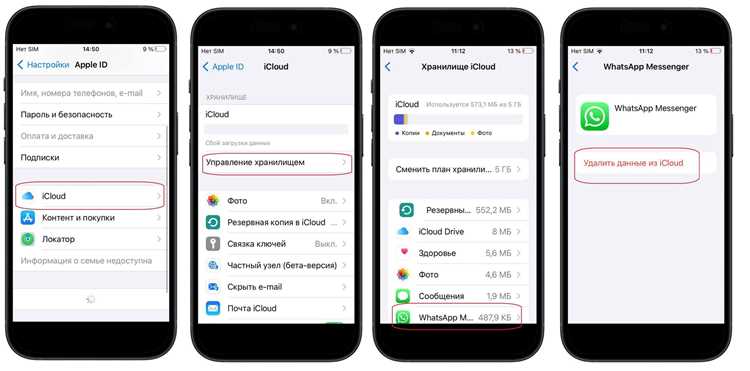
Чтобы освободить место в iCloud, удаление старых резервных копий – один из самых эффективных способов. Это можно сделать через настройки устройства или через сайт Apple. Прежде чем приступать, убедитесь, что вам не понадобятся эти данные в будущем.
1. Откройте настройки устройства и выберите раздел iCloud.
2. Перейдите в Хранилище iCloud, затем выберите Управление хранилищем.
3. Найдите раздел Резервные копии. Здесь будут отображены все устройства, для которых настроены резервные копии.
4. Выберите устройство, резервная копия которого вам больше не нужна, и нажмите на него.
5. Нажмите Удалить резервную копию и подтвердите действие. После этого данные для данного устройства будут удалены из облака.
Кроме этого, удаление старых копий возможно через сайт Apple. Для этого нужно:
1. Перейти на сайт appleid.apple.com и войти в свой аккаунт.
2. Выбрать Управление хранилищем и найти раздел с резервными копиями.
3. Выбрать старую копию и удалить её, подтвердив действие.
Учтите: после удаления копий данные восстановить невозможно. Поэтому перед удалением стоит дважды проверить, что они действительно не понадобятся в будущем.
::contentReference[oaicite:0]{index=0}
Управление автоматическими резервными копиями приложений
Для контроля над автоматическим созданием резервных копий приложений на iPhone или iPad, необходимо зайти в настройки устройства. Перейдите в раздел «Настройки» > [ваше имя] > «iCloud» > «Резервная копия iCloud». В этом меню можно включить или отключить автоматическое создание резервных копий.
Для того чтобы выбрать, какие приложения будут сохраняться в резервной копии, прокрутите вниз до списка приложений. Здесь вы увидите все установленные приложения, которые используют iCloud для резервного копирования. Для каждого приложения можно включить или отключить эту функцию, сэкономив место в облаке, отключив приложения, которые не нуждаются в сохранении данных.
Если нужно отключить резервное копирование для конкретного приложения, просто переключите тумблер рядом с его названием в положение «выключено». Обратите внимание, что после этого данные приложения не будут сохранены в iCloud, и восстановление их с помощью резервной копии будет невозможно.
Чтобы убедиться, что ваше устройство не тратит лишнее пространство на резервные копии, регулярно проверяйте список приложений и удаляйте ненужные. Также, можно полностью отключить автоматические копии, если это не требуется, тем самым освободив пространство на вашем аккаунте iCloud.
Для управления хранением данных в iCloud рекомендуется периодически проверять состояние памяти и очищать старые резервные копии, которые больше не нужны. Это можно сделать в разделе «Управление хранилищем» в настройках iCloud.
::contentReference[oaicite:0]{index=0}
Отключение резервного копирования iCloud для фотографий

Чтобы отключить создание резервных копий фотографий в iCloud, выполните несколько шагов на вашем устройстве iOS или macOS. Это может быть полезно, если вы хотите сэкономить место в облаке или контролировать, какие данные отправляются на серверы Apple.
- Откройте настройки на устройстве iPhone или iPad.
- Перейдите в раздел «Ваше имя» в верхней части экрана.
- Выберите «iCloud».
- Прокрутите вниз и найдите пункт «Фотографии».
- Отключите переключатель «Резервная копия iCloud».
После выполнения этих шагов фотографии больше не будут автоматически сохраняться в iCloud. Важно помнить, что это не удаляет уже загруженные фотографии, а только отключает их дальнейшее резервное копирование.
Если вы хотите полностью отключить iCloud для фотографий и не хранить их в облаке, перейдите в раздел «Фотографии» и выключите опцию «Фотопоток» или «Фото в iCloud». Это предотвратит синхронизацию новых изображений с iCloud.
Для устройств на macOS процедура аналогична. Перейдите в «Системные настройки», выберите «Apple ID», затем «iCloud» и снимите галочку с пункта «Фотографии».
Таким образом, вы сможете контролировать, что именно сохраняется в облаке, и отключить нежелательные резервные копии данных.
Как отключить создание копий данных с устройств Apple
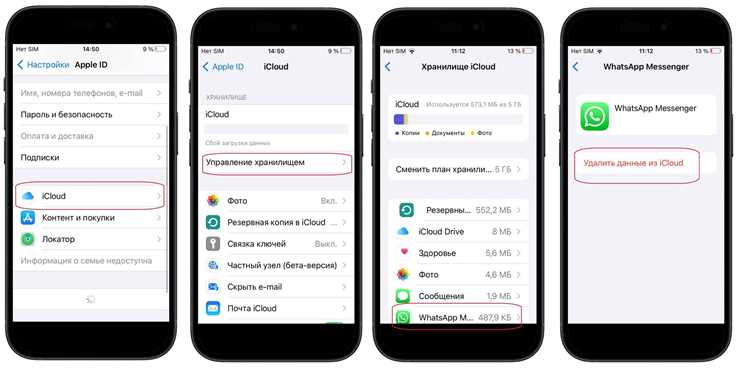
Чтобы отключить создание резервных копий данных с устройств Apple в iCloud, выполните несколько простых шагов в настройках устройства. Это действие поможет сэкономить место в iCloud и избежать автоматического резервного копирования данных, которые вам не нужны.
1. Отключение iCloud Backup на iPhone или iPad
Для того чтобы отключить создание резервных копий на устройстве iPhone или iPad, выполните следующие действия:
- Перейдите в настройки устройства.
- Нажмите на ваше имя в верхней части экрана, чтобы открыть настройки Apple ID.
- Выберите пункт «iCloud».
- Прокрутите вниз и выберите «Резервная копия iCloud».
- Отключите переключатель «Резервная копия iCloud».
2. Отключение резервного копирования для отдельных приложений
Вы также можете отключить резервное копирование для конкретных приложений, чтобы не сохранять данные, которые не требуются для восстановления. Для этого:
- Перейдите в настройки iCloud (как описано выше).
- В разделе «Резервная копия iCloud» прокрутите вниз.
- Отключите переключатель рядом с приложениями, которые вы не хотите включать в резервное копирование.
3. Отключение iCloud Backup на Mac
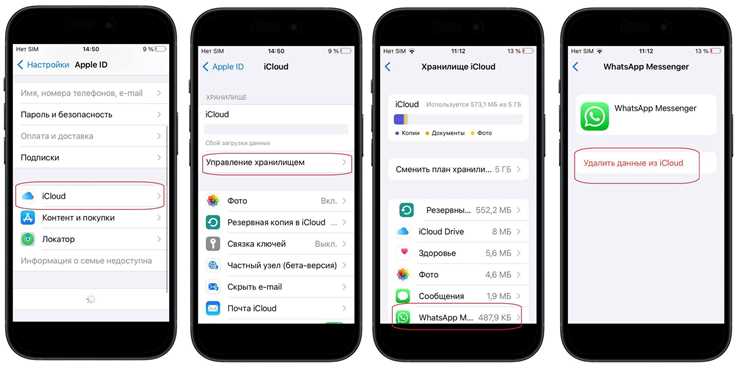
Если вы используете Mac, отключить резервное копирование данных в iCloud можно следующим образом:
- Откройте «Системные настройки» на Mac.
- Выберите «Apple ID» и перейдите в раздел «iCloud».
- Нажмите на «Управление», а затем выберите «Резервные копии».
- Отметьте устройства, для которых вы хотите отключить резервное копирование, или просто отключите опцию полностью.
4. Отключение синхронизации с iCloud
Если вы хотите полностью исключить синхронизацию данных с iCloud, вам нужно отключить синхронизацию для каждого типа данных:
| Тип данных | Как отключить |
|---|---|
| Фотографии | Перейдите в настройки iCloud и отключите «Фотографии iCloud». |
| Контакты | Отключите синхронизацию контактов через iCloud в разделе «iCloud» настроек. |
| Заметки | Отключите синхронизацию заметок с iCloud в настройках «Заметки». |
| Документы | Перейдите в «iCloud Drive» и отключите синхронизацию для нужных приложений. |
5. Отключение iCloud Backup на других устройствах Apple
Для отключения резервных копий на других устройствах Apple, таких как Apple TV, выполните аналогичные шаги в настройках iCloud. Для этого:
- Перейдите в «Настройки» на устройстве.
- Найдите раздел «iCloud» и отключите резервное копирование.
После выполнения этих шагов данные вашего устройства больше не будут автоматически сохраняться в iCloud, что позволит вам управлять использованием облачного хранилища более эффективно.
Что будет, если отключить резервное копирование iCloud
Отключение резервного копирования в iCloud приведет к нескольким важным последствиям для пользователя. Без регулярных резервных копий данные, такие как фотографии, документы и настройки приложений, не будут сохраняться в облаке, что повышает риск их потери при сбое устройства.
Основные последствия:
- Потеря данных при сбое устройства. Если ваше устройство выйдет из строя или будет утеряно, восстановить данные из iCloud уже не удастся. Без резервной копии восстановление информации будет невозможным.
- Не будет обновления настроек и приложений. Без резервного копирования iCloud не будут сохраняться данные о приложениях, их настройках и состоянии на момент последнего использования. Это может привести к необходимости вручную настраивать устройства и приложения заново.
- Увеличение риска потери фотографий и видео. Без автоматического сохранения в iCloud фотографии и видео, сделанные на устройстве, могут быть утеряны при поломке устройства или его потере.
- Невозможность синхронизации данных между устройствами. Если резервное копирование отключено, данные не будут синхронизироваться с другими вашими устройствами Apple, такими как iPad или Mac. Это ограничит удобство использования нескольких устройств в одной экосистеме.
- Меньше места на устройстве. Включение iCloud резервного копирования помогает оптимизировать использование хранилища на вашем устройстве, перемещая данные в облако. Отключение резервного копирования приведет к большему использованию локального хранилища.
Рекомендуется тщательно взвесить все плюсы и минусы перед отключением резервного копирования iCloud, особенно если вы храните на устройстве важные или личные данные. Если вам нужно освободить место в iCloud, стоит рассмотреть возможность оптимизации хранилища, а не полное отключение функции.
Вопрос-ответ:
Как отключить создание резервных копий в iCloud на iPhone?
Для того чтобы отключить создание резервных копий в iCloud на iPhone, зайдите в настройки устройства, выберите свой Apple ID в верхней части экрана, затем откройте раздел «iCloud». Найдите пункт «Резервная копия iCloud» и отключите его, сдвинув ползунок в положение «выкл». Это предотвратит автоматическое создание новых копий в iCloud.
Почему важно отключить резервные копии в iCloud?
Отключение резервных копий в iCloud может быть полезным, если вы хотите сэкономить место в облаке или не хотите, чтобы личные данные сохранялись на сервере Apple. Также это может быть необходимо, если вы планируете использовать другие методы резервного копирования, например, на вашем компьютере или внешнем устройстве хранения.
Как полностью удалить старые резервные копии iCloud с моего устройства?
Чтобы удалить старые резервные копии, откройте настройки на iPhone, выберите свой Apple ID и перейдите в раздел «iCloud». Затем выберите «Управление хранилищем» и найдите пункт «Резервные копии». Нажмите на нужную копию и выберите «Удалить резервную копию», чтобы освободить место в облаке.
Можно ли отключить резервные копии iCloud для отдельных приложений?
Да, вы можете отключить создание резервных копий для отдельных приложений. Для этого перейдите в настройки iPhone, выберите «iCloud», затем «Резервная копия iCloud». В разделе, где перечислены приложения, вы сможете выбрать те, для которых не хотите создавать резервные копии, и отключить их.
Что будет, если я отключу резервное копирование в iCloud, но забуду сделать локальную копию?
Если вы отключите резервное копирование в iCloud и не сделаете локальную копию на компьютере, ваши данные (например, сообщения, фотографии и настройки) не будут автоматически сохранены в случае потери или поломки устройства. Рекомендуется регулярно делать резервные копии через iTunes или Finder для предотвращения потери данных.

 Загрузка...