Содержание статьи

На большинстве ноутбуков Lenovo клавиша Fn по умолчанию работает в режиме мультимедийных функций: без неё невозможно использовать стандартные F1–F12 для программ, BIOS или сочетаний в профессиональном софте. Это поведение задаётся на уровне прошивки и отличается в зависимости от серии устройства – ThinkPad, IdeaPad, Legion или Yoga.
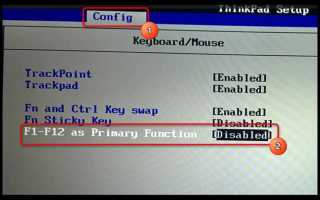
Самый надёжный способ изменить логику работы Fn – параметр Hotkey Mode или Fn and Ctrl Key Swap в BIOS/UEFI. На моделях ThinkPad он обычно расположен в разделе Config → Keyboard/Mouse, тогда как на IdeaPad и Legion – в Configuration. Отключение Hotkey Mode возвращает классическое поведение функциональных клавиш без необходимости постоянно зажимать Fn.
Для ноутбуков с предустановленной утилитой Lenovo Vantage доступна программная альтернатива. В разделе настроек устройства можно активировать или деактивировать режим функциональных клавиш без входа в BIOS, что особенно удобно при частой смене сценариев работы. Однако эта возможность присутствует не на всех моделях и зависит от версии прошивки.
Отдельные серии Lenovo поддерживают аппаратное сочетание Fn + Esc, активирующее режим FnLock. При его включении система запоминает приоритет клавиш F1–F12 до следующей перезагрузки или ручного отключения. Перед выбором метода важно учитывать модель ноутбука и установленную версию BIOS, так как универсального решения для всех устройств Lenovo не существует.
::contentReference[oaicite:0]{index=0}
Как отключить клавишу Fn на ноутбуках Lenovo
На ноутбуках Lenovo клавиша Fn управляет мультимедийными функциями (яркость, громкость, Wi-Fi), а стандартные клавиши F1–F12 работают только в сочетании с Fn. Это поведение можно изменить несколькими способами в зависимости от модели и серии устройства.
Способ 1. Отключение через BIOS/UEFI
Самый надежный метод, доступный на большинстве ноутбуков Lenovo ThinkPad, IdeaPad и Yoga.
- Полностью выключите ноутбук.
- Включите его и сразу нажмите F1, F2 или Fn + F2 (зависит от модели).
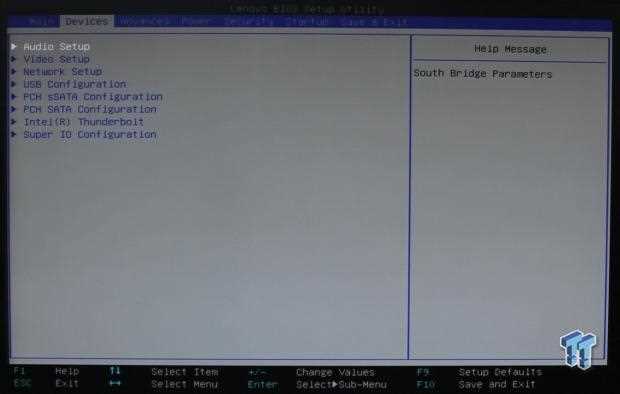
- Перейдите в раздел Configuration или Keyboard/Mouse.
- Найдите параметр Hotkey Mode или Fn and Ctrl Key Swap.
- Установите значение Disabled.
- Сохраните изменения (обычно клавиша F10) и перезагрузите ноутбук.
После этого клавиши F1–F12 будут работать как стандартные функциональные без необходимости нажимать Fn.
Способ 2. Через Lenovo Vantage (Windows)
Подходит для современных моделей с предустановленным фирменным ПО.
- Откройте приложение Lenovo Vantage.
- Перейдите в раздел Устройство → Ввод и аксессуары.
- Найдите пункт Режим функциональных клавиш.
- Отключите приоритет мультимедийных функций.
Изменения применяются сразу, перезагрузка не требуется.
Способ 3. Комбинация клавиш Fn + Esc
На некоторых моделях Lenovo предусмотрено быстрое переключение режима.
- Нажмите Fn + Esc.
- Индикатор Fn (если есть) изменит состояние.
Этот способ работает не на всех ноутбуках и зависит от прошивки.
Способ 4. Аппаратная переназначение Fn и Ctrl
Актуально для серий ThinkPad.
- В BIOS активируйте Fn and Ctrl Key Swap.
- Физическое расположение клавиш изменится, что упрощает работу с F-клавишами.
Важно учитывать
- На бюджетных моделях IdeaPad BIOS может не содержать настройки Hotkey Mode.
- Обновление BIOS иногда добавляет или убирает управление Fn.
- Сторонние программы для переназначения клавиш не отключают Fn на аппаратном уровне.
Оптимальный вариант – изменение параметра Hotkey Mode в BIOS или через Lenovo Vantage, так как это сохраняет корректную работу клавиатуры без конфликтов с системой.
::contentReference[oaicite:0]{index=0}
Проверка наличия переключения Fn в BIOS ноутбуков Lenovo

На большинстве ноутбуков Lenovo управление режимом работы клавиши Fn реализовано на уровне BIOS/UEFI. Перед изменением настроек в операционной системе необходимо проверить, поддерживает ли модель аппаратное переключение.
Для входа в BIOS выполните перезагрузку ноутбука и сразу после включения нажмите клавишу F1. На отдельных сериях (IdeaPad, Yoga) может использоваться клавиша F2 или кнопка Novo (маленькое отверстие рядом с корпусом).
После входа в BIOS последовательно проверьте следующие разделы меню:
- Configuration
- Keyboard/Mouse
- Advanced
В этих разделах чаще всего располагается параметр, отвечающий за поведение клавиши Fn. Названия пункта могут отличаться в зависимости от серии ноутбука и версии BIOS.
Наиболее распространённые варианты параметров:
- HotKey Mode – ключевая настройка для современных моделей
- Fn and Ctrl Key Swap – влияет только на расположение клавиш, не отключает Fn
- Function Key Behavior – встречается на корпоративных сериях ThinkPad
Если присутствует пункт HotKey Mode, установите значение:
- Disabled – функциональные клавиши F1–F12 работают без Fn
- Enabled – приоритет мультимедийных функций (яркость, громкость)
После изменения параметра обязательно сохраните настройки через пункт Save & Exit или клавишу F10. Перезагрузка обязательна – без неё изменения не применяются.
Если параметр отсутствует, это означает одно из двух:
- Модель ноутбука не поддерживает аппаратное переключение Fn
- Используется упрощённая версия BIOS с урезанным набором опций
В таком случае управление Fn возможно только через фирменное ПО Lenovo или комбинации клавиш в самой операционной системе.
::contentReference[oaicite:0]{index=0}
Отключение Fn через настройки BIOS в разных версиях Lenovo
На ноутбуках Lenovo отключение или инверсия клавиши Fn чаще всего выполняется через параметр, отвечающий за режим функциональных клавиш. Название пункта и путь к нему зависят от версии BIOS и серии устройства.
Для входа в BIOS при включении ноутбука используются клавиши F1, F2 или кнопка Novo (малое отверстие или отдельная кнопка рядом с питанием). После входа необходимо найти параметр, определяющий поведение клавиш F1–F12.
Ключевая настройка называется Hotkey Mode или Function Key Behavior. При значении Enabled приоритет отдается мультимедийным функциям, а клавиша Fn требуется для стандартных F1–F12. При значении Disabled Fn фактически отключается для обычной работы – функциональные клавиши работают напрямую.
| Серия Lenovo | Версия BIOS / UEFI | Путь к настройке | Название параметра |
|---|---|---|---|
| ThinkPad | UEFI (2016–н.в.) | Config → Keyboard/Mouse | Fn and Ctrl Key Swap / Hotkey Mode |
| IdeaPad | InsydeH2O | Configuration | Hotkey Mode |
| Legion | UEFI | Configuration | Function Key Behavior |
| Yoga | UEFI | Configuration → Keyboard | Hotkey Mode |
После изменения параметра необходимо сохранить настройки через F10 → Yes. Изменения вступают в силу сразу после перезагрузки.
Если пункт Hotkey Mode отсутствует, это указывает на урезанную версию BIOS. В таких моделях управление Fn перенесено на уровень прошивки клавиатуры и доступно только через фирменные утилиты Lenovo или сочетания клавиш, но не через BIOS.
На старых моделях (до 2014 года) параметр может называться Legacy Function Keys. Для отключения Fn требуется установить значение Enabled, что активирует стандартное поведение F1–F12 без нажатия Fn.
::contentReference[oaicite:0]{index=0}
Использование Lenovo Vantage для изменения поведения клавиши Fn
Lenovo Vantage – фирменная утилита Lenovo для Windows 10 и Windows 11, позволяющая изменить логику работы клавиши Fn без входа в BIOS. Метод подходит для большинства современных серий: ThinkPad, IdeaPad, Legion, Yoga и ThinkBook.
Откройте Lenovo Vantage через меню «Пуск» или Microsoft Store. В главном окне перейдите в раздел «Устройство» → «Ввод и аксессуары» или «Настройки устройства» (название пункта зависит от версии программы и модели ноутбука).
Найдите параметр «Fn and Function Keys» или «Режим клавиш Fn». При включении опции функциональные клавиши F1–F12 работают как стандартные, а действия яркости, громкости и мультимедиа вызываются только при удержании Fn.
После изменения параметра перезагрузка системы обычно не требуется – новое поведение клавиш применяется сразу. Если эффект не появился, закройте Lenovo Vantage и выполните выход из учетной записи Windows.
На некоторых моделях ThinkPad настройка может находиться в разделе «Keyboard Manager» или «Дополнительные параметры ввода». Для ноутбуков IdeaPad и Legion пункт чаще всего размещён в блоке «Умные настройки».
Если нужная опция отсутствует, обновите Lenovo Vantage и системные компоненты через встроенный центр обновлений программы. Устаревшая версия утилиты часто не отображает параметры управления клавишей Fn.
Lenovo Vantage не конфликтует с настройками BIOS: приоритет имеет последний изменённый параметр. Если ранее режим Fn был зафиксирован в BIOS, изменение через Vantage автоматически перезапишет его значение.
Способ удобен тем, что позволяет быстро вернуть исходное поведение клавиш без риска изменения критических параметров системы.
::contentReference[oaicite:0]{index=0}
Настройка режима Fn Lock с помощью сочетаний клавиш

На большинстве ноутбуков Lenovo переключение режима Fn Lock выполняется без входа в BIOS – с помощью аппаратного сочетания клавиш. Основная комбинация: Fn + Esc. Клавиша Esc при этом обычно помечена значком замка или надписью FnLock.
После нажатия Fn + Esc режим работы функционального ряда F1–F12 меняется мгновенно: либо активируются стандартные функции (F1, F2 и т.д.), либо мультимедийные действия (громкость, яркость, микрофон). Переключение не зависит от версии Windows или установленного драйвера.
На моделях с аппаратной индикацией состояние Fn Lock отображается светодиодом на клавише Esc. Включённый индикатор означает, что клавиши F1–F12 работают без зажатия Fn. Отсутствие подсветки – приоритет мультимедийных функций.
На отдельных сериях IdeaPad и Yoga используется альтернативная комбинация – Fn + Caps Lock. Поведение аналогично: режим фиксируется до следующего переключения или перезагрузки системы.
Если сочетание не срабатывает, проверь наличие утилиты Lenovo Hotkeys или Lenovo Utility в системе. Без неё аппаратный Fn Lock может игнорироваться, даже если комбинация поддерживается на уровне клавиатуры.
::contentReference[oaicite:0]{index=0}
Особенности отключения Fn на ноутбуках Lenovo ThinkPad
На ноутбуках Lenovo ThinkPad клавиша Fn по умолчанию активирует функциональные клавиши F1–F12 для системных действий, таких как регулировка яркости, громкости и включение Wi-Fi. Для постоянного изменения поведения клавиши необходимо использовать BIOS/UEFI или утилиту Lenovo Vantage.
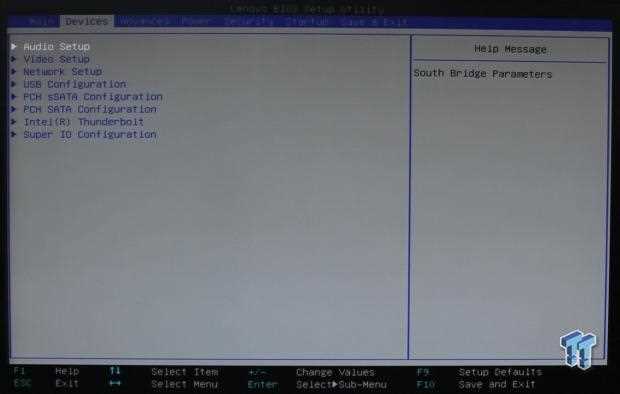
Чтобы отключить необходимость удерживать Fn для стандартных функций F1–F12, перезагрузите ноутбук и войдите в BIOS, нажав Enter или F1 при старте. В разделе Config → Keyboard/Mouse → Fn and Ctrl Key Swap можно активировать опцию Fn Lock или изменить назначение клавиш. Включение этой опции позволит функциональным клавишам работать без удерживания Fn.
Для моделей ThinkPad с предустановленным Lenovo Vantage откройте приложение, перейдите в раздел Device → Input & Accessories → Keyboard и активируйте Function Key Behavior → F1–F12 as Standard Function Keys. Изменение вступает в силу сразу без перезагрузки.
Обратите внимание, что на некоторых моделях ThinkPad, таких как X1 Carbon 9th/10th Gen или T14s Gen 3, функциональные клавиши могут иметь дополнительную аппаратную блокировку Fn, доступную через сочетание Fn + Esc, которая включает или отключает Fn Lock. Этот метод не требует BIOS и действует мгновенно.
После изменения настроек рекомендуется проверить работу всех сочетаний клавиш с Fn, так как часть мультимедийных функций может перестать работать напрямую. Для возврата к стандартной конфигурации достаточно повторить процесс в BIOS или Lenovo Vantage.
::contentReference[oaicite:0]{index=0}
Что делать, если отключение Fn недоступно стандартными способами
Если на вашем ноутбуке Lenovo стандартные комбинации вроде Fn+Esc или настройка в BIOS не работают, можно воспользоваться альтернативными методами.
1. Обновление BIOS/UEFI. Некоторые модели блокируют изменение поведения клавиши Fn на устаревших версиях. Перейдите на официальный сайт Lenovo, найдите раздел поддержки вашей модели и установите последнюю версию BIOS. После обновления откройте настройки BIOS и проверьте вкладку «Configuration» или «Keyboard/Mouse», где должна появиться опция «Hotkey Mode» или «Fn Key Lock».
2. Использование Lenovo Vantage. В приложении Lenovo Vantage для Windows есть раздел «Device» → «Input & Keyboard», где можно включить или отключить режим Fn. Если опция недоступна, убедитесь, что установлена последняя версия Lenovo Vantage и драйверов клавиатуры.
3. Редактирование реестра Windows. Для некоторых моделей можно изменить поведение Fn через ключи реестра. Откройте regedit и перейдите к HKEY_LOCAL_MACHINE\SYSTEM\CurrentControlSet\Control\Keyboard Layout. Создайте или измените параметр Scancode Map, указывая нужные перекодировки клавиш. Этот метод требует точного значения кодов клавиш для вашей модели.
4. Использование стороннего ПО. Программы вроде SharpKeys или KeyTweak позволяют переназначать функциональные клавиши. С их помощью можно сделать так, чтобы стандартные функции клавиш F1–F12 работали без Fn.
5. Аппаратные решения. На некоторых Lenovo серии ThinkPad и IdeaPad есть физическая клавиша Fn Lock рядом с Ctrl или Esc. Если она есть, удерживание Fn при включении ноутбука иногда фиксирует режим стандартных функций клавиш.
Каждый из методов зависит от модели ноутбука и версии Windows. Перед внесением изменений рекомендуется создать точку восстановления системы и сохранять копии BIOS/UEFI при обновлениях.
::contentReference[oaicite:0]{index=0}
Вопрос-ответ:
Можно ли отключить клавишу Fn на любом ноутбуке Lenovo?
Не на всех моделях Lenovo есть возможность изменить поведение клавиши Fn. На некоторых устройствах это можно сделать через BIOS или фирменное приложение Lenovo Vantage, а на других — такая функция отсутствует, и клавиша работает только в стандартном режиме.
Как отключить Fn через BIOS на ноутбуке Lenovo?
Для этого нужно перезагрузить ноутбук и войти в BIOS, обычно нажатием клавиши F2 или Delete при включении. В настройках ищите раздел, связанный с конфигурацией клавиш или «Function Key Behavior». Там можно выбрать режим работы клавиш — стандартный или как мультимедиа. После сохранения изменений Fn перестанет требовать одновременного нажатия для использования функциональных клавиш.
Можно ли отключить Fn через программное обеспечение Lenovo?
Да, на многих моделях можно использовать утилиту Lenovo Vantage. В приложении есть настройки клавиатуры, где можно поменять поведение клавиши Fn. Это удобно для тех, кто не хочет каждый раз заходить в BIOS, и изменения применяются сразу после сохранения настроек.
Что делать, если нет опции отключения Fn в BIOS и Lenovo Vantage?
Если ни BIOS, ни Lenovo Vantage не дают возможности изменить работу Fn, остаётся только использовать комбинации клавиш как предусмотрено производителем. Иногда помогают сторонние программы, переназначающие клавиши, но они могут работать нестабильно и не поддерживаются официально.
Почему некоторые функциональные клавиши работают только с Fn, а другие без него?
На ноутбуках Lenovo функциональные клавиши F1–F12 часто совмещены с мультимедийными функциями — громкость, яркость, воспроизведение. Производитель по умолчанию может назначить приоритет мультимедиа, поэтому для стандартной функции нужно удерживать Fn. В настройках BIOS или через Lenovo Vantage можно поменять этот приоритет.
Можно ли отключить клавишу Fn на ноутбуках Lenovo без входа в BIOS?
Да, в некоторых моделях Lenovo отключение Fn возможно через фирменное приложение Lenovo Vantage или через системные настройки клавиатуры. В приложении обычно есть раздел, посвящённый настройке поведения функциональных клавиш, где можно переключить их режим работы с «Fn» на стандартный. Однако на старых моделях или в базовых версиях Windows такой опции может не быть, и тогда придётся использовать BIOS.
Какая последовательность действий для смены режима клавиши Fn в BIOS?
Для изменения режима клавиши Fn через BIOS нужно сначала перезагрузить ноутбук и во время запуска нажать клавишу доступа в BIOS (обычно это F2 или Del). После входа в меню BIOS следует найти раздел, связанный с конфигурацией клавиатуры или «Configuration». Там ищите параметр вроде «Hotkey Mode» или «Action Keys Mode». Чтобы отключить обязательное использование Fn для функций, нужно изменить значение с «Enabled» на «Disabled». После внесения изменений сохраняете настройки (обычно клавишей F10) и перезагружаете ноутбук. После этого функциональные клавиши будут работать без удерживания Fn.

 Загрузка...