Содержание статьи
Когда сноска в Word внезапно оказывается на следующей странице, причина почти всегда кроется в алгоритмах расчёта доступного вертикального пространства. Программа оценивает не только высоту основного текста, но и суммарный объём элементов, связанных с абзацем, включая скрытые интервалы, минимальную высоту строки и требования к целостности фрагмента. Если хотя бы один из этих параметров не помещается в пределах страницы, Word переносит сноску вместе с частью текста.
На практике чаще всего виноваты параметры абзаца «Не отрывать от следующего» и «С новой страницы», которые могут быть включены даже по умолчанию в некоторых стилях. Проверка этих настроек в свойствах абзаца позволяет сразу определить, удерживает ли Word несколько строк вместе со ссылкой на сноску.
Отдельного внимания требуют настройки стиля «Текст сноски». Размер шрифта, межстрочный интервал и отступы до и после абзаца напрямую влияют на то, сколько места занимает сноска внизу страницы. Например, интервал «После» в 8 пт фактически добавляет почти половину строки высоты и может стать решающим фактором переноса.
Оптимальная стратегия – не подгонять документ вручную, а выявить конкретный параметр, который вызывает смещение. Последовательная проверка разрывов страниц, свойств абзацев перед сноской и параметров стилей позволяет восстановить корректное размещение без нарушения общей структуры документа.
Как связка «Не отрывать от следующего» влияет на положение сноски
Параметр «Не отрывать от следующего» заставляет Word удерживать текущий абзац вместе с тем, который идёт сразу после него. Если ссылка на сноску расположена в таком абзаце, программа рассматривает связку как единый блок. При нехватке места внизу страницы Word переносит весь блок целиком, даже если визуально кажется, что одна-две строки ещё помещаются.
Особенность в том, что проверять нужно не только абзац с номером сноски, но и следующий за ним. Если у любого из них активирован этот параметр, срабатывает цепная реакция: к связке могут присоединяться дополнительные абзацы, формируя крупный фрагмент, который физически не укладывается на страницу.
Типовой сценарий выглядит так: в конце страницы остаётся место для трёх строк текста, но связка из двух абзацев требует четыре строки. Word принимает решение перенести их вместе со сноской на следующую страницу, оставляя заметный пустой участок.
| Элемент | Что проверить | Результат |
|---|---|---|
| Абзац со сноской | Флажок «Не отрывать от следующего» | Сноска может вернуться на текущую страницу |
| Следующий абзац | Тот же флажок | Исключается принудительная связка |
| Стиль абзаца | Наличие параметра в стиле | Настройка перестаёт включаться автоматически |
Для устранения проблемы откройте параметры абзаца, перейдите на вкладку с разбиением строк и снимите галочку «Не отрывать от следующего» у проблемных фрагментов. Если используется стиль, измените его параметры, чтобы настройка не применялась повторно при дальнейшем редактировании.
После отключения связки обновите отображение документа (прокрутка или повторное сохранение). В большинстве случаев Word перераспределяет текст, и сноска снова размещается на той же странице, что и ссылка.
Как параметр «Запрет висячих строк» вызывает перенос сноски
Параметр «Запрет висячих строк» предназначен для того, чтобы первая и последняя строка абзаца не оставались в одиночку внизу или вверху страницы. Когда этот режим активен, Word требует минимум две строки абзаца на каждой странице. Если ссылка на сноску находится в последней строке такого абзаца, программа проверяет, можно ли разместить рядом необходимое количество строк и саму сноску.
При нехватке места Word не переносит одну строку, а сдвигает весь абзац целиком. В результате ссылка на сноску и соответствующий текст оказываются на следующей странице, даже если визуально оставшегося пространства достаточно для одной строки.
Наиболее часто ситуация возникает в абзацах с увеличенным межстрочным интервалом или нестандартным шрифтом. Например, при интервале 1,5 и размере шрифта 12 пт две строки занимают столько же места, сколько три строки при стандартном интервале, что повышает вероятность переноса.
Для проверки откройте свойства абзаца, перейдите в раздел параметров разбиения строк и временно снимите галочку «Запрет висячих строк». Если после этого сноска возвращается на нужную страницу, причина найдена.
Оптимальное решение – отключать параметр только у конкретных абзацев со сносками, а не во всём документе. Так сохраняется корректное оформление основного текста и устраняется точечный перенос.
Как разрывы страниц и разделов меняют расположение сносок
Разрывы страниц и разделов напрямую влияют на то, где Word размещает сноски, поскольку программа рассматривает каждую страницу и каждый раздел как отдельную область вёрстки. Если перед абзацем со ссылкой на сноску вставлен разрыв, Word принудительно начинает новую страницу или новый раздел, независимо от фактического объёма текста выше.
Наиболее проблемными являются разрывы, добавленные автоматически при копировании текста из других документов или из браузера. Пользователь их не видит, но Word учитывает их при расчёте доступного пространства.
Что стоит проверить в первую очередь:
- Включён ли режим отображения непечатаемых символов.
- Есть ли перед абзацем с ссылкой на сноску значок разрыва страницы.
- Используется ли разрыв раздела вместо обычного переноса.
Для диагностики выполните следующие действия:
- Включите отображение всех знаков форматирования.
- Найдите и удалите лишние разрывы перед проблемным абзацем.
- Проверьте параметры сносок в каждом разделе документа.
После удаления ненужных разрывов и приведения настроек разделов к единому формату Word пересчитает структуру страницы, и сноска чаще всего возвращается на ожидаемое место.
Почему большие таблицы и изображения вытесняют сноску

Word размещает таблицы и изображения как приоритетные объекты разметки. Если элемент не может быть разбит между страницами или имеет жёстко заданную высоту, программа резервирует под него непрерывный вертикальный блок. Сноска в этом случае рассматривается как второстепенный элемент и переносится на следующую страницу.
Наиболее часто проблема возникает с таблицами, у которых отключён перенос строк по страницам. Даже если таблица занимает почти всю страницу, Word не разделит её и оставит сноске только остаточное пространство, которого обычно недостаточно.
Изображения ведут себя аналогично, особенно если задано обтекание «В тексте» и фиксированная высота. Картинка фактически становится крупным символом, который нельзя частично перенести, поэтому Word освобождает место за счёт сноски.
Проверьте следующие параметры:
Для таблиц – включён ли перенос строк таблицы на следующую страницу и отсутствует ли запрет на разбиение строк.
Для изображений – не установлено ли фиксированное положение на странице и не используется ли привязка к абзацу со сноской.
Практическое решение заключается в разрешении разбиения таблицы, уменьшении высоты строк или изменении обтекания изображения на вариант, допускающий гибкое размещение. После этого Word получает возможность перераспределить пространство, и сноска перестаёт вытесняться.
Дополнительно имеет смысл уменьшить интервал перед и после проблемных объектов, так как даже 6–12 пт лишнего пространства могут стать причиной переноса.
Как настройки интервала перед абзацем сноски создают перенос
Интервал перед абзацем сноски напрямую влияет на доступное пространство внизу страницы. Если задано значение более 0 пт, Word добавляет эту высоту к суммарной длине сноски и текста выше, что может вызвать перенос на следующую страницу даже при кажущемся достаточном месте.
Особенно критично это для документов с небольшим шрифтом основного текста и увеличенным размером сносок. Например, интервал в 6 пт при шрифте 10 пт добавляет почти половину строки, что в сумме с межстрочным интервалом может «вытолкнуть» сноску.
Проверка и корректировка выполняется через свойства абзаца сноски: раздел «Интервал» → «Перед». Если значение превышает 0, его стоит уменьшить или установить 0 пт, чтобы Word рассчитал размещение без искусственного увеличения высоты абзаца.
Дополнительно следует учитывать, что изменения в стиле «Текст сноски» применяются ко всем сноскам документа. Уменьшение интервала перед абзацем в стиле позволяет восстановить корректное размещение всех сносок на своих страницах без ручной подгонки каждой из них.
После корректировки интервалов рекомендуется обновить разметку страницы и проверить визуальное расположение сносок. В большинстве случаев это устраняет перенос и возвращает сноски на ту же страницу, где находится ссылка.
Как проверить тип сноски: постраничная или концевая
Тип сноски определяет, где Word её размещает. Постраничная сноска остаётся на той же странице, где стоит ссылка, а концевая перемещается в конец раздела или документа. Неправильный тип часто становится причиной неожиданного переноса сноски на другую страницу.
Для корректного размещения на одной странице необходимо выбрать «Постраничная сноска». Это гарантирует, что сноска не будет автоматически перемещена вниз, вне зависимости от разрывов страниц, таблиц или изображений выше.
При смене типа сноски убедитесь, что стиль абзаца «Текст сноски» не содержит дополнительных интервалов или ограничений на разрыв страниц, иначе даже постраничная сноска может оказаться на следующей странице.
Регулярная проверка и установка нужного типа сносок позволяет контролировать их точное размещение и предотвращает неожиданные переносы в больших документах.
Как шрифты и межстрочный интервал влияют на доступное место
Размер шрифта и межстрочный интервал определяют, сколько вертикального пространства занимает текст на странице. Увеличение шрифта с 10 пт до 12 пт или интервала с 1,0 до 1,5 может добавить одну-две строки, что критично для размещения сносок внизу страницы. Word учитывает эти параметры при расчёте доступного места, и если остатка недостаточно, сноска переносится на следующую страницу.
Кроме размера шрифта, важен стиль текста сноски. Например, если основной текст 11 пт с одинарным интервалом, а сноска оформлена 12 пт с 1,5 интервалом, высота сноски увеличивается примерно на 20–25 %, что часто вызывает её смещение вниз.
Чтобы минимизировать перенос сносок, проверьте следующие настройки:
- Шрифт и размер текста основного абзаца и текста сноски.
- Межстрочный интервал в свойствах абзаца и в стиле «Текст сноски».
- Интервалы перед и после абзаца сноски, особенно если они превышают 0 пт.
После корректировки этих параметров Word перерасчитывает доступное место, и сноски чаще всего остаются на той же странице, где находится ссылка, без необходимости вручную подгонять текст.
Как восстановить размещение сноски на нужной странице
Для точного размещения сноски на странице с её ссылкой важно устранить факторы, вызывающие перенос. Основные причины – разрывы страниц и разделов, настройки абзацев и тип сноски.
Пошаговый алгоритм действий:
- Проверьте абзац со ссылкой и абзац с сноской на наличие параметров «Не отрывать от следующего» и «Запрет висячих строк». При необходимости отключите их, чтобы Word мог размещать строки независимо.
- Включите отображение непечатаемых символов и удалите лишние разрывы страниц и разделов перед проблемным абзацем.
- Уточните тип сноски: если она концевая, замените на постраничную, чтобы гарантировать привязку к текущей странице.
- Скорректируйте шрифт и межстрочный интервал в абзаце сноски и в основном тексте. Например, уменьшение интервала с 1,5 до 1,15 или снижение размера шрифта на 1–2 пт может освободить место.
- Проверьте интервалы перед и после абзаца сноски и при необходимости уменьшите их до 0–3 пт.
- Если рядом находятся таблицы или изображения, разрешите их разбиение на страницы и проверьте, что они не занимают лишнее пространство.
После внесения изменений обновите разметку страницы. Word перераспределит текст, и сноска вернётся на страницу с её ссылкой без ручного перемещения или изменения основной структуры документа.
Вопрос-ответ:
Почему сноска перемещается на следующую страницу, хотя для неё вроде бы достаточно места?
Word рассчитывает доступное место с учётом всех элементов абзаца: текста, интервалов перед и после, шрифта, межстрочного интервала и параметров разбиения строк. Если хотя бы один из этих факторов увеличивает суммарную высоту блока, программа переносит сноску целиком на следующую страницу, чтобы сохранить целостность абзаца и соблюсти параметры вроде «Не отрывать от следующего» или «Запрет висячих строк».
Как определить, постраничная у меня сноска или концевая?
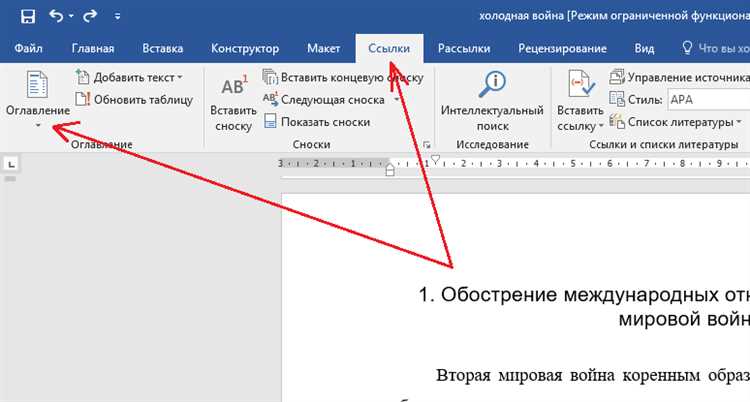
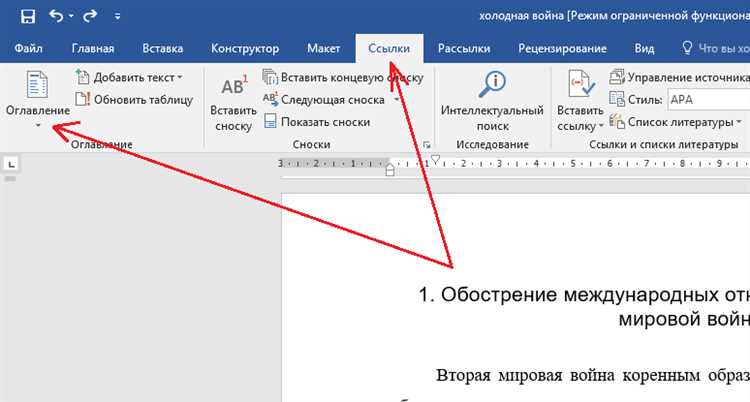
Выделите ссылку на сноску в тексте и откройте вкладку Ссылки → Параметры сносок. В поле «Расположение» указано, где Word размещает сноску: «Постраничная сноска» остаётся на той же странице, а «Концевая сноска» перемещается в конец раздела или документа. Для сохранения сноски рядом с ссылкой следует выбирать постраничный вариант.
Влияет ли размер шрифта или межстрочный интервал на перенос сноски?
Да, увеличение шрифта или интервала повышает высоту текста, уменьшая доступное пространство внизу страницы. Например, при размере шрифта 12 пт и интервале 1,5 строки сноски занимают больше места, и Word может переместить её на следующую страницу, чтобы соблюсти требования к размещению блока. Снижение шрифта или интервала часто решает проблему без других изменений.
Почему сноска может смещаться из-за таблиц или изображений на странице?
Word рассматривает таблицы и изображения как объекты, которые нельзя разделить, если не включён перенос строк таблицы или гибкое обтекание для картинки. Если такие объекты занимают большую часть страницы, сноска «не помещается» и переносится вниз на следующую страницу. Разрешение разбиения таблиц и изменение обтекания изображений позволяют сноске оставаться на той же странице, что и ссылка.

 Загрузка...