Содержание статьи
На смартфонах Samsung Game Booster активируется автоматически при запуске большинства игр и начинает управлять производительностью, уведомлениями, яркостью экрана и сетевыми параметрами. Для части пользователей это приводит к неожиданным ограничениям: снижению частоты кадров в простых играх, принудительному затемнению экрана или блокировке всплывающих окон мессенджеров. Особенно часто с этим сталкиваются владельцы устройств с One UI 4, 5 и новее, где Game Booster глубже интегрирован в систему.
Важно понимать, что Game Booster – это не отдельное приложение в привычном смысле, а системный модуль, связанный с сервисом Game Launcher. Его нельзя просто закрыть, как обычную программу. Отключение требует изменения конкретных параметров в настройках Samsung, а в некоторых случаях – ручного ограничения фоновой активности. Без этого Game Booster продолжит запускаться при каждом распознавании игры, даже если его интерфейс скрыт.
В статье рассматриваются все рабочие способы отключения Game Booster: от базовых настроек внутри Game Launcher до системных ограничений через меню приложений. Приведённые действия подходят для популярных моделей Galaxy A, S и Z, включая устройства на Android 12–14. Каждый шаг направлен на полный контроль над поведением игр без вмешательства в прошивку и без потери данных.
::contentReference[oaicite:0]{index=0}
Как отключить Game Booster на смартфонах Samsung

Для отключения Game Booster откройте приложение Game Launcher, нажмите на значок меню в правом верхнем углу и перейдите в раздел Настройки. Найдите пункт, связанный с Game Booster, и отключите параметр автоматического запуска при входе в игру. После этого система перестанет активировать модуль при запуске большинства приложений, распознанных как игровые.
Если Game Launcher скрыт или не используется, откройте Настройки смартфона, перейдите в раздел Приложения, нажмите на значок фильтра и включите отображение системных процессов. В списке найдите Game Booster или Game Booster Service, откройте карточку приложения и отключите уведомления, а также запретите фоновую работу через пункт ограничения батареи.
Дополнительно рекомендуется зайти в настройки Батарея и уход за устройством, открыть раздел управления фоновыми процессами и добавить Game Booster в список приложений с ограниченной активностью. Это предотвратит его запуск в памяти даже при ручном старте игры и исключит вмешательство в параметры экрана, производительности и сети.
После внесения изменений перезагрузите устройство и запустите любую игру для проверки. Если интерфейс Game Booster не появляется, а системные уведомления не блокируются, модуль отключён корректно. При обновлении One UI настройки могут быть сброшены, поэтому после крупного обновления системы их следует проверить повторно.
::contentReference[oaicite:0]{index=0}
Проверка наличия Game Booster в установленной версии One UI

Наличие Game Booster напрямую зависит от версии оболочки One UI и региона прошивки. Для начала откройте Настройки, перейдите в раздел О телефоне и зафиксируйте версию One UI и Android. На устройствах с One UI 3 и выше Game Booster устанавливается по умолчанию и активируется без запроса пользователя.
Далее откройте Настройки → Приложения, нажмите на значок сортировки и включите отображение системных приложений. В списке используйте поиск по названию Game Booster или Game Booster Service. Если элемент присутствует, модуль интегрирован в систему и может быть отключён только через ограничения, а не стандартное удаление.
Дополнительная проверка выполняется через Game Launcher. При его наличии на устройстве откройте приложение и перейдите в настройки. Если в меню отображается пункт управления Game Booster или параметры игрового режима, модуль активен. Отсутствие этих пунктов обычно означает, что Game Booster отключён производителем либо заменён системными сценариями управления ресурсами.
На некоторых моделях серии Galaxy A с упрощённой прошивкой Game Booster может быть скрыт, но продолжать работать в фоне. В этом случае подтверждением служит появление игровой панели при запуске любой игры или запись процесса GameBooster в разделе активных служб разработчика.
::contentReference[oaicite:0]{index=0}
Отключение Game Booster через настройки приложения «Игры»

Основной способ управления Game Booster реализован через системное приложение Игры (Game Launcher). Именно здесь задаются правила запуска и поведения игрового модуля. Для доступа откройте приложение и перейдите в меню настроек, используя значок с тремя точками или шестерёнкой.
Внутри настроек необходимо последовательно проверить и изменить параметры, связанные с игровыми функциями:
- отключите пункт автоматического использования Game Booster при запуске игр;
- деактивируйте игровые панели и жесты, вызываемые поверх экрана;
- запретите сбор статистики и анализ поведения приложений, распознанных как игры.
Если в меню присутствует раздел управления режимами производительности, установите стандартный режим без приоритетов для игр. Это предотвращает принудительное изменение частоты процессора и графики при запуске игровых приложений.
После внесения изменений полностью закройте приложение «Игры» через список последних задач. Для закрепления результата рекомендуется перезагрузить устройство и проверить запуск любой игры. Отсутствие игровой панели и системных уведомлений подтверждает, что Game Booster больше не активируется через Game Launcher.
::contentReference[oaicite:0]{index=0}
Выключение автоматического запуска Game Booster при старте игры
Автоматический запуск Game Booster на смартфонах Samsung срабатывает за счёт системного распознавания игровых приложений. Чтобы отключить этот механизм, откройте Game Launcher, перейдите в настройки и найдите параметр, отвечающий за автоматическое включение игровых функций. Переключатель необходимо перевести в неактивное состояние, после чего модуль перестанет запускаться при открытии игр.
Дополнительно откройте Настройки устройства, перейдите в раздел Приложения и выберите Game Booster или Game Booster Service. В пункте управления батареей установите ограничение фоновой активности или запрет работы в фоне. Это исключает автоматический старт службы даже при ручном запуске игры.
На версиях One UI 5 и выше полезно проверить раздел Батарея и уход за устройством, где доступно управление сценариями использования. Убедитесь, что для игровых приложений не задан отдельный профиль с привязкой к Game Booster. При его наличии профиль следует удалить или перевести в нейтральный режим.
После выполнения всех действий закройте активные приложения и перезагрузите смартфон. При последующем запуске игры система не должна отображать игровую панель или уведомления Game Booster, что указывает на отключение автоматического сценария.
::contentReference[oaicite:0]{index=0}
Отключение функций Game Booster в панели быстрого доступа
При запуске игры на смартфонах Samsung поверх экрана отображается панель быстрого доступа Game Booster. Она управляет блокировкой уведомлений, записью экрана, чувствительностью касаний и яркостью. Для отключения этих функций запустите любую игру, вызовите панель жестом или кнопкой и нажмите на значок настроек.
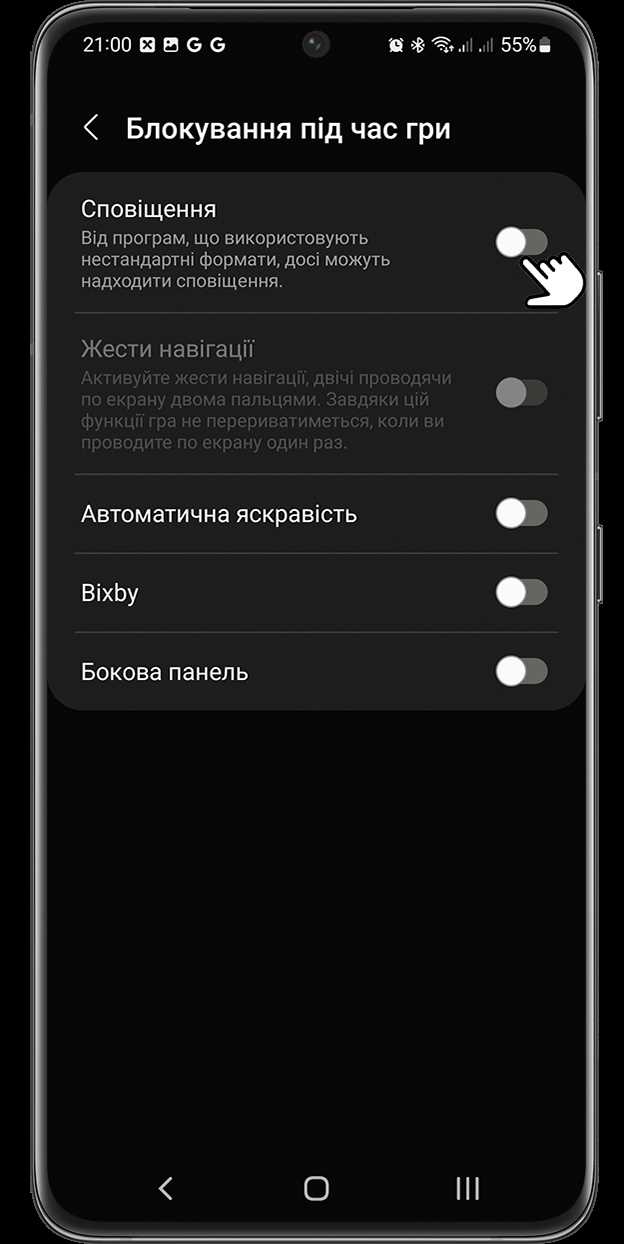
В открывшемся меню последовательно отключите параметры, влияющие на работу системы. В первую очередь деактивируйте Блокировку во время игры, запрет автоматического изменения яркости и управление производительностью. Это предотвратит вмешательство Game Booster в отображение экрана и обработку уведомлений.
Отдельное внимание уделите пунктам, связанным с системными жестами и защитой от случайных касаний. Их отключение исключает появление задержек при управлении и убирает дополнительные слои обработки ввода. Изменения применяются сразу и сохраняются для всех игр, распознанных системой.
После выхода из игры панель Game Booster больше не будет активировать выбранные функции. Даже при сохранении самого сервиса в системе его влияние на интерфейс и поведение устройства будет сведено к минимуму.
::contentReference[oaicite:0]{index=0}
Удаление Game Booster через системные настройки приложений

Полное удаление Game Booster возможно только через системные настройки, так как модуль интегрирован в оболочку One UI. Для этого откройте Настройки → Приложения и выполните следующие шаги:
- Включите отображение системных приложений через меню фильтра.
- Найдите Game Booster или Game Booster Service в списке.
- Откройте карточку приложения и нажмите Отключить. В некоторых версиях доступно Удалить обновления, что возвращает модуль к заводскому состоянию.
- Подтвердите действие и перезагрузите устройство для применения изменений.
После отключения Game Booster он перестанет запускаться при старте игр, а системные уведомления и панели больше не будут появляться. Этот способ сохраняет стабильность системы, так как модуль не удаляется полностью, а лишь деактивируется.
Если в будущем потребуется вернуть функции Game Booster, откройте ту же карточку приложения и нажмите Включить. Все ранее сохранённые игровые профили и настройки будут восстановлены автоматически.
::contentReference[oaicite:0]{index=0}
Ограничение фоновой работы Game Booster без удаления
Даже после отключения автоматического запуска Game Booster, модуль может работать в фоне, потребляя ресурсы и отправляя системные уведомления. Чтобы ограничить его работу без полного удаления, используйте настройки батареи и управления приложениями.
Пошаговая инструкция выглядит следующим образом:
| Действие | Описание |
|---|---|
| Открыть Настройки → Приложения | Найдите Game Booster или Game Booster Service и откройте карточку приложения. |
| Ограничить фоновые процессы | Выберите пункт Батарея → Ограничить фоновые действия. Это блокирует автоматический старт сервиса без удаления. |
| Отключить уведомления | Перейдите в Уведомления и деактивируйте все каналы уведомлений Game Booster. |
| Перезапуск устройства | После применения изменений перезагрузите смартфон для закрепления настроек. |
После этих действий Game Booster не будет запускаться в фоне, не будет потреблять лишние ресурсы и не будет вмешиваться в работу других приложений. При этом модуль остаётся доступным для включения при необходимости через системные настройки.
::contentReference[oaicite:0]{index=0}
Отключение уведомлений и всплывающих окон Game Booster

Уведомления и всплывающие окна Game Booster могут мешать работе других приложений и снижать удобство использования устройства. Чтобы полностью убрать их, откройте Настройки → Приложения и найдите Game Booster или Game Booster Service.
В карточке приложения перейдите в раздел Уведомления и выполните следующие действия:
- Отключите все каналы уведомлений, включая системные подсказки и уведомления о состоянии игр;
- Запретите всплывающие окна и баннеры поверх других приложений;
- Деактивируйте опцию отображения значка в строке состояния.
Дополнительно рекомендуется открыть Game Launcher, перейти в настройки и выключить всплывающие панели и жесты, которые вызывают Game Booster поверх игр. После выполнения этих действий сервис останется в системе, но не будет мешать работе других приложений и не будет показывать уведомления.
Для закрепления результата перезагрузите устройство и проверьте запуск нескольких игр. Отсутствие баннеров и системных уведомлений подтверждает корректное отключение всех визуальных элементов Game Booster.
::contentReference[oaicite:0]{index=0}
Проверка работы игр после отключения Game Booster
После отключения Game Booster важно убедиться, что игры запускаются без вмешательства модуля и работают стабильно. Для проверки откройте несколько приложений, которые ранее запускали Game Booster, и обратите внимание на следующие показатели:
- Отсутствие игровой панели: всплывающие элементы и жесты Game Booster не должны появляться поверх игры;
- Нормальная частота кадров и производительность: игры должны работать без искусственного ограничения процессора или графического ускорения;
- Уведомления: системные уведомления от мессенджеров и других приложений должны отображаться корректно;
- Энергопотребление: при длительной игре смартфон не должен перегреваться или чрезмерно расходовать батарею из-за скрытой работы Game Booster.
Если обнаруживаются проблемы с производительностью или всплывающие элементы продолжают появляться, проверьте настройки Приложений и Game Launcher, убедитесь, что фоновые процессы Game Booster ограничены и уведомления полностью отключены. После корректировки параметров повторите проверку для всех основных игр на устройстве.
::contentReference[oaicite:0]{index=0}
Вопрос-ответ:
Можно ли полностью удалить Game Booster с Samsung без вмешательства в систему?
Game Booster встроен в оболочку One UI, поэтому полного удаления без рут-доступа или модификации прошивки не предусмотрено. Однако модуль можно отключить через системные настройки приложений, запретить его работу в фоне, отключить уведомления и всплывающие окна. После этих действий сервис перестанет влиять на игры и интерфейс, при этом устройство останется стабильным.
Что произойдёт с производительностью игр после отключения Game Booster?
После отключения Game Booster игры будут работать без автоматической оптимизации частоты кадров, графики и процессов в фоне. На большинстве современных моделей Samsung это не приводит к заметному снижению производительности, но в некоторых требовательных играх частота кадров может быть немного ниже, поскольку система больше не управляет ресурсами приоритетно для игр. В остальных случаях игровая работа остаётся стабильной, а уведомления и панели больше не мешают.
Как проверить, что Game Booster больше не вмешивается в работу приложений?
Для проверки запустите несколько игр, которые ранее активировали Game Booster. Обратите внимание на отсутствие панели управления, всплывающих окон и блокировки уведомлений. Также проверьте фоновые процессы через Настройки → Приложения, убедившись, что служба Game Booster ограничена или отключена. Если уведомления отображаются корректно, а производительность игр стабильна, модуль больше не вмешивается в работу устройства.
Можно ли ограничить работу Game Booster, не отключая его полностью?
Да, в настройках приложений можно ограничить фоновые процессы и запретить уведомления без полного отключения. Для этого откройте Настройки → Приложения → Game Booster, установите ограничение фоновой активности и выключите все каналы уведомлений. После этого Game Booster останется доступен для ручного запуска, но не будет вмешиваться в игры автоматически или отображать панели и баннеры.

 Загрузка...