Содержание статьи
Публикация изображения начинается с подготовки файла: формат JPEG подходит для фотографий, PNG – для графики с прозрачностью, WebP снижает вес на 20–40% без заметной потери качества. Оптимальное разрешение для веба – от 1200 до 2000 пикселей по длинной стороне, вес – до 300–500 КБ. Перед загрузкой стоит удалить EXIF-данные с геолокацией и камерой, если приватность важна.
Далее выбирается способ размещения. Облачные хранилища дают быстрый доступ по ссылке и контроль приватности; фотохостинги обеспечивают автоматическую оптимизацию и CDN; собственный сайт позволяет управлять структурой и индексированием. При загрузке проверьте тип доступа: «публично», «по ссылке» или «приватно». Для публичных страниц используйте HTTPS-ссылки и стабильные домены, чтобы избежать битых изображений.
После загрузки важно корректно опубликовать изображение: задайте понятное имя файла на латинице, добавьте alt-описание с точным содержанием кадра, укажите источник и лицензию при необходимости. Это улучшает доступность и поиск. Если платформа поддерживает сжатие «на лету», проверьте итоговый вес и резкость – иногда требуется повторная оптимизация.
Финальный шаг – проверка отображения на разных устройствах. Убедитесь, что изображение не «плывёт» на мобильных экранах, загружается менее чем за 2 секунды и корректно кэшируется. При массовой публикации используйте пакетную загрузку и единые правила именования, чтобы ускорить обновления и упростить поддержку.
::contentReference[oaicite:0]{index=0}
Как добавить изображение в интернет и опубликовать его
Для публикации изображения в интернете сначала подготовьте файл: оптимальный формат – JPEG для фотографий и PNG или WebP для графики. Разрешение должно соответствовать задаче: для сайтов обычно достаточно 1200–2000 пикселей по ширине, вес файла – до 300–500 КБ для быстрой загрузки.
Самый простой способ разместить изображение – использовать облачные хранилища и хостинги изображений. Сервисы вроде Google Диска, Яндекс Диска или специализированные фотохостинги позволяют загрузить файл через браузер и получить прямую ссылку. Для этого после загрузки нужно открыть доступ «по ссылке» и скопировать URL изображения.
Для публикации на сайте изображение загружается через панель управления CMS или файловый менеджер хостинга. Файл помещается в каталог с медиафайлами, после чего используется его относительный или абсолютный путь. Важно заранее задать понятное имя файла латиницей и без пробелов, например: product-photo-01.jpg.
При размещении в социальных сетях изображение загружается напрямую через форму публикации. Перед этим рекомендуется проверить требования платформы: соотношение сторон, максимальный размер файла и допустимые форматы. Это предотвращает автоматическое сжатие и потерю качества.
Для публичного распространения изображения учитывайте права: используйте собственные файлы или изображения с разрешённой лицензией. Если изображение должно индексироваться поисковыми системами, размещайте его на открытой странице сайта и избегайте закрытия через robots.txt или настройки приватности.
::contentReference[oaicite:0]{index=0}
Подготовка изображения: выбор формата, разрешения и размера файла
Формат изображения напрямую влияет на качество отображения и скорость загрузки страницы. Для фотографий оптимален JPEG: он поддерживает сжатие с потерями и позволяет уменьшить вес файла до 70–85% от исходного без заметной деградации качества. Для графики с четкими границами, текстом и иконками предпочтителен PNG, особенно при необходимости прозрачного фона. Формат WebP обеспечивает на 25–35% меньший размер файла по сравнению с JPEG и PNG при сопоставимом качестве и поддерживается большинством современных браузеров.
Разрешение следует подбирать исходя из области применения. Для публикации в интернете стандартом является 72–96 DPI; увеличение DPI не улучшает качество на экране, но увеличивает вес файла. Для полноэкранных изображений рекомендуется ширина 1920 px, для контента в колонке – 800–1200 px. Избыточное разрешение приводит к ненужной нагрузке на сервер и замедляет загрузку страницы.
Размер файла должен быть минимальным при сохранении визуальной четкости. Для большинства веб-страниц целевой вес изображения – до 200–300 КБ, для превью и миниатюр – до 50 КБ. Используй экспорт с контролем качества: для JPEG – уровень 75–85, для WebP – 70–80. Дополнительно применяй сжатие без потерь, чтобы удалить служебные метаданные (EXIF), которые могут увеличивать размер файла на 5–15% без пользы для отображения.
Перед публикацией обязательно проверяй изображение в реальном масштабе и на разных экранах. Это позволяет выявить артефакты сжатия, размытость текста и проблемы с цветопередачей до загрузки в интернет.
::contentReference[oaicite:0]{index=0}
Выбор сервиса для хранения изображений: бесплатные и платные варианты
Выбор сервиса для хранения изображений напрямую влияет на скорость загрузки страниц, стабильность доступа и контроль над контентом. Бесплатные платформы подходят для простых задач, но имеют ограничения, тогда как платные решения обеспечивают предсказуемость и масштабируемость.
Бесплатные сервисы, такие как Imgur, Postimages или ImgBB, позволяют быстро загрузить изображение и получить прямую ссылку без регистрации. Их ключевые ограничения – сжатие файлов, отсутствие гарантий долгосрочного хранения и возможное удаление изображений при низкой активности. Например, Imgur автоматически снижает качество крупных изображений и может блокировать прямое использование в коммерческих проектах.
Облачные хранилища общего назначения (Google Drive, Dropbox, OneDrive) формально бесплатны в пределах 2–15 ГБ, но не оптимизированы для массовой публикации изображений. Прямые ссылки часто имеют ограничения по трафику, а при превышении лимитов доступ к файлам может временно блокироваться.
Платные сервисы ориентированы на стабильную публикацию и контроль. Amazon S3, Google Cloud Storage и Cloudflare R2 предоставляют хранение с оплатой за фактический объем и трафик. Например, Amazon S3 взимает плату от $0,023 за ГБ в месяц, но обеспечивает высокую отказоустойчивость и интеграцию с CDN, что критично для сайтов с большим количеством изображений.
Специализированные платформы для изображений – SmugMug, Flickr Pro, ImageKit – предлагают дополнительные функции: автоматическую оптимизацию, версии под разные разрешения, защиту от хотлинка. Flickr Pro, например, снимает лимиты на загрузку и исключает рекламу, что важно для портфолио и медиакаталогов.
При выборе сервиса стоит учитывать три параметра: срок хранения без активности, ограничения на прямые ссылки и стоимость исходящего трафика. Для форумов и разовых публикаций достаточно бесплатных хостингов, для сайтов и интернет-магазинов – платных облачных решений с CDN и прозрачной моделью оплаты.
::contentReference[oaicite:0]{index=0}
Загрузка изображения на выбранный сервис: последовательность действий
Откройте выбранный сервис и авторизуйтесь в учетной записи. Без входа большинство платформ ограничивает доступ к загрузке или снижает качество хранения файлов.
Перейдите в раздел загрузки: он может называться «Загрузить», «Добавить файл», «Upload» или обозначаться иконкой со стрелкой вверх. Проверяйте, что выбран режим добавления изображений, а не документов.
Выберите файл на устройстве. Перед подтверждением убедитесь, что формат поддерживается сервисом (чаще всего JPEG, PNG, WebP) и размер не превышает лимит. Для веб-публикаций оптимальны изображения до 300–500 КБ.
Заполните метаданные: название файла без пробелов и кириллицы, альтернативное описание (alt-текст) с точным описанием содержимого и ключевыми словами, а также краткое описание при наличии поля. Это влияет на поиск и доступность.
Настройте параметры доступа. Для публикации в интернете выберите «Публичный доступ» или «Доступ по ссылке». Проверьте, что ссылка разрешает просмотр без авторизации.
При необходимости отредактируйте изображение встроенными инструментами: кадрирование под нужные пропорции, сжатие без заметной потери качества, удаление EXIF-данных с геолокацией для приватности.
Подтвердите загрузку и дождитесь завершения. Не закрывайте вкладку до получения уведомления об успехе, иначе файл может загрузиться частично.
Скопируйте сгенерированную ссылку или код встраивания. Проверьте ссылку в режиме инкогнито, чтобы убедиться в доступности изображения для всех пользователей.
Зафиксируйте URL и при необходимости добавьте изображение в альбом или папку с понятным названием для последующего управления и обновлений.
::contentReference[oaicite:0]{index=0}
Получение прямой ссылки на загруженное изображение
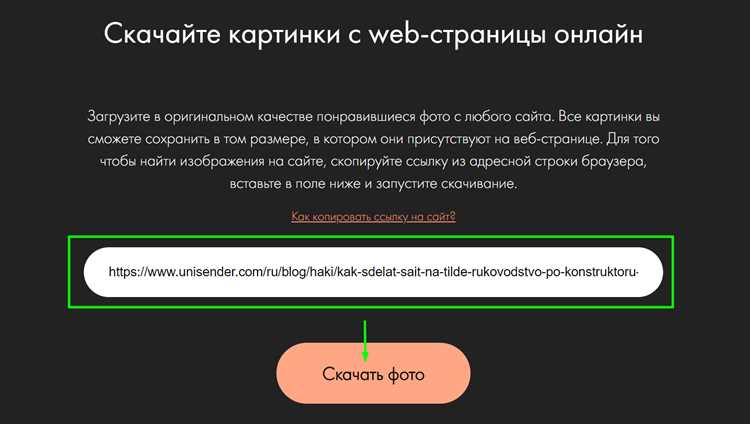
После загрузки изображения на хостинг необходимо открыть файл в режиме отдельного просмотра. Если при переходе по адресу отображается только изображение без интерфейса сайта, ссылка является прямой. Проверка проста: адресная строка должна заканчиваться расширением файла и не содержать параметров сессии.
Большинство хостингов предоставляют несколько типов ссылок. Выбирайте вариант «Direct link», «Прямая ссылка» или «Original image». Если такой опции нет, кликните правой кнопкой по изображению и выберите «Открыть изображение в новой вкладке», затем скопируйте URL.
Для публикации в интернете важно учитывать протокол HTTPS. Ссылки без шифрования могут блокироваться браузерами или не загружаться на сайтах с HTTPS из-за смешанного контента.
| Сервис | Где получить прямую ссылку | Особенности |
|---|---|---|
| Imgur | Кнопка «Copy link» → формат i.imgur.com/filename.jpg | Автоконвертация в JPG/WEBP |
| Postimages | Поле «Direct link» после загрузки | Поддержка горячих ссылок |
| Google Drive | Через сторонние генераторы прямых ссылок | Нет нативной прямой ссылки |
| Яндекс.Диск | Публичная ссылка с заменой параметров | Требуется ручная правка URL |
Перед публикацией убедитесь, что доступ к файлу открыт для всех. Закрытые или временные ссылки перестают работать вне вашего аккаунта. Для долгосрочных проектов используйте хостинги с гарантией сохранности и стабильным доменом.
Оптимизируйте размер изображения до загрузки. Прямая ссылка на файл весом более 2–3 МБ увеличивает время загрузки страницы и ухудшает показатели Core Web Vitals.
::contentReference[oaicite:0]{index=0}
Вставка изображения на сайт с помощью HTML-тега img
Для отображения изображения на веб-странице используется тег . Основной атрибут – src, указывающий путь к файлу. Путь может быть абсолютным (например, https://example.com/image.jpg) или относительным относительно структуры сайта (например, images/photo.png).
Атрибут alt обязателен для доступности и SEO. Он содержит текстовое описание изображения, которое отображается, если файл недоступен, и помогает поисковым системам индексировать контент.
Дополнительные полезные атрибуты:
- width и height – задают размеры изображения в пикселях, предотвращая сдвиг контента при загрузке.
- loading=»lazy» – откладывает загрузку изображений, которые не видны сразу, улучшая скорость страницы.
- title – отображает подсказку при наведении курсора.
Примеры организации изображений на сайте:
- Локальные файлы в папке images проекта: использовать относительный путь
images/filename.jpg. - Изображения с внешнего хостинга: указывать полный URL, например
https://site.com/photo.jpg. - Оптимизация размеров: сохранять изображения в формате JPEG или WebP для фотографий, PNG для графики с прозрачным фоном.
Для улучшения адаптивности добавляют CSS-классы или атрибут srcset, который позволяет браузеру выбирать оптимальный вариант изображения под размер экрана и плотность пикселей.
Следуя этим рекомендациям, изображения будут корректно отображаться, быстро загружаться и соответствовать стандартам доступности и SEO.
::contentReference[oaicite:0]{index=0}
Публикация изображения в социальных сетях и мессенджерах
Для эффективной публикации изображения важно учитывать формат, размер и платформу. Каждая социальная сеть имеет свои ограничения: Instagram поддерживает максимум 1080×1350 пикселей для постов и 1080×1920 пикселей для сторис, Facebook – до 2048×2048 пикселей, Twitter – до 4096×4096 пикселей, а Telegram и WhatsApp сжимают изображения автоматически, поэтому оптимально использовать JPEG с качеством 80–90%.
Алгоритм действий при публикации:
- Выберите целевую платформу и проверьте требования к формату и размеру.
- Отредактируйте изображение под нужное разрешение без потери качества.
- Добавьте описание или хештеги для социальных сетей, чтобы улучшить индексируемость и вовлечённость.
- Загрузите изображение через встроенный интерфейс или официальное приложение.
- При необходимости отметьте людей или геолокацию.
Для мессенджеров можно использовать прямую отправку или размещение в каналах и группах. Telegram и WhatsApp позволяют отправлять изображения до 16 МБ без сильного сжатия, но для оптимальной передачи лучше держать размер файла до 5–10 МБ.
Дополнительные рекомендации:
- Используйте одинаковый стиль и фильтры для поддержания визуальной идентичности аккаунта.
- Проверяйте видимость и корректное отображение на мобильных устройствах и ПК.
- При массовой публикации применяйте планировщики контента: Buffer, Hootsuite или встроенные инструменты Instagram и Facebook.
- Для анонимной или временной публикации можно использовать функции «Истории» или «Скрытые каналы».
Следуя этим правилам, изображения будут публиковаться корректно, сохраняя качество и привлекательность для аудитории.
::contentReference[oaicite:0]{index=0}
Добавление альтернативного текста и подписи к изображению
Используйте ключевые слова естественно, если они релевантны контенту страницы. Alt-текст не должен быть перегружен SEO-ключами: это ухудшает восприятие и может повредить позиции в поиске.
Подпись (caption) помогает пользователю понять контекст изображения. Она обычно располагается под картинкой и может содержать дополнительные данные, которые не уместны в alt-тексте, например авторство, дату съемки или пояснение к сцене. Пример: «Фото: Красный спортивный автомобиль на улицах Парижа, январь 2025».
Для длинных или сложных изображений (инфографика, схемы) создавайте отдельное текстовое описание, которое раскрывает все детали. Alt-текст при этом должен оставаться кратким, а подробное описание – в подписи или отдельном разделе страницы.
Проверяйте корректность alt-текста и подписей на разных устройствах. Они должны быть читабельны с экранных читалок и мобильных браузеров, без обрезки информации. Это повышает доступность и улучшает взаимодействие с контентом.
::contentReference[oaicite:0]{index=0}
Проверка отображения изображения и настроек доступа после публикации
Сразу после загрузки изображения убедитесь, что ссылка на него работает корректно. Откройте URL в разных браузерах и устройствах, чтобы проверить совместимость и скорость загрузки.
Проверьте размер файла и разрешение: изображение не должно превышать рекомендуемые параметры платформы, иначе оно может отображаться с искажениями или замедлять загрузку страницы.
Тестируйте настройки конфиденциальности. Если изображение должно быть публичным, убедитесь, что доступ возможен без авторизации. Для ограниченного доступа проверьте, что приватные ссылки работают только для указанных пользователей.
Проверяйте метаданные: корректно указанные теги alt, описание и ключевые слова влияют на поисковую оптимизацию и удобство использования экранными читалками.
Используйте инструменты предварительного просмотра платформы: некоторые сервисы предоставляют визуализацию того, как изображение будет выглядеть на разных устройствах и в ленте новостей.
При обнаружении проблем изменяйте параметры доступа или размеры файла и повторно тестируйте отображение. Обновляйте кеш браузеров после правок, чтобы убедиться, что новые версии изображения загружаются корректно.
Для массовых публикаций проверяйте отображение нескольких изображений через автоматизированные скрипты или сервисы мониторинга, чтобы избежать ошибок с настройками приватности и форматами файлов.
::contentReference[oaicite:0]{index=0}
Вопрос-ответ:
Какие способы существуют для загрузки изображения в интернет?
Существует несколько способов разместить изображение онлайн. Можно использовать специализированные сайты для хранения фото, облачные сервисы или социальные сети. На большинстве платформ процесс сводится к созданию аккаунта, выбору кнопки «Загрузить» или «Добавить фото» и выбору нужного файла с компьютера или телефона. После этого изображение становится доступным для просмотра другими пользователями по ссылке или в вашей ленте.
Нужно ли изменять размер изображения перед публикацией?
Зависит от платформы, на которую вы загружаете файл. Многие сервисы автоматически подгоняют фото под свои требования, но для сайтов с ограничениями по размеру или весу файла лучше подготовить изображение заранее. Это ускоряет загрузку и уменьшает вероятность ошибок. Если изображение слишком большое, его можно сжать или изменить разрешение с помощью стандартных графических программ.
Как сделать так, чтобы изображение было доступно только определённым людям?
Большинство платформ предлагают настройки приватности. Вы можете выбрать, кто сможет видеть ваше изображение: все пользователи, только друзья, отдельные люди или только вы сами. На облачных сервисах можно создавать папки с ограниченным доступом и отправлять приглашения конкретным людям. Так вы контролируете распространение файла и не позволяете его случайно увидеть посторонним.
Какие форматы изображений лучше использовать для публикации в интернете?
Наиболее распространённые форматы — JPEG, PNG и GIF. JPEG подходит для фотографий с большим количеством цветов, PNG лучше использовать для графики с прозрачным фоном или резких линий, а GIF пригоден для анимаций. При выборе формата стоит учитывать качество и размер файла: JPEG обычно сжимает данные, уменьшая вес, PNG сохраняет четкость деталей, но занимает больше места.
Можно ли добавить подпись или описание к изображению?
Да, почти все сервисы позволяют добавить текстовую подпись или описание к фото. Это помогает объяснить содержание, дать авторские комментарии или добавить теги для удобного поиска. Некоторые платформы позволяют форматировать текст, добавлять хэштеги и ссылки. Хорошо подобранное описание облегчает другим людям понимание и поиск изображения.
Какие форматы изображений лучше всего подходят для публикации в интернете?
Для публикации чаще всего используют форматы JPEG, PNG и GIF. JPEG хорошо подходит для фотографий, так как обеспечивает хорошее сжатие без сильной потери качества. PNG лучше использовать для изображений с прозрачным фоном или для графиков и схем, где важна четкость линий. GIF подходит для анимаций, но его качество ограничено 256 цветами. Выбор формата зависит от того, как изображение будет отображаться на сайте и какой размер файла приемлем.
Как правильно подготовить изображение перед загрузкой на сайт?
Перед загрузкой стоит проверить несколько моментов: размер изображения, чтобы оно не замедляло загрузку страницы; разрешение, чтобы картинка оставалась четкой на экранах разных устройств; и формат, подходящий для типа изображения. Если нужно, можно изменить размеры через редактор или онлайн-сервис, а также оптимизировать вес файла с помощью специальных инструментов. Кроме того, полезно добавить информативное название и описание, чтобы было проще найти изображение в поиске и для корректного отображения в соцсетях.

 Загрузка...