Содержание статьи
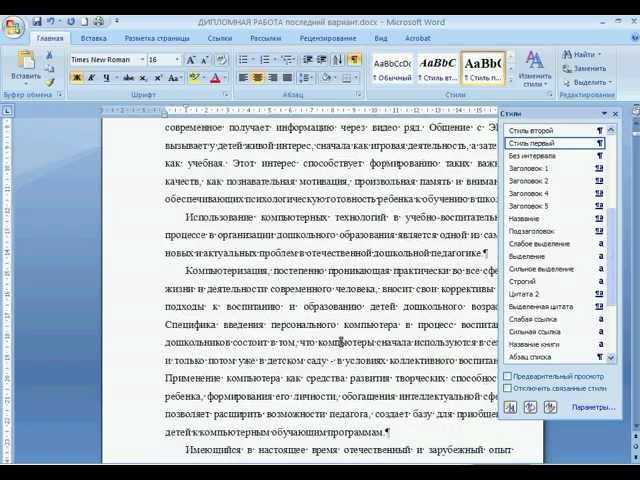
Побуквенный перенос слов в Microsoft Word почти всегда связан не с ошибкой программы, а с конкретными настройками форматирования текста. Чаще всего проблема возникает при включённой автоматической расстановке переносов, когда Word пытается уместить длинные слова в узкую область строки. Алгоритм ориентируется на языковые правила, но при нестандартных параметрах страницы – узких полях, малой ширине колонки или фиксированном межбуквенном интервале – перенос может выглядеть как разрыв слова «по буквам».
Ключевой фактор – сочетание выравнивания по ширине и принудительного сжатия текста. Если для абзаца задано выравнивание Justify и одновременно используется уменьшенный межсимвольный интервал (например, «Уплотнённый» на 0,3–0,5 пт), Word начинает перераспределять пробелы и символы, что визуально создаёт эффект некорректного переноса. В таких случаях рекомендуется вернуть межбуквенный интервал в значение «Обычный» и проверить параметры абзаца.
Отдельного внимания требует язык проверки. Word применяет правила переноса строго по языку, указанному для текста. Если абзац размечен как английский или смешанный, русские слова могут переноситься некорректно. Практическая рекомендация – выделить весь документ, задать язык «Русский» и отключить опцию «Определять язык автоматически». Это особенно важно при работе с текстами, скопированными из браузера или других редакторов.
Также побуквенный перенос часто появляется при использовании разрывов строки вместо разрывов абзаца. Символ Shift+Enter ограничивает возможности Word по перерасчёту строки, из-за чего перенос выполняется агрессивнее. Для основного текста лучше использовать стандартный разрыв абзаца (Enter) и контролировать переносы через меню «Разметка страницы → Расстановка переносов».
Какая настройка автопереноса включена и где её найти в Word
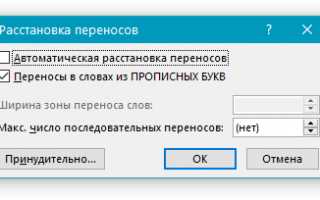
Перенос слов по буквам в Word напрямую связан с включённой функцией автопереноса. Эта настройка управляет тем, может ли программа автоматически разбивать слова на части при выравнивании текста по ширине или при нехватке места в строке.
Основной параметр автопереноса находится на вкладке «Макет» (в версиях Word 2016–2021 и Microsoft 365) или «Разметка страницы» (в Word 2010–2013). В группе «Параметры страницы» нужно открыть выпадающее меню «Расстановка переносов». Если выбран пункт «Авто», Word самостоятельно вставляет переносы внутри слов в соответствии со встроенным словарём языка документа.
При включённом автоматическом переносе Word может разбивать длинные слова даже в обычном тексте, особенно при узких полях, колонках или выравнивании по ширине. Это часто воспринимается как «перенос по буквам», хотя фактически используется алгоритм слогового деления, который не всегда корректен для русского языка.
Для точной настройки необходимо выбрать пункт «Параметры расстановки переносов» в том же меню. Здесь можно отключить автоматическую расстановку переносов, задать минимальную длину слова для переноса и указать максимальное расстояние от края строки. Эти параметры напрямую влияют на частоту и внешний вид переносов в документе.
Дополнительно стоит проверить язык текста: если для абзаца установлен неправильный язык (например, английский вместо русского), Word применяет неподходящие правила переноса. Язык задаётся на вкладке «Рецензирование» → «Язык» → «Выбрать язык проверки» и влияет на работу автопереноса даже при корректно включённой настройке.
Если автоперенос отключён, а переносы всё равно появляются, это означает, что они были вставлены вручную или остались в тексте после копирования. В таком случае настройка автопереноса не задействована и проблему нужно искать в структуре самого документа.
Как выбранный язык текста влияет на правила переноса слов
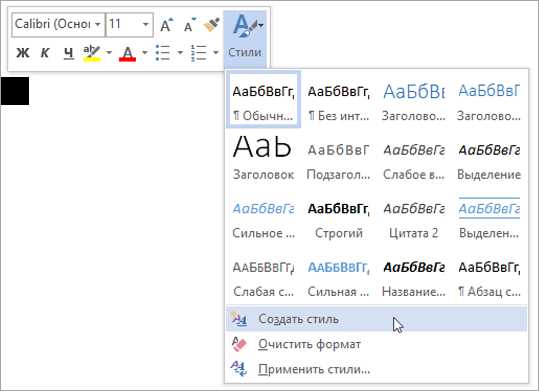
В Microsoft Word алгоритм переноса напрямую зависит от языка, назначенного тексту. Для каждого языка используется собственный словарь и набор лингвистических правил, определяющих допустимые места переноса. Если язык задан неверно, Word игнорирует морфологию слов и начинает разбивать их по отдельным буквам, что особенно заметно в длинных словах.
Для русского языка применяются правила, основанные на слоговой структуре и морфемах. Переносы выполняются между слогами с учетом приставок, корней и суффиксов. Например, корректный перенос возможен в слове информа-ция, но не внутри сочетаний, разрывающих морфему. При выборе другого языка (например, английского) Word не распознаёт русские слоги и допускает переносы в произвольных местах.
Частая причина некорректных переносов – смешение языков в одном документе. Текст, вставленный из внешних источников, может иметь скрытую языковую разметку. В результате часть абзаца обрабатывается как английский, немецкий или «неопределённый» язык, что приводит к побуквенному переносу.
Для точной работы переноса необходимо явно назначать язык всему тексту или отдельным фрагментам через параметры проверки правописания. Рекомендуется отключать автоматическое определение языка и задавать нужный вручную, особенно в документах с техническими терминами и заимствованной лексикой.
Также важно учитывать, что для некоторых языков перенос по умолчанию отключён или ограничен. Если выбран язык без активного словаря переносов, Word будет либо игнорировать перенос полностью, либо использовать упрощённый алгоритм, не учитывающий структуру слов.
Почему при выравнивании по ширине появляются переносы по буквам
При выравнивании по ширине Word обязан растянуть каждую строку до границ полей. Если межсловные пробелы уже достигли допустимого максимума, механизм выравнивания начинает искать дополнительные точки разрыва. При отсутствии корректных правил переноса такие точки находятся между буквами, а не по слогам.
Основной технический триггер – неверно определённый язык абзаца. Без установленного русского языка Word не подключает словарь переносов и применяет универсальный алгоритм разрыва строки, допускающий деление слова после любой буквы. Это часто происходит в документах, созданных из шаблонов или скопированных из браузера.
Ситуация усугубляется в таблицах и многостраничных макетах. В ячейках с фиксированной шириной Word ограничен в перераспределении пробелов и быстрее переходит к побуквенным переносам, особенно при кегле 12–14 pt и межстрочном интервале «Точно».
Отдельная причина – отключённые автоматические переносы. Даже при заданном языке Word не будет переносить слова по слогам, если параметр «Авто» не активирован. В этом режиме выравнивание по ширине работает агрессивнее и чаще ломает слова.
Низкокачественные или нестандартные шрифты также влияют на результат. При отсутствии корректных метрик для кириллицы Word хуже рассчитывает растяжение строки и раньше прибегает к разрыву слова.
| Фактор | Практическое решение |
| Не задан язык текста | Выделить абзац и установить русский язык без отключения проверки |
| Автопереносы выключены | Включить «Макет → Переносы → Авто» |
| Узкая строка | Увеличить ширину колонки или уменьшить размер шрифта |
| Фиксированная высота строки | Заменить «Точно» на «Множитель» |
| Проблемный шрифт | Использовать стандартные шрифты с полной поддержкой кириллицы |
Корректная языковая разметка, включённые автоматические переносы и разумная ширина строки полностью устраняют побуквенные переносы при выравнивании по ширине без ручной правки текста.
Как параметры шрифта и межбуквенного интервала вызывают разрывы
Алгоритм переноса в Word учитывает фактическую ширину глифов. Шрифты с увеличенной средней шириной символов (например, Calibri, Segoe UI) при одинаковом кегле заполняют строку быстрее, чем Times New Roman, из-за чего движок чаще активирует перенос по слогам. При кегле 12 pt разница в средней ширине строки может достигать 6–9%, что напрямую повышает вероятность разрыва в узких колонках.
Межбуквенный интервал (Tracking) – критический фактор. Значение «Разреженный» +0,5 pt увеличивает длину слова примерно на 3–4% на каждые 10 символов; при +1 pt – уже на 7–8%. В абзацах с выравниванием по ширине это вынуждает Word компенсировать пробелами и переносами, часто дробя слова по буквам при включённой автопереносе.
Параметр «Масштаб» шрифта (Font → Advanced → Scale) влияет не линейно. Масштаб 105% расширяет глифы без пересчёта логических границ слов, что снижает доступное место в строке и увеличивает число переносов даже при стандартном интервале. Для текстов с фиксированной шириной колонки рекомендуется держать масштаб в диапазоне 98–102%.
Кернинг для пар символов может создавать локальные «провалы» ширины. Включённый кернинг для кеглей 12 pt и выше иногда уменьшает расстояние в парах «Те», «To», но увеличивает его в «лъ», «ть», что на кириллице приводит к неравномерному набору и провоцирует перенос в середине длинных слов.
Комбинация нестандартного шрифта и выравнивания по ширине усиливает эффект. Word сначала растягивает пробелы до предела (обычно +25%), затем включает перенос. Если пробелы уже сжаты настройкой «Сжатый» −0,3 pt, предел достигается быстрее – переносы появляются чаще и «ломают» слова.
Рекомендации: использовать шрифты с предсказуемой метрикой (Times New Roman, Cambria) для узких колонок; держать Tracking «Обычный» (0 pt); избегать масштаба выше 102%; отключать кернинг для кириллицы при проблемах с разрывами; проверять параметры абзаца «Не разрывать слова по буквам» и минимизировать выравнивание по ширине в сочетании с нестандартными шрифтами.
Влияние стилей абзаца на поведение переносов в документе
Стили абзаца напрямую влияют на алгоритм переноса слов в Microsoft Word. Основные параметры, определяющие поведение переноса, включают выравнивание текста, отступы, интерлиньяж и параметры переноса.
- Выравнивание: При выравнивании по ширине Word активнее применяет переносы, чтобы выровнять строки равномерно. При левом или правом выравнивании переносы встречаются реже, так как программа допускает разную длину строк.
- Отступы и первая строка: Большие отступы или нестандартное форматирование первой строки могут вызвать перенос слов по буквам в узких колонках, особенно если установлен жесткий параметр «не разрывать строку» для некоторых слов.
- Интерлиньяж и межстрочный интервал: Уменьшение межстрочного интервала увеличивает вероятность переноса внутри слова, особенно при длинных словах и плотной верстке текста.
- Параметры переноса: В свойствах абзаца можно включить автоматический перенос, ограничить переносы длинных слов, а также запретить перенос определенных слов через использование «неразрывного пробела» или «неразрывного дефиса».
- Стили текста с табуляцией или колонками: В многоуровневых списках или колонках Word часто переносит слова по буквам, если длина строки меньше оптимальной для слова. Для предотвращения этого рекомендуется задавать минимальную ширину колонки и контролировать ширину текста через настройки стиля.
Рекомендации по настройке стилей:
- Использовать автоматический перенос слов в абзацах с выравниванием по ширине.
- Для абзацев с узкими колонками или длинными словами увеличивать интерлиньяж на 1–2 пункта.
- Применять «неразрывный пробел» для сочетаний, которые не должны делиться.
- Контролировать отступ первой строки и отступы слева/справа, чтобы уменьшить вероятность переноса по буквам.
- Создавать отдельные стили для заголовков и текста с узкими колонками, где переносы могут быть нежелательными.
Следуя этим настройкам, можно минимизировать случаи переноса слов по буквам и сохранить визуальную целостность документа.
Как скрытые символы и неразрывные пробелы меняют перенос
В Microsoft Word перенос слов зависит от видимых и скрытых символов в тексте. Невидимые элементы, такие как пробелы, табуляции и знаки абзаца, управляют тем, где программа разрешает разрыв строки. Неразрывные пробелы и специальные символы могут полностью блокировать автоматический перенос.
Основные эффекты скрытых символов и неразрывных пробелов:
- Неразрывные пробелы ( ): Word воспринимает их как единый блок. Слово с неразрывным пробелом никогда не переносится на следующую строку по пробелу.
- Скрытые разрывы (Shift+Enter): создают мягкий перенос строки, который отличается от обычного абзаца и влияет на автоматическое форматирование текста.
- Невидимые знаки форматирования, включая скрытые табуляции и маркеры абзацев, могут мешать корректной работе переносов, особенно если включена автоматическая переноска слов.
Рекомендации для корректного переноса:
- Использовать неразрывные пробелы только для словосочетаний, которые нельзя разрывать (например, «г. Москва» или «20 кг»).
- Проверять скрытые символы через включение отображения ¶ (Показать все знаки), чтобы выявлять лишние табуляции и пробелы.
- Избегать смешивания обычных и неразрывных пробелов в одном слове или сочетании, так как это вызывает неожиданные переносы.
- При необходимости принудительного разрыва строки использовать Shift+Enter, а не разбиение слова вручную.
Правильная работа с этими символами позволяет Word переносить текст аккуратно, без дробления слов по буквам, сохраняя читаемость и структуру документа.
Почему при копировании из других источников ломаются переносы
При копировании текста из веб-страниц, PDF или других редакторов Word получает не только видимый текст, но и скрытые символы форматирования. Эти символы могут включать разрывы строк, неразрывные пробелы и специфические коды переноса, которые не совпадают с внутренними правилами Word.
PDF-документы часто используют статичное размещение текста, где переносы реализованы графически, а не как текстовые символы. При вставке такого текста Word интерпретирует переносы как обычные пробелы или символы перевода строки, что приводит к некорректным разрывам слов.
Веб-страницы используют HTML-теги для управления переносами, включая <br> и <wbr>. Word не всегда корректно обрабатывает эти теги, заменяя их на собственные правила разрыва слов, что ломает исходные переносы.
Чтобы сохранить корректные переносы при вставке, рекомендуется использовать функцию «Вставить как обычный текст» или промежуточный буфер, например, Блокнот. После этого можно вручную включить переносы слов в Word через «Разметка страницы → Расстановка переносов → Авто».
Если требуется массовая вставка текста с сохранением структуры, целесообразно использовать формат RTF или DOCX как промежуточный шаг, так как эти форматы передают текстовые разрывы в совместимом виде.
Также важно учитывать язык документа и словари Word: при вставке текста на другом языке автоматическая расстановка переносов может не срабатывать из-за отсутствия соответствующего языкового пакета.
Как отключить переносы по буквам для одного абзаца или всего файла
Чтобы отключить переносы для одного абзаца, выделите нужный абзац и откройте вкладку Разметка страницы или Макет. В группе Параметры страницы нажмите Расстановка переносов и выберите Нет. Word сразу отменит автоматические переносы в выбранном абзаце, сохранив текущий формат текста.
Для отключения переносов по всему документу откройте вкладку Файл → Параметры → Правописание и автозамена. В разделе Параметры автозамены перейдите на вкладку Расстановка переносов и снимите галочку с Автоматический перенос. Все существующие абзацы перестанут переноситься по буквам, и новые абзацы будут сохранять этот параметр.
Альтернатива для быстрого отключения – выделить весь текст комбинацией Ctrl+A, затем через Макет → Расстановка переносов → Нет применить настройку ко всему документу одновременно. Это особенно удобно для больших файлов с уже введённым текстом.
После отключения переносов рекомендуется проверить разметку страниц, чтобы избежать слишком широких пробелов между словами. При необходимости используйте выравнивание по левому краю или включите режим разреженного межсловного интервала через Абзац → Интервал → Распределение.
Вопрос-ответ:
Почему в Word слова иногда переносятся по буквам, а не по слогам?
Это происходит из-за настроек автоматического переноса текста. В Word есть функция, которая регулирует, как слова делятся при переходе на следующую строку. Если включен перенос по буквам, программа может разрывать слово на произвольные части, особенно если она не распознаёт слоги корректно для выбранного языка или шрифта.
Как можно отключить разрыв слов по буквам в Word?
Чтобы это исправить, нужно зайти в параметры абзаца или страницы и найти раздел, связанный с переносом текста. Там есть опция включения или отключения автоматического переноса. Если выключить эту функцию, Word перестанет делить слова по буквам и будет переносить их целиком на следующую строку, соблюдая только естественные границы слова.
Почему Word делает перенос по буквам только в некоторых документах?
Причина обычно связана с шаблонами и стилями документа. В одних документах может быть включен автоматический перенос или задан определённый шрифт, который плохо распознаёт слоги. Также на перенос влияет размер страницы и поля: если строки короткие, Word может разрывать слова по буквам, чтобы выровнять текст.
Можно ли настроить Word так, чтобы перенос слов всегда был корректным для русского языка?
Да, для этого нужно установить язык текста на русский и убедиться, что включена проверка орфографии и грамматики для этого языка. После этого Word будет определять слоги по правилам русского языка и переносить слова только по допустимым границам. Иногда полезно изменить шрифт, так как некоторые декоративные шрифты вызывают некорректный перенос.
Почему иногда перенос слов выглядит странно, хотя функция переноса включена?
Странный перенос может появляться из-за особенностей шрифта, размера текста или межбуквенного интервала. Word рассчитывает, где можно разорвать слово, исходя из ширины строки и доступного пространства. Если строки слишком короткие или шрифт нестандартный, программа может разрывать слово в непривычных местах. Исправить это можно либо изменением шрифта и размера, либо вручную расставляя мягкие переносы.
Почему Word переносит слова по буквам в середине строки?
Word может разбивать слово на отдельные буквы, если включён перенос по слогам, но программа не может корректно определить границы слогов для некоторых слов, особенно если это иностранные термины, аббревиатуры или сложные составные слова. Также такое поведение возникает, если выбран шрифт с необычными настройками кернинга или если установлены нестандартные параметры интервала между символами. Исправить это можно, отключив автоматический перенос или настроив перенос по слогам вручную.

 Загрузка...