Содержание статьи
Сбои форматирования в Microsoft Word почти всегда связаны не с «ошибками программы», а с тем, как документ хранит и применяет стили. Каждый абзац, символ и список в Word опирается на внутреннюю иерархию стилей, и при копировании текста из браузеров, PDF-файлов или других документов в файл попадает скрытая разметка. Она может конфликтовать с текущими настройками документа, из-за чего меняются отступы, шрифты, интервалы и нумерация.
Одна из ключевых причин – автоматическое обновление стилей. Если для стиля Обычный или Заголовок включён параметр «Обновлять автоматически», любое ручное изменение абзаца перезаписывает стиль целиком. В результате форматирование «расползается» по всему документу. Практическая рекомендация – проверять параметры стилей и отключать автоматическое обновление для всех базовых элементов.
Ещё один частый источник проблем – разные версии Word и форматы файлов. Документы в формате .doc хуже сохраняют сложную структуру, чем .docx, а при открытии файла, созданного в более новой версии Word, старые версии могут некорректно интерпретировать шрифты и интервалы. Для стабильной работы стоит сразу сохранять файлы в .docx и избегать промежуточных конвертаций.
Отдельного внимания требует работа со списками и разрывами. Нумерация часто «ломается» из-за смешения ручных отступов и встроенных списков Word, а непредсказуемые переносы появляются из-за скрытых разрывов разделов. Проверка структуры через отображение непечатаемых символов и отказ от ручного выравнивания пробелами позволяют устранить большинство таких проблем ещё на этапе редактирования.
Как стили абзацев и символов самопроизвольно переопределяют оформление
В Microsoft Word форматирование часто меняется без явного вмешательства пользователя из-за иерархии стилей. Каждый абзац всегда привязан к стилю абзаца, даже если это «Обычный». При ручном изменении шрифта, отступов или интервалов Word не заменяет стиль, а добавляет локальное переопределение поверх него. При последующем применении другого стиля или обновлении существующего локальные настройки могут быть частично или полностью сброшены.
Стили символов усиливают этот эффект. Если внутри абзаца применяется стиль символа (например, пользовательский стиль для выделения терминов), он имеет более высокий приоритет, чем параметры стиля абзаца. В результате при смене стиля абзаца шрифт, цвет или начертание текста могут сохраниться, создавая ощущение «сломанного» форматирования.
Отдельная проблема – автоматическое обновление стилей. Если в настройках включена опция «Автоматически обновлять стиль», любое ручное изменение абзаца перезаписывает сам стиль. После этого все элементы документа, использующие данный стиль, мгновенно получают новое оформление, что часто воспринимается как самопроизвольный сбой.
Дополнительное переопределение возникает при вставке текста из других документов или веб-страниц. Word переносит не только текст, но и скрытые стили, которые могут иметь такие же имена, но другие параметры. В этом случае стиль формально остается тем же, но его внутренние настройки меняются.
|
Источник |
Что происходит |
Как предотвратить |
|
Локальное форматирование |
Добавляется поверх стиля абзаца |
Использовать «Очистить формат» перед применением нового стиля |
|
Стили символов |
Игнорируют часть параметров стиля абзаца |
Минимизировать количество символных стилей |
|
Автообновление стиля |
Ручные правки меняют стиль глобально |
Отключить автообновление в настройках стиля |
|
Вставка из внешних источников |
Импорт скрытых или конфликтующих стилей |
Использовать вставку «Только текст» |
Для контроля оформления рекомендуется работать только через стили, регулярно проверять область «Стили» и использовать инспектор стилей. Это позволяет увидеть все активные переопределения и точно определить, какой стиль или параметр изменяет внешний вид текста.
Почему при копировании текста из интернета ломается шрифт и отступы
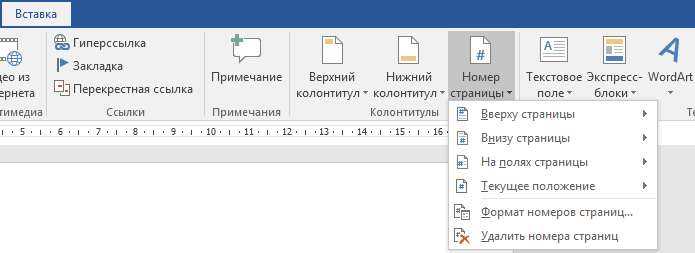
Веб-страницы используют HTML и CSS, которые при копировании переносятся в Word как встроенное форматирование. Вместе с текстом вставляются инлайновые стили, классы и элементы разметки (span, div, списки), из-за чего Word применяет чужие шрифты, интервалы и нестандартные отступы.
Частая причина – несовпадение шрифтов. Если на сайте используется веб-шрифт (например, через @font-face), Word подменяет его ближайшим доступным аналогом. Это меняет кегль, межстрочный интервал и длину строк, визуально «ломая» абзацы.
Отступы и интервалы сбиваются из-за переноса CSS-свойств: margin, padding, line-height и text-indent. Word интерпретирует их по-своему, часто переводя внешние отступы в интервалы «Перед/После абзаца», что приводит к скачкам расстояний между строками.
Списки и нумерация страдают сильнее всего. HTML-списки (ul/ol) конвертируются в объекты Word с собственными шаблонами. Если в документе уже есть стили списков, возникает конфликт, и появляются лишние уровни, смещения маркеров и несоразмерные отступы.
Дополнительные искажения вносят неразрывные пробелы, скрытые символы и нестандартные кавычки, которые сайты используют для верстки. Word сохраняет эти символы, из-за чего выравнивание и переносы выглядят непредсказуемо.
Практические рекомендации: вставляйте текст через «Сохранить только текст» или сочетание Ctrl+Alt+V → «Текст без форматирования»; после вставки применяйте стили Word (Обычный, Заголовки) вместо ручной правки; очищайте форматирование командой «Очистить все»; проверяйте параметры абзаца (интервалы и отступы) и списков; при массовых вставках отключайте «Сохранять форматирование источника» в параметрах Word.
Как скрытые символы и разрывы влияют на внешний вид документа
В Word значительная часть искажений оформления связана со скрытыми символами: знаками конца абзаца, пробелами разных типов, табуляцией и разрывами. Они не видны по умолчанию, но напрямую управляют переносами, отступами и логикой верстки.
Знак конца абзаца (¶) хранит параметры форматирования абзаца. При копировании текста из разных источников вместе с ним переносятся отступы, интервалы, выравнивание. Удаление видимого текста без удаления символа абзаца оставляет «чужие» настройки, из-за чего абзацы ведут себя по-разному.
- Лишние пустые абзацы создают неуправляемые отступы между блоками.
- Смешение абзацев с разными стилями ломает нумерацию и списки.
- Скрытые табуляции маскируются под пробелы и сбивают выравнивание.
Пробелы бывают обычными, неразрывными и узкими. Неразрывный пробел предотвращает перенос строки и часто попадает в текст при вставке из браузера. В результате строки не переносятся, появляются «дыры» в выравнивании по ширине.
- Обычный пробел – допускает перенос строки.
- Неразрывный – фиксирует слова в одной строке.
- Несколько подряд идущих пробелов имитируют отступы, но ломаются при смене шрифта.
Разрывы строк и страниц – отдельная причина хаоса. Разрыв строки (Shift+Enter) визуально похож на новый абзац, но не содержит его настроек. При последующем форматировании такой текст сложно привести к единому виду.
- Разрыв строки сохраняет абзац, но переносит курсор на новую строку.
- Разрыв страницы принудительно переносит контент, игнорируя поля и авторазметку.
- Разрыв раздела копирует параметры страницы и часто конфликтует с колонтитулами.
Частая ошибка – использование разрывов страницы вместо настройки интервалов и стилей. Это приводит к «прыгающему» тексту при любом редактировании выше по документу.
Практические рекомендации:
- Всегда включайте отображение скрытых символов (Ctrl+Shift+8) при проблемах с версткой.
- Удаляйте лишние абзацы и табуляции, заменяя их настройками стилей.
- Ищите неразрывные пробелы через «Найти и заменить» и заменяйте на обычные там, где перенос допустим.
- Используйте стили заголовков и абзацев вместо ручных переносов и разрывов.
- Проверяйте разрывы разделов перед настройкой полей и колонтитулов.
Контроль скрытых символов превращает форматирование из хаотичного в предсказуемое и устраняет большинство «необъяснимых» сбоев в Word.
Почему списки в Word внезапно меняют нумерацию и уровни
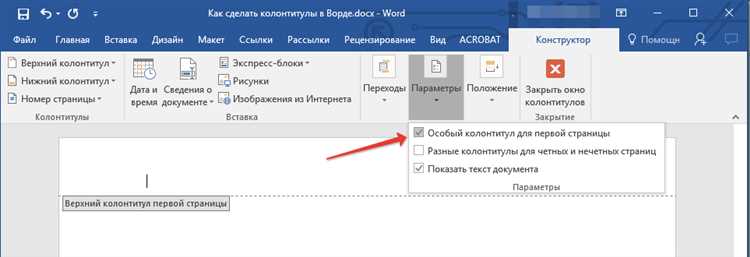
Списки в Word часто «ломаются» из-за автоматического связывания нумерации с абзацными стилями. При применении стиля «Обычный», «Заголовок» или пользовательского шаблона Word может незаметно переписать уровень списка или начать новую нумерацию, даже если визуально стиль выглядит одинаково.
Одна из ключевых причин – смешивание ручной нумерации и встроенных списков. Если часть пунктов создана через кнопку «Нумерация», а часть – обычными цифрами или копированием из другого документа, Word воспринимает их как разные структуры и пересобирает список при любом редактировании.
Частые источники проблем:
- Копирование пунктов из других файлов Word, PDF или веб-страниц вместе со скрытым форматированием.
- Использование клавиши Enter вместо «Enter + Shift» внутри многоуровневых списков.
- Изменение уровня списка кнопками «Увеличить отступ» и «Уменьшить отступ» вместо управления через параметры списка.
- Автоматическое продолжение нумерации после вставки абзацев между пунктами.
Многоуровневые списки особенно уязвимы. Word хранит их структуру не как простой набор уровней, а как связанную схему. При изменении одного уровня (например, переход с 1.1 на 1.2) программа может пересчитать всю иерархию, включая предыдущие пункты.
Практические рекомендации для стабильной нумерации:
- Создавай списки только через встроенные инструменты «Нумерация» и «Многоуровневый список».
- Перед вставкой текста используй «Вставить только текст», затем применяй нужный список заново.
- Для сложных документов заранее настраивай многоуровневый список через «Определить новый многоуровневый список», а не по ходу работы.
- Не смешивай стили абзацев внутри одного списка без необходимости.
- При сбое нумерации выделяй весь список и заново применяй выбранный шаблон списка.
Если нумерация самопроизвольно перескакивает или сбрасывается, почти всегда причина в конфликте стилей или скрытом форматировании. Контроль структуры списка важнее визуального выравнивания – именно структура определяет поведение Word при редактировании.
Как автоматическое форматирование изменяет текст без уведомлений
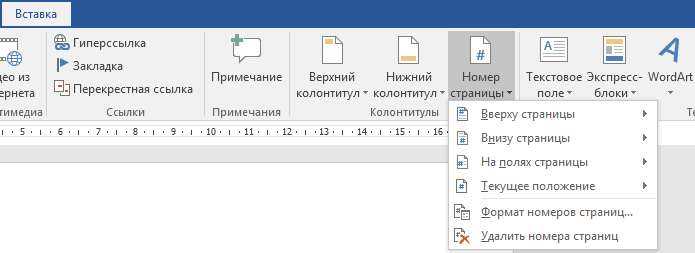
Microsoft Word применяет автоматическое форматирование в фоновом режиме, опираясь на встроенные правила и шаблоны. Изменения происходят сразу после ввода или вставки текста, без диалогов подтверждения. Наиболее частые вмешательства связаны с автозаменой, автостилями и переработкой структуры списков.
Автозамена корректирует символы и сочетания: двойные дефисы преобразуются в длинное тире, прямые кавычки – в «умные», порядковые номера с точкой – в автоматическую нумерацию. Эти действия меняют не только внешний вид, но и семантику текста, что критично для технической документации и юридических формулировок.
Автоформат при вводе распознаёт шаблоны и применяет стили. Например, строка, начинающаяся с цифры и точки, превращается в элемент списка; три дефиса подряд – в горизонтальную линию; абзац с увеличенным шрифтом – в заголовок со стилем «Заголовок 1». В результате документ получает скрытую иерархию, которая влияет на оглавление, переносы и экспорт в PDF.
При вставке текста из браузера или других документов Word импортирует стили источника. Даже при визуально одинаковом формате внутри появляются разные шрифтовые наборы, интервалы и отступы. Это приводит к «прыгающим» абзацам и непредсказуемым разрывам страниц при последующем редактировании.
Автоматическое определение языка меняет правила переноса, кавычки и проверку орфографии. В одном абзаце могут применяться разные языковые параметры, из-за чего форматирование выглядит нестабильным при копировании и массовых правках.
Для контроля отключайте конкретные функции: в параметрах автозамены снимайте преобразование списков, тире и кавычек; используйте «Сохранить только текст» при вставке; применяйте единый стиль «Обычный» перед форматированием; фиксируйте язык документа вручную. Эти меры снижают количество скрытых изменений и сохраняют предсказуемость верстки.
Почему таблицы и рисунки смещаются при редактировании текста
Смещение таблиц и рисунков в Word чаще всего связано с настройками обтекания текста и позиционирования объектов. Если рисунок вставлен с обтеканием «По тексту», он привязан к строке и перемещается вместе с ней при добавлении или удалении текста. Для таблиц подобная проблема возникает, когда установлены автоматические параметры ширины столбцов или перенос строк внутри ячеек.
Другой фактор – использование фиксированных размеров страницы и отступов. Таблицы с процентной шириной столбцов изменяют свои размеры при изменении полей документа, что приводит к смещению элементов. Аналогично, рисунки, закреплённые относительно страницы, могут неожиданно перемещаться при добавлении новых абзацев или заголовков.
Применение стилей абзацев с различными отступами и интервалами также влияет на положение объектов. Таблицы, вставленные в абзацы с большим межстрочным интервалом, могут «подниматься» или «опускаться» при редактировании текста выше или ниже. Рисунки, закреплённые к определённому абзацу, повторяют эту динамику.
Для стабильного позиционирования рекомендуется использовать «Закрепить положение на странице» или «Закрепить к абзацу» с отключением автоматического перемещения с текстом. Для таблиц лучше фиксировать ширину столбцов и высоту строк, отключая автоматическую подгонку по содержимому. Рисунки следует выравнивать относительно страницы или полей, а не текста, чтобы избежать смещения при добавлении контента.
Проверка опций обтекания текста и свойств таблицы позволяет минимизировать нежелательные изменения. Например, установка «Нет обтекания» для рисунка или отключение автоматического изменения размера таблицы сохраняет расположение при любых правках документа. Эти меры позволяют сохранить точное позиционирование элементов независимо от объёма редактируемого текста.
Как разные версии Word и форматы файлов искажают оформление
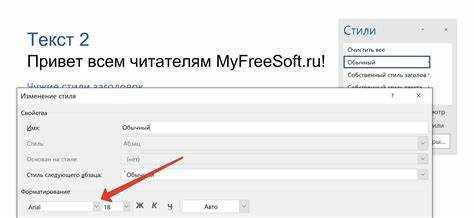
Разные версии Microsoft Word используют различные движки рендеринга текста и поддержки стилей, что напрямую влияет на отображение документа. Например, Word 2003 не поддерживает многие функции Word 2016 и выше, включая расширенные стили абзацев, таблицы слияния и SmartArt. При открытии современных документов в старых версиях шрифты могут заменяться на стандартные, а интервалы между строками изменяются, нарушая исходное оформление.
Форматы файлов также критически важны. DOCX хранит стили и форматирование в виде XML-структуры, что позволяет сохранить точные параметры отступов, шрифтов и цветов. DOC, используемый в Word до 2007 года, ограничен в поддержке современных стилей и часто приводит к смещению таблиц, обрезанию полей и изменению межстрочных интервалов. RTF сохраняет текст с минимальным форматированием, но не поддерживает сложные элементы, такие как колонтитулы или графические объекты, что делает его рискованным для профессиональных документов.
При совместной работе между версиями рекомендуется сохранять документы в формате, максимально совместимом с используемыми версиями Word. Для работы с Word 2010 и выше целесообразно использовать DOCX. Если документ необходимо открыть в старых версиях, полезно проверить вкладку “Совместимость” и использовать опцию “Проверить совместимость”, чтобы выявить элементы, которые могут искажаться. Конвертация через PDF для окончательного просмотра также позволяет избежать случайного смещения оформления при пересылке.
Особое внимание стоит уделять встроенным и нестандартным шрифтам. Если документ открывается на компьютере без установленных шрифтов, Word автоматически подставляет ближайший аналог, что изменяет размер, межбуквенный интервал и переносы строк. Чтобы избежать искажений, используйте встроенные шрифты или экспортируйте документ с сохранением шрифтов.
Слияние форматов – например, копирование текста из DOCX в DOC или из Word в электронную почту – почти всегда приводит к изменению стиля, особенно при наличии многоуровневых списков, гиперссылок и таблиц. Лучшей практикой является вставка через “Вставить как текст без форматирования” с последующей ручной корректировкой стилей в целевом документе.
Почему совместная работа и правки других пользователей портят формат
При совместной работе в Word каждая правка пользователя добавляется с собственными стилями и атрибутами абзаца. Если один пользователь применяет нестандартные шрифты, отступы или интервалы, Word сохраняет эти параметры вместе с текстом, что приводит к конфликтам с исходным форматированием.
Функция «Отслеживание изменений» фиксирует каждое редактирование, включая пробелы, разрывы строк и списки. При последующем принятии или отклонении изменений Word иногда интерпретирует их как отдельные элементы, что нарушает выравнивание и стиль текста.
Разные версии Word обрабатывают форматирование по-разному. Документ, открытый в более старой версии, может преобразовать стили абзацев и таблиц, изменяя отступы и размеры шрифта при сохранении.
Использование копирования и вставки из других документов или веб-страниц добавляет скрытые атрибуты форматирования, такие как цвета, шрифты и разрывы, которые не видны в редакторе, но влияют на общий вид документа.
Чтобы минимизировать проблемы, рекомендуется применять единый набор стилей через «Стили» Word, использовать формат «Очистить форматирование» перед вставкой текста и работать в одной версии Word. Также полезно периодически проверять документ на наличие скрытых символов и нестандартных стилей.
Вопрос-ответ:
Почему при копировании текста из интернета в Word меняется шрифт и отступы?
Когда текст вставляется из браузера или другого источника, вместе с видимым содержимым Word может перенести скрытые стили, которые уже применены к этому тексту. Это приводит к тому, что шрифт, размер, цвет и отступы отличаются от текущего документа. Чтобы избежать этого, можно использовать вставку без форматирования или сначала вставить текст в блокнот, а затем в Word.
Почему в одном документе Word разные абзацы имеют разные интервалы между строками?
Разные интервалы часто возникают из-за того, что абзацы были созданы с разными настройками форматирования. Например, при копировании текста из разных источников или при применении стилей «Обычный», «Заголовок» и других, Word сохраняет собственные параметры интервалов. Чтобы привести весь текст к единому виду, нужно выделить документ и задать одинаковый интервал в настройках абзаца.
Почему нумерованный список иногда внезапно меняет уровень или стиль нумерации?
Word автоматически распознаёт уровни списка, и при вставке текста или удалении элементов программа может изменить нумерацию. Это связано с тем, что списки привязаны к стилям абзацев и шаблонам документа. Чтобы предотвратить подобные изменения, лучше использовать один стиль списка для всего документа и проверять уровень вложенности перед вставкой нового текста.
Почему таблицы в Word «ломаются» при редактировании или изменении текста рядом с ними?
Таблицы в Word ведут себя как отдельные объекты с собственными границами и размерами ячеек. Если изменить текст рядом или вставить длинный фрагмент, таблица может автоматически расшириться, сжаться или изменить ширину столбцов. Чтобы сохранить внешний вид, можно зафиксировать ширину столбцов и использовать параметры «Не изменять размеры при вставке». Также полезно избегать смешивания текста и таблиц в одном абзаце.
Почему после изменения стиля шрифта часть текста остаётся в старом формате?
Это происходит потому, что Word хранит локальные настройки форматирования для отдельных фрагментов текста. Если текст до этого имел ручные изменения, они могут переопределять применённый стиль. Чтобы исправить, нужно выделить проблемный участок и выбрать команду «Очистить всё форматирование» или применить один стиль ко всему выделению, чтобы убрать остатки старых настроек.
Почему в Word иногда меняется шрифт и отступы при копировании текста из интернета?
Это происходит из-за того, что текст из веб-страниц содержит скрытые стили и форматирование, которые Word пытается сохранить. При вставке вместе с этим текстом могут переноситься шрифты, размеры букв, цвет, интервалы и отступы, что вызывает нарушение вашего исходного оформления. Чтобы избежать таких изменений, можно использовать вставку без форматирования или вставлять текст через блокнот, а затем уже оформлять его в Word.

 Загрузка...