Содержание статьи
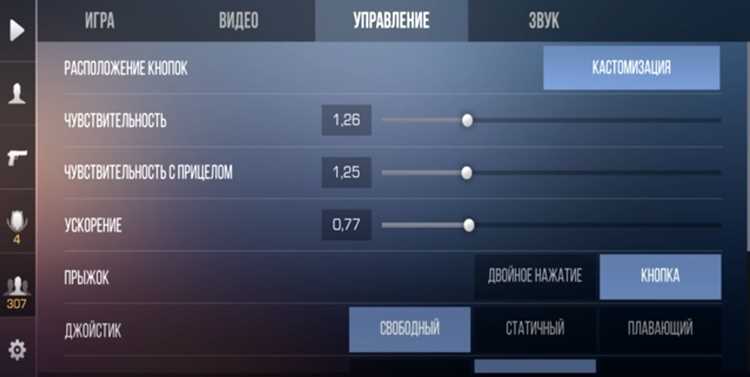
Привязка аккаунта Google в Standoff 2 используется для сохранения прогресса, синхронизации покупок и восстановления профиля после переустановки игры. Однако в ряде ситуаций возникает необходимость разорвать связь: смена Google-аккаунта, перенос профиля на другой телефон, продажа устройства или устранение ошибок синхронизации.
Важно учитывать, что неправильная отвязка может привести к потере данных, если профиль не был дополнительно сохранён через другие методы авторизации. Перед выполнением действий рекомендуется проверить наличие резервного входа, текущий уровень аккаунта и список покупок, чтобы при необходимости восстановить прогресс.
Процедура отвязки включает несколько уровней: настройки самой игры, параметры Google Play Games и раздел безопасности Google-аккаунта. Каждый этап влияет на доступ к данным по-разному, поэтому последовательность действий имеет значение, особенно если планируется повторная привязка или вход с другого профиля.
::contentReference[oaicite:0]{index=0}
Как отвязать Google от Standoff 2: пошаговая инструкция
Связь Standoff 2 с Google создаётся через Google Play Games и токены авторизации, хранящиеся в памяти устройства. Для полного разрыва привязки нужно удалить авторизацию на всех уровнях: игра, сервисы Google, локальные данные.
-
Откройте настройки Standoff 2, перейдите в раздел профиля и выполните выход из учетной записи. Убедитесь, что игра возвращает на экран выбора способа входа.
-
Запустите Google Play Games, откройте профиль и отключите автологин для Standoff 2. Это исключает повторную авторизацию без запроса.
-
Войдите в Google-аккаунт через браузер, откройте раздел «Данные и конфиденциальность» → «Приложения и сервисы» и удалите Standoff 2 из списка подключённых приложений.
-
На устройстве Android откройте «Приложения» → Standoff 2 → «Хранилище» и выполните очистку кэша и данных. Это стирает сохранённые ключи авторизации.
-
Перезагрузите устройство для сброса фоновых процессов Google Play Services, которые могут сохранять активную сессию.
-
Запустите игру и выберите новый аккаунт Google или альтернативный способ входа. Проверьте, что старый профиль не восстанавливается автоматически.
Перед удалением доступа рекомендуется сделать скриншоты профиля, ID и истории покупок, так как восстановление прогресса после полной отвязки возможно только через службу поддержки разработчиков.
::contentReference[oaicite:0]{index=0}
Проверка привязки аккаунта Google внутри настроек Standoff 2
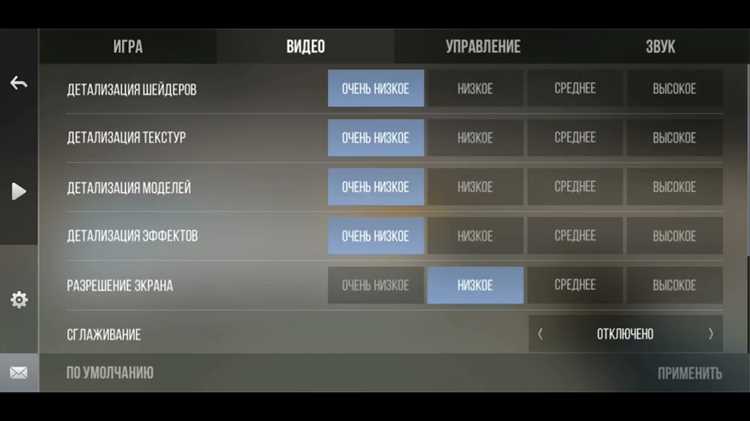
Перед отвязкой необходимо точно определить, какой Google-аккаунт используется для синхронизации прогресса и покупок. Эта информация отображается в профиле игры и влияет на восстановление данных.
-
Запустите Standoff 2 и откройте главное меню, затем перейдите в раздел профиля или настроек аккаунта.
-
Найдите блок авторизации, где отображается способ входа: Google, гостевой профиль или другой сервис. При входе через Google обычно показывается адрес аккаунта или имя профиля Google Play Games.
-
Зафиксируйте никнейм, уровень, уникальный идентификатор профиля и текущие достижения. Эти данные используются для подтверждения владения аккаунтом при обращении в поддержку.
-
Проверьте статус синхронизации прогресса: при активной привязке изменения сохраняются после перезапуска игры и на другом устройстве с тем же Google-аккаунтом.
-
Отключите интернет и перезапустите игру, чтобы убедиться, что профиль подгружается локально, а не из облака. Это помогает определить степень зависимости от Google-синхронизации.
Если в настройках отображается несколько способов входа, приоритет обычно отдаётся Google Play Games, поэтому перед отвязкой рекомендуется временно отключить автологин Google, чтобы избежать автоматического восстановления старой сессии.
::contentReference[oaicite:0]{index=0}
Отвязка Google через меню профиля и учетных записей в игре
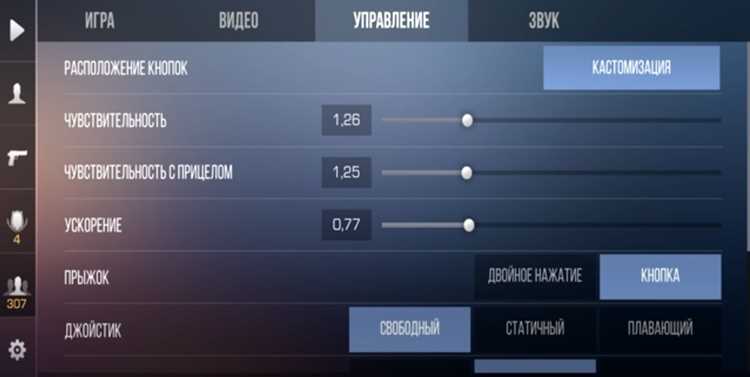
Меню профиля Standoff 2 позволяет завершить активную сессию Google и отключить синхронизацию на уровне клиента игры. Этот шаг обязателен перед удалением доступа в настройках Google, чтобы избежать конфликтов токенов авторизации.
Откройте главное меню игры и перейдите в раздел профиля или настроек аккаунта. Найдите пункт выхода из учетной записи, который завершает текущую авторизацию через Google Play Games и возвращает экран выбора способа входа.
После выхода проверьте, что игра больше не отображает имя Google-профиля и не подгружает прогресс автоматически. При корректном выходе система предложит выбрать Google, гостевой вход или другие способы авторизации.
Перезапустите игру и убедитесь, что автоматический вход не происходит. Если профиль загружается без запроса, значит активна функция автологина Google, которую нужно отключить в Google Play Games или системных настройках аккаунта.
Не выполняйте повторный вход в тот же Google-аккаунт до завершения всех этапов отвязки, иначе токены авторизации будут пересозданы и привязка восстановится.
::contentReference[oaicite:0]{index=0}
Удаление связи Standoff 2 с Google через Google Play Games
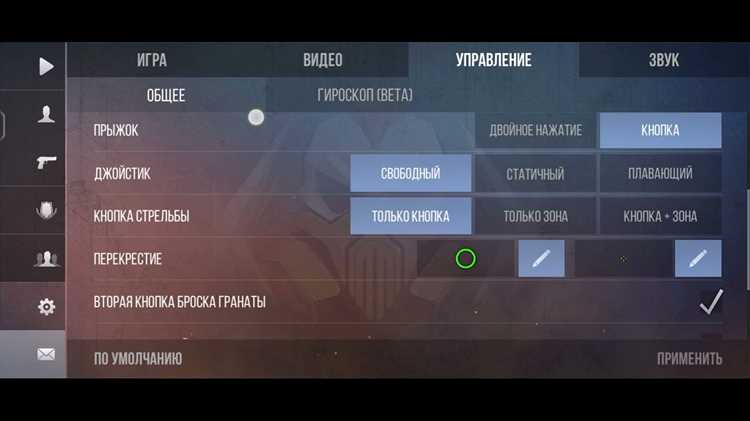
Google Play Games хранит токены входа и настройки автологина, которые автоматически подключают профиль Standoff 2 при запуске игры. Для разрыва связи необходимо изменить параметры профиля Google Play Games.
Откройте приложение Google Play Games, нажмите на иконку профиля и перейдите в настройки. Найдите раздел управления играми и отключите автоматический вход для Standoff 2, чтобы система не подставляла аккаунт без подтверждения.
Если игра отображается в списке подключённых, удалите её из сохранённых данных профиля Google Play Games. Это сбрасывает связь между игровым ID и аккаунтом Google.
| Действие | Результат |
|---|---|
| Отключение автологина | Игра перестаёт входить в профиль без подтверждения |
| Удаление данных игры из профиля | Сброс привязки игрового ID к Google-аккаунту |
| Перезапуск Google Play Games | Обновление параметров авторизации и очистка активных сессий |
После изменения параметров закройте Google Play Games, перезагрузите устройство и запустите Standoff 2, чтобы убедиться, что вход через старый Google-аккаунт не выполняется автоматически.
::contentReference[oaicite:0]{index=0}
Отзыв доступа игры в настройках безопасности аккаунта Google
Для полного отключения Standoff 2 от Google необходимо отменить разрешения на доступ к аккаунту через настройки безопасности Google. Это предотвращает обмен данными между игрой и сервисами Google.
Авторизуйтесь в аккаунте Google через браузер и перейдите в раздел «Безопасность». Найдите пункт «Управление доступом сторонних приложений» или «Приложения с доступом к аккаунту». В списке приложений отыщите Standoff 2 или связанные с ней сервисы.
Выберите игру и нажмите кнопку «Удалить доступ» или «Отозвать доступ». После подтверждения игра потеряет возможность использовать данные аккаунта, включая синхронизацию прогресса и покупки.
Важно: отзыв доступа не удаляет данные профиля в самой игре, но отключает возможность автоматической авторизации через Google. Для полного удаления связи необходимо также очистить данные игры на устройстве и выполнить выход из профиля в приложении.
Рекомендуется после отзыва доступа проверить активность входа в игру, перезапустив устройство и убедившись, что при запуске Standoff 2 запрашивается выбор аккаунта или способа входа.
::contentReference[oaicite:0]{index=0}
Очистка данных и кэша Standoff 2 для сброса привязки
Для полного удаления локальной информации об аккаунте и разрыва связи с Google необходимо очистить данные и кэш приложения Standoff 2 на устройстве.
На Android откройте «Настройки» → «Приложения» → найдите Standoff 2 в списке установленных программ. Перейдите в раздел «Хранилище» и выберите опции «Очистить кэш» и «Очистить данные».
Очистка кэша удаляет временные файлы, которые могут содержать сохранённые данные сессий. Очистка данных стирает все локальные настройки, включая сохранённые логины и авторизационные токены, что полностью сбрасывает привязку к аккаунтам.
После очистки запустите игру. На экране входа появится выбор способа авторизации, что подтверждает успешный сброс связи с предыдущим Google-аккаунтом.
Обратите внимание, что без дополнительной синхронизации прогресс, связанный с аккаунтом Google, может быть утерян. Рекомендуется предварительно проверить сохранение данных в облаке.
::contentReference[oaicite:0]{index=0}
Повторная привязка нового аккаунта и решение типовых ошибок
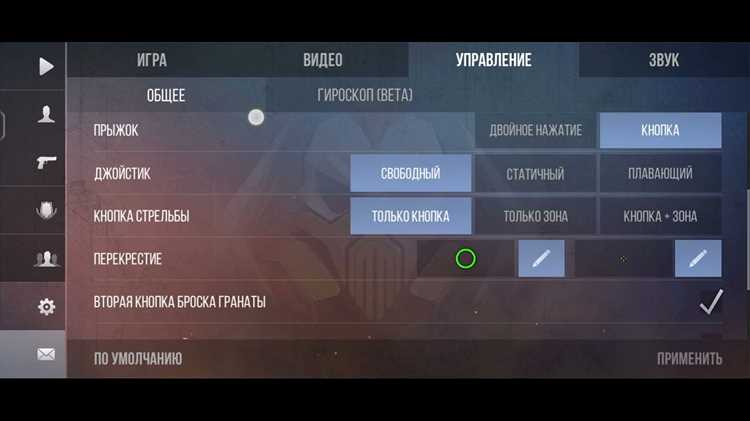
После отвязки старого аккаунта можно привязать новый Google-аккаунт для синхронизации прогресса в Standoff 2. Для этого запустите игру и на экране выбора входа выберите авторизацию через Google.
Введите данные нового аккаунта и подтвердите доступ. После успешного входа прогресс и покупки будут синхронизированы с выбранным профилем Google.
Если при повторной привязке возникают ошибки, обратите внимание на следующие ситуации:
- Ошибка входа или зависание на авторизации. Проверьте стабильность интернет-соединения и обновите приложение Standoff 2 до последней версии.
- Прогресс не загружается после входа. Убедитесь, что новый аккаунт действительно привязан к нужному профилю игры и что данные сохранены в облаке Google Play.
- Повторный вход автоматически возвращает старый аккаунт. Очистите данные и кэш приложения, а также удалите Standoff 2 из списка разрешённых приложений в настройках безопасности Google.
- Отказ в доступе из-за ограничений безопасности. Проверьте, что двухфакторная аутентификация не блокирует вход, и при необходимости временно отключите её.
Для восстановления утраченного прогресса используйте официальную поддержку игры, предоставляя идентификаторы и подтверждение владения аккаунтом. Это ускорит решение проблем с привязкой и синхронизацией.
::contentReference[oaicite:0]{index=0}
Вопрос-ответ:
Как проверить, к какому Google-аккаунту привязан мой профиль в Standoff 2?
Для проверки привязки откройте игру и перейдите в раздел профиля или настроек аккаунта. Там отображается адрес Google-аккаунта или имя, через которое выполнен вход. Также стоит обратить внимание на уровень и никнейм, чтобы точно понимать, какой именно профиль используется. Если вы не видите информации о Google-аккаунте, значит, возможно, вход осуществлён через другой способ, например, гостевой режим.
Что произойдет, если я удалю доступ Standoff 2 к своему Google-аккаунту через настройки безопасности?
После удаления доступа игра перестанет автоматически получать данные из вашего аккаунта Google. Это значит, что синхронизация прогресса и покупок будет недоступна до повторного входа. Однако сами данные профиля в игре сохранятся, если они не зависят исключительно от облачного хранилища. Для полного отключения нужно дополнительно выйти из аккаунта внутри самой игры и очистить локальные данные.
Можно ли восстановить прогресс в Standoff 2 после отвязки Google-аккаунта?
Если перед отвязкой вы не сохраняли данные через другие сервисы или не делали резервных копий, восстановить прогресс будет сложно. Некоторые достижения и покупки связаны с Google Play, и после удаления доступа они могут стать недоступны. В подобных случаях стоит обращаться в службу поддержки разработчиков с указанием ID профиля и доказательствами владения аккаунтом.
Почему после очистки кэша и данных Standoff 2 автоматически входит в старый аккаунт Google?
Даже после очистки кэша локальные данные игры могут быть связаны с сервисами Google Play Games, которые хранят авторизационные токены в отдельном системном хранилище. Чтобы избежать автоматического входа, нужно также отключить автологин в приложении Google Play Games и удалить игру из списка разрешённых в настройках безопасности Google.
Какие ошибки часто возникают при повторной привязке Google-аккаунта и как их исправить?
Частые проблемы включают зависание на этапе авторизации, отсутствие загрузки прогресса и автоматическое восстановление старого аккаунта. Решение включает проверку интернет-соединения, обновление игры, очистку данных приложения, удаление Standoff 2 из списка разрешённых приложений Google и временное отключение двухфакторной аутентификации, если она блокирует вход. В некоторых случаях помогает обращение в поддержку с подробным описанием проблемы.
Что делать, если после отвязки Google от Standoff 2 игра продолжает автоматически входить в старый аккаунт?
Если игра автоматически входит в старый аккаунт после отвязки, значит, данные авторизации всё ещё сохраняются в сервисах Google Play Games или в кэше приложения. Чтобы решить проблему, очистите кэш и данные Standoff 2 через системные настройки устройства. Затем зайдите в Google Play Games и отключите автологин для этой игры. Также зайдите в настройки безопасности Google-аккаунта и отзовите доступ Standoff 2. После этого перезагрузите устройство и попробуйте снова войти в игру с нужным аккаунтом.
Можно ли отвязать Google от Standoff 2 без потери игрового прогресса и покупок?
Чтобы сохранить прогресс и покупки при отвязке Google, важно заранее убедиться, что данные синхронизируются с облачным хранилищем Google Play. Если игра поддерживает другие способы сохранения, например, через аккаунт разработчика, создайте резервную копию. После отключения доступа через настройки Google и выхода из аккаунта в игре, прогресс останется доступен при повторном входе в тот же аккаунт. Если вы планируете менять аккаунт, учтите, что данные, связанные с прежним профилем, не перейдут на новый, и восстановить их будет невозможно без поддержки разработчиков.

 Загрузка...