Содержание статьи
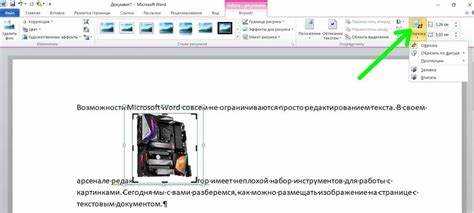
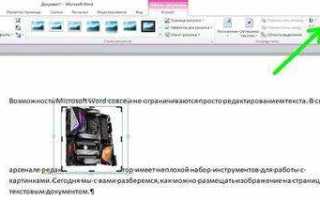
Одна из основных причин, по которой изображения в Word не перемещаются, связана с типом привязки к тексту. По умолчанию Word устанавливает параметр «Встроенный», который фиксирует картинку в позиции относительно текста, ограничивая возможность свободного перемещения. Для изменения поведения необходимо открыть вкладку «Формат изображения» и выбрать вариант «Перед текстом» или «За текстом», что позволяет перемещать объект независимо от текста.
Другой фактор – использование таблиц или текстовых рамок. Если фотография вставлена внутрь ячейки таблицы или рамки, она наследует свойства контейнера. В этом случае даже при попытке перетащить изображение, Word сохраняет его положение внутри структуры. Решение заключается в изменении расположения картинки вне таблицы или отключении привязки к ячейке через контекстное меню «Свойства изображения».
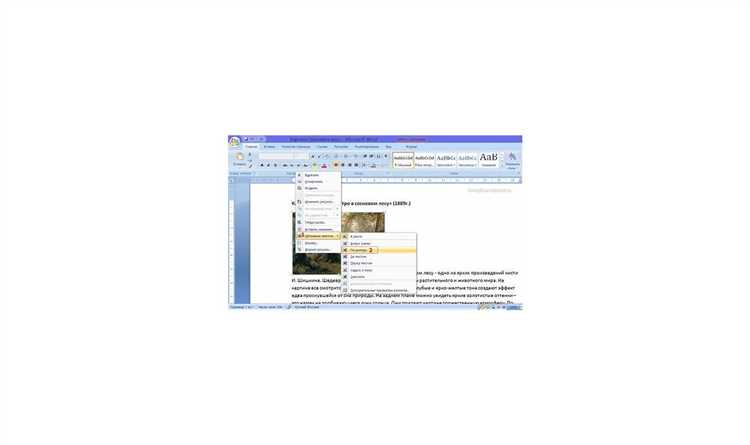
Также неподвижность может быть вызвана блокировкой положения объекта. В Word существует опция «Зафиксировать положение на странице», которая предотвращает случайное перемещение. Проверить и отключить эту функцию можно через правый клик на изображении, выбор «Дополнительные параметры макета» и снятие галочки с соответствующего пункта. Это особенно важно при работе с большими документами с множеством изображений и сложной версткой.
Наконец, на перемещение фотографий влияет уровень совместимости документа. Файлы, созданные в старых версиях Word или в режиме совместимости, ограничивают доступные макеты и параметры позиционирования. Конвертация документа в современный формат .docx и обновление версии Word позволяет использовать все возможности управления изображениями, включая свободное перемещение и точную настройку обтекания текстом.
Фиксированное положение изображения на странице
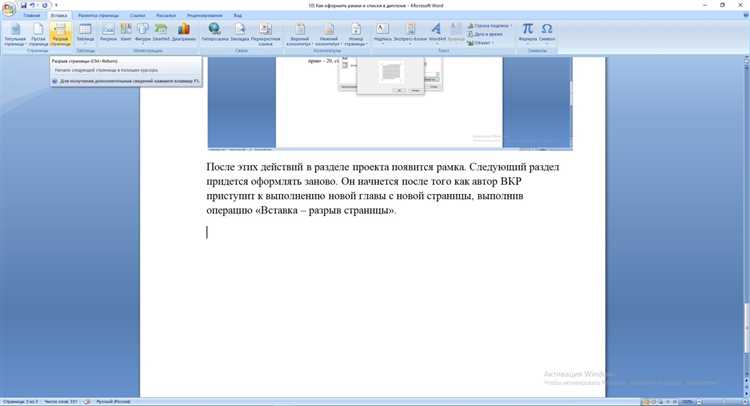
В Word изображения могут оставаться неподвижными из-за настроек обтекания текста и привязки к странице. Чтобы зафиксировать картинку, следует использовать параметры «Положение на странице» и «Закрепить положение». Это предотвращает её смещение при добавлении или удалении текста.
Рекомендации по закреплению изображения:
- Выберите изображение и откройте контекстное меню через правую кнопку мыши.
- Перейдите в «Размер и положение» → вкладка «Положение». Здесь можно выбрать точные координаты относительно страницы или поля.
- Активируйте опцию «Закрепить на странице» для сохранения положения независимо от изменений текста.
- Используйте обтекание текста «Перед текстом» или «За текстом», чтобы изображение не влияло на перенос строк.
- Для точного выравнивания можно задать абсолютное положение по горизонтали и вертикали с указанием единиц измерения, например сантиметров.
Дополнительно стоит проверять настройки разделов документа. Если страница разбита на несколько разделов с разным форматированием, закрепление в одном разделе не распространяется на другие. В таких случаях рекомендуется применять одинаковые параметры положения для всех разделов.
При подготовке документов для печати фиксированное положение обеспечивает стабильность макета, предотвращая случайные смещения при редактировании. Для массового закрепления нескольких изображений используйте групповое выделение и одновременное применение настроек позиции и обтекания текста.
Использование обтекания текстом «В тексте»
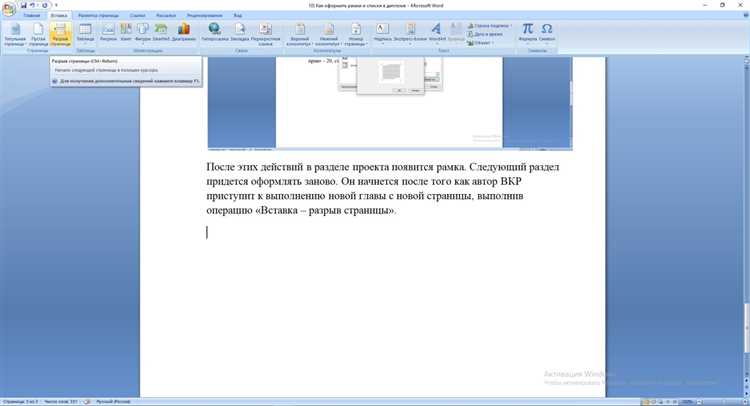
Обтекание «В тексте» закрепляет фотографию на конкретной позиции в строке документа, связывая её с текстовым потоком. При этом изображение рассматривается как символ текста, что исключает его свободное перемещение по странице. Такая настройка предотвращает случайное смещение при редактировании и вставке новых абзацев.
Чтобы установить обтекание «В тексте», необходимо выбрать изображение, перейти на вкладку «Формат рисунка» и в разделе «Положение» выбрать опцию «В тексте». После этого размер изображения можно изменять стандартными маркерами, но перемещение будет ограничено рамками строки.
Использование «В тексте» рекомендуется для документов с плотным текстовым содержанием, где важна стабильность расположения графики. Это особенно актуально для научных статей, официальных отчетов и форм с фиксированным форматом, где смещение изображения нарушает структуру и нумерацию элементов.
Недостатком является ограниченная гибкость: фотографию нельзя разместить поверх нескольких абзацев или свободно центрировать на странице. Для решения этой задачи применяется комбинация «В тексте» с таблицами, где изображение размещается в ячейке, а текст автоматически адаптируется к размеру ячейки. Такой подход обеспечивает неподвижность изображения и упрощает выравнивание без использования дополнительных слоёв или обтекания другими способами.
Применение таблицы для закрепления изображения в режиме «В тексте» также позволяет задавать точные размеры ячейки, отступы и выравнивание. Это снижает риск смещения при копировании документа между разными версиями Word или при экспорте в PDF, сохраняя неизменное положение фотографии относительно текста.
Закрепление рисунка относительно абзаца
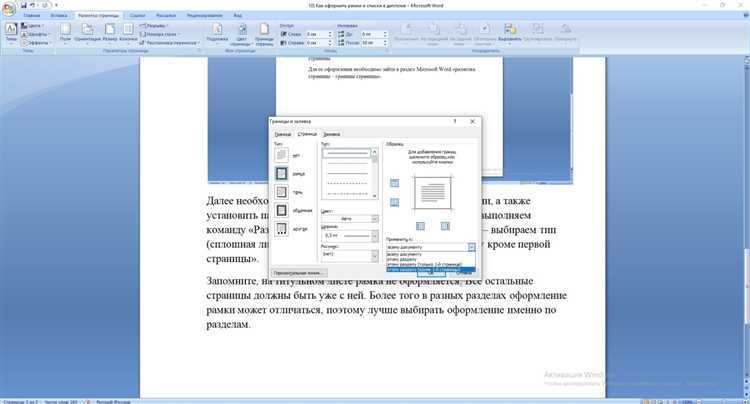
В Word закрепление рисунка относительно абзаца позволяет фиксировать изображение в конкретном месте документа и сохранять его позицию при редактировании текста. Для этого используется настройка «Обтекание текстом» с вариантами «В тексте», «По контуру» или «Перед текстом/за текстом». Рисунок привязывается к выбранному абзацу, а не к странице, что обеспечивает сохранение его положения при добавлении или удалении строк выше.
Чтобы закрепить рисунок, выделите его и откройте контекстное меню через правый клик, затем выберите «Положение» → «Дополнительные параметры макета». В разделе «Положение относительно» выберите «Абзац» по вертикали и горизонтали. Опция «Закрепить якорь» фиксирует связь рисунка с конкретным абзацем, предотвращая случайное смещение при редактировании других частей документа.
Для точного управления положением рекомендуется использовать числовые значения смещения по вертикали и горизонтали относительно абзаца. Это позволяет обеспечить одинаковое расстояние между текстом и изображением в разных частях документа, особенно при подготовке официальных отчетов или публикаций с повторяющимися шаблонами.
Если рисунок необходимо перемещать вместе с абзацем, убедитесь, что активирована опция «Перемещать объект с текстом». Без этой настройки изображение останется на месте при вставке или удалении строк, что может нарушить визуальную структуру документа.
Закрепление относительно абзаца также упрощает работу с колонтитулами и списками: рисунок сохраняет привязку к контенту, не перекрывает другие элементы и корректно отображается при печати или экспорте в PDF.
Влияние таблиц и рамок на перемещение изображений
Изображения, вставленные внутрь таблиц или рамок в Word, получают специфические ограничения позиционирования. По умолчанию они привязываются к ячейке таблицы или границам рамки, что делает невозможным свободное перемещение по странице.
Основные особенности поведения изображений в таблицах и рамках:
- При вставке в таблицу изображение наследует параметры «Встроенный с текстом» и перемещается вместе с содержимым ячейки.
- Даже при изменении типа обтекания на «За текстом» или «Перед текстом», картинка сохраняет привязку к таблице, что ограничивает её произвольное позиционирование.
- Рамки и текстовые поля фиксируют изображение внутри границ. Любая попытка перетащить его за пределы рамки вызывает автоматическое возвращение в исходное положение.
Рекомендации для корректного перемещения:
- Перед перемещением изображения отключите привязку к тексту: выделите картинку → «Формат рисунка» → «Положение» → выберите «Свободное перемещение».
- Если изображение внутри таблицы, можно вынести его наружу: скопировать картинку → вставить вне таблицы, затем настроить обтекание.
- Для рамок используйте вместо стандартной рамки «Текстовое поле» с отключенной привязкой, что позволяет изображению свободно перемещаться внутри документа.
- Проверяйте параметры «Закрепить положение на странице», чтобы избежать непреднамеренной фиксации при редактировании текста.
Соблюдение этих правил минимизирует ограничение перемещения изображений, позволяет точно выравнивать их и предотвращает смещение при редактировании таблиц или рамок.
Ограничения при работе с колонтитулами и шапками
Фотографии, размещённые в колонтитулах и шапках документа Word, имеют ограниченную подвижность: их нельзя свободно перемещать по страницам документа вне этих областей. Даже при попытке перетаскивания изображение остаётся привязанным к границам колонтитула или шапки.
При установке обтекания текста для изображения в колонтитуле доступны только параметры «В тексте» или «За текстом». Опции «Перед текстом» или «Обтекание текстом» работают нестабильно, что приводит к смещению фотографий при редактировании основного текста.
Колонтитулы наследуют размеры страниц: изменение полей документа автоматически сдвигает изображения в шапке. Чтобы сохранить точное расположение, рекомендуется фиксировать размеры изображения через панель «Размер и положение» и отключить автоматическую подгонку под текст.
При копировании содержимого колонтитула на другие страницы Word дублирует привязку изображения к конкретной секции. Для единого расположения фотографий во всём документе следует использовать связанные колонтитулы или вставлять изображения в основной текст с закреплением через «Закрепить положение на странице».
Избегание смешанного формата обтекания и привязки к сетке помогает минимизировать случайные смещения фотографий при редактировании текста или вставке новых элементов. Проверка положения изображений через Параметры макета → Положение → Дополнительно обеспечивает стабильность их расположения в шапках и колонтитулах.
Защита документа и блокировка объектов
В Word предусмотрены механизмы ограничения редактирования, которые напрямую влияют на возможность перемещения или изменения фотографий. При включении функции «Ограничить редактирование» в разделе Рецензирование → Ограничить редактирование документ может разрешать только ввод текста или полностью блокировать редактирование объектов. В таком случае изображения становятся неподвижными.
Для проверки блокировки объектов нужно выделить фотографию и открыть Формат рисунка → Положение. Если параметры перемещения недоступны или серым цветом, это указывает на включённую защиту документа.
Другой способ ограничения – установка атрибута «Закрепить положение на странице». Он фиксирует объект относительно текста, независимо от попыток его перетаскивания. Этот параметр задается через Формат рисунка → Положение → Дополнительные параметры макета → Положение на странице → Закрепить положение.
Для редактирования таких объектов необходимо снять защиту: перейти в Рецензирование → Ограничить редактирование → Снять защиту и ввести пароль, если он установлен. После этого изображения станут перемещаемыми и изменяемыми.
Важно учитывать, что блокировка объекта и защита документа действуют независимо: даже без общего ограничения редактирования закреплённая фотография не будет поддаваться перемещению. Планируя совместную работу, рекомендуется согласовать использование этих функций, чтобы избежать конфликта между фиксированным макетом и возможностью редактирования.
Особенности вставки картинок из буфера обмена
При вставке изображения из буфера обмена в Word объект автоматически получает формат, соответствующий исходному источнику. Например, скриншоты из Windows обычно вставляются как растровые изображения с расширением PNG, а копирование из веб-браузера может сохранять формат JPEG или GIF. Это влияет на качество и размер файла в документе.
Картинки из буфера обмена по умолчанию вставляются как встроенные объекты, что фиксирует их положение относительно текста. Для изменения поведения можно использовать меню «Параметры вставки», выбирая между встроенной вставкой и размещением в виде плавающего объекта. Плавающие изображения можно свободно перемещать, в то время как встроенные остаются привязанными к абзацу.
При вставке изображений из буфера обмена важно учитывать разрешение исходного файла. Высокое разрешение увеличивает размер документа и может замедлять работу Word. Если требуется уменьшить документ, рекомендуется вставлять изображения через «Вставка → Рисунок → Из файла» с последующим масштабированием и оптимизацией.
Особенность буфера обмена в Word заключается в том, что он сохраняет не только графику, но и метаданные формата, включая прозрачность и цветовую палитру. При вставке в формате PNG прозрачные области сохраняются, тогда как при вставке в формате JPEG прозрачность заменяется фоновым цветом.
Для предотвращения случайного смещения картинок рекомендуется после вставки использовать привязку к сетке или закрепление объекта через «Формат рисунка → Положение → Закрепить». Это особенно важно для документов с интенсивным текстом и сложной версткой.
При вставке нескольких изображений из буфера обмена в один документ стоит проверять порядок слоев. Word накладывает новые вставки поверх существующих объектов, что может закрывать важные элементы. Управление слоями доступно через контекстное меню «На передний план» или «На задний план».
Настройки слоя и порядок наложения объектов
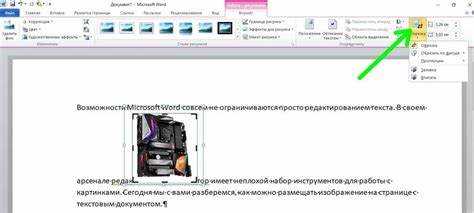
В Word каждый объект имеет собственный слой, который определяет его положение относительно других элементов документа. Фотография может быть заблокирована на месте, если она находится за текстом или другими графическими элементами. Чтобы изменить это, используйте контекстное меню изображения: выберите «Переместить на передний план» или «На задний план», чтобы корректировать порядок наложения.
Опция «Положение» позволяет привязать изображение к тексту или свободно перемещать его по странице. Для сохранения подвижности фотографий рекомендуется выбирать «Перед текстом» или «В тексте», избегая фиксирования позиции относительно страницы, иначе объект останется неподвижным при редактировании других элементов.
Функция «Обтекание текстом» влияет на взаимодействие слоя с содержимым документа. Значения «За текстом» и «Перед текстом» обеспечивают независимое движение изображения, тогда как «По тексту» ограничивает смещение объектом, к которому он привязан. Оптимальный подход – использовать обтекание «Положение на странице» с корректировкой «Переместить вместе с текстом» при необходимости сохранять связь с конкретным абзацем.
Для сложных композиций рекомендуется проверять порядок слоев через вкладку «Формат рисунка» → «Упорядочить» → «Объект на передний/задний план». Несоблюдение последовательности слоев часто приводит к визуальному блокированию фотографии, когда она кажется неподвижной, хотя на самом деле её положение управляется настройками наложения.
При работе с множеством изображений следует использовать группировку объектов, если требуется совместное перемещение. Это предотвращает случайное смещение одного слоя относительно других и сохраняет общий порядок наложения без ограничения подвижности отдельных элементов.
Вопрос-ответ:
Почему фотографии в Word не двигаются при попытке переместить их мышью?
Чаще всего такое происходит из-за выбранного способа обтекания текста. Если установлен параметр «Встроенный» или «In line with text», изображение считается частью текста и перемещается вместе с ним, а не отдельно. Чтобы переместить его свободно, нужно изменить обтекание на «Перед текстом» или «За текстом» через меню «Формат рисунка».
Что делать, если фотография в Word не реагирует на изменение размера?
Причиной может быть закрепление изображения на месте или включённая защита документа. Проверьте, не активирован ли режим «Зафиксировать положение на странице». Также стоит убедиться, что документ не защищён от редактирования. После снятия этих ограничений изменение размеров изображения будет доступно.
Почему фотография исчезает при перемещении её в документе Word?
Иногда изображение кажется пропавшим из-за того, что оно перекрыто другими элементами или установлено обтекание «За текстом» и расположено на фоне, который скрывает картинку. В таких случаях помогает изменение порядка расположения объектов через опцию «На передний план» или «На задний план». Также стоит проверить уровень прозрачности изображения и убедиться, что слой текста не блокирует его отображение.
Как сделать так, чтобы изображения оставались на нужном месте при редактировании текста?
Для этого нужно правильно настроить обтекание и закрепление картинки. В Word есть опции «Закрепить положение на странице» и «Привязка к абзацу». Если выбрать «Закрепить положение», фотография не будет смещаться при добавлении или удалении текста. При использовании «Привязки к абзацу» изображение будет двигаться вместе с конкретным абзацем, что удобно для длинных документов с большим количеством картинок.

 Загрузка...