Содержание статьи
Фоновый шум в компьютерных колонках чаще всего возникает из-за помех в аудиосигнале. Основные источники включают неисправные кабели с плохой экранировкой, неправильно заземленные блоки питания и влияние внешних электронных устройств. В случаях встроенных аудиокарт шум может быть связан с низким качеством компонентов или неправильной разводкой печатной платы.
Одним из первых шагов диагностики является проверка кабелей. Разъемы с окислением или трещинами на изоляции увеличивают сопротивление и создают электрические наводки. Использование кабелей с ферритовыми фильтрами или полностью экранированных моделей значительно снижает вероятность появления фонового шума.
Если фон сохраняется, стоит проверить источник питания компьютера. Импульсные блоки питания низкого качества создают высокочастотные помехи, которые проникают в аудиокарту. Использование сетевого фильтра или выделенной линии для аудиоустройств снижает эффект наводок и улучшает чистоту звучания.
Аппаратное вмешательство также может помочь: замена встроенной аудиокарты на внешнюю USB-модель с отдельным питанием практически полностью исключает фоновый шум. Дополнительно полезно тестировать колонки на другом устройстве, чтобы убедиться, что шум не вызван самими динамиками.
Проверка кабелей и разъёмов на повреждения и слабый контакт

Первый шаг – визуальный осмотр аудиокабелей. Ищите изломы, трещины в изоляции, оголённые провода и следы перегибов, особенно возле разъёмов. Любой видимый дефект может создавать шум и фон.
Следующий этап – проверка разъёмов. Осмотрите штекеры на наличие окисления, коррозии или грязи. Металлические контакты должны быть чистыми и блестящими, без тёмных пятен. При необходимости аккуратно протрите их спиртовой салфеткой или ватным тампоном, смоченным изопропиловым спиртом.
Важно проверить плотность соединения кабеля с разъёмом. Штекер должен входить без люфта и фиксироваться с лёгким щелчком. Любой слабый контакт вызывает прерывание сигнала и фоновые шумы. Если соединение ослабло, попробуйте другой кабель или разъём того же типа.
Для выявления скрытых повреждений используйте пошаговую проверку: подключайте кабель к другому устройству и слушайте изменение шумов. Если фон пропадает при замене кабеля, неисправность точно в нём. То же правило работает для разъёмов на звуковой карте или колонках – временное подключение другого кабеля или устройства выявляет слабый контакт.
Не стоит пренебрегать проверкой внутренней части кабеля у штекера. Иногда контакт в спаечном соединении ослабляется, особенно при старых кабелях. Лёгкое постукивание или поворот штекера может вызвать фон, что указывает на необходимость замены.
Если шум сохраняется после замены кабелей и очистки разъёмов, проблема может быть в пайке на плате звуковой карты или динамиках. В таких случаях лучше доверить ремонт специалисту, чтобы избежать повреждения оборудования при самостоятельной разборке.
Настройка громкости и баланса в операционной системе
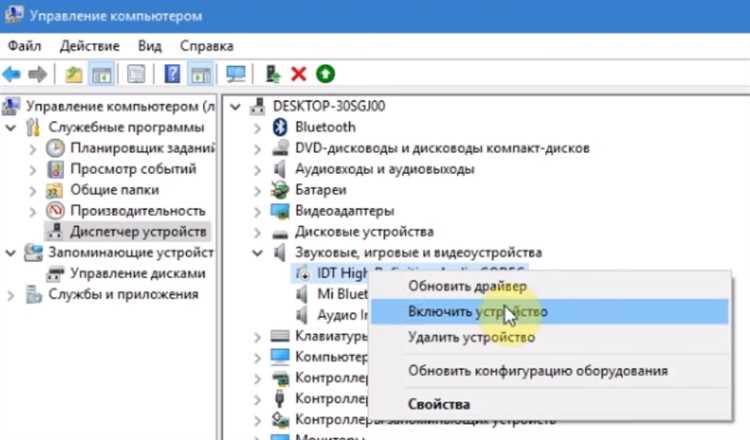
Для минимизации фонового шума важно правильно установить громкость и баланс каналов. В Windows откройте «Панель управления» → «Звук» → вкладка «Воспроизведение». Выберите активное устройство и нажмите «Свойства». В разделе «Уровни» установите громкость на 70–85% для основных динамиков, избегая максимума, чтобы не перегружать усилитель и не усиливать помехи. Вкладка «Баланс» позволяет выровнять левый и правый канал: при дисбалансе часто возникает ощущение фонового гула или шипения с одной стороны.
При использовании внешних звуковых карт или USB-устройств дополнительно проверяйте собственное ПО устройства: некоторые утилиты позволяют отключать цифровое усиление и корректировать баланс, что заметно уменьшает постоянный фоновый шум.
Регулярная проверка и точная настройка громкости и баланса снижает перегрузку динамиков, уменьшает гул и шипение, повышая чистоту воспроизводимого звука без вмешательства в аппаратную часть.
Удаление помех от других электронных устройств рядом с колонками
Для снижения или полного устранения помех рекомендуется выполнить следующие действия:
- Разместите колонки на расстоянии минимум 50–70 см от источников сильного электромагнитного излучения, включая Wi-Fi-роутеры и мобильные устройства во время зарядки.
- Используйте экранированные аудиокабели с качественной оплеткой. Кабели без экранирования легко улавливают радиопомехи от соседних приборов.
- Избегайте прокладки аудиокабелей параллельно силовым кабелям. Если параллельная прокладка неизбежна, делайте пересечения под прямым углом для минимизации наводок.
- Включите или установите фильтры помех на блоках питания колонок и компьютера. Фильтры снижают высокочастотные шумы, которые могут передаваться через сеть электропитания.
- Отключайте неиспользуемые беспроводные устройства рядом с колонками. Даже пассивные источники радиоволн, такие как работающие Bluetooth-наушники, могут создавать слышимый фон.
- Для стационарных ПК и колонок рекомендуется использовать сетевые фильтры с защитой от импульсных помех, особенно в помещениях с большим количеством бытовой техники.
- Если фон сохраняется, попробуйте временно переставить колонки в другую часть комнаты, чтобы выявить точный источник помех и минимизировать его влияние.
Соблюдение этих рекомендаций снижает вероятность появления фонового шума до минимального уровня и обеспечивает чистое звучание без потери динамического диапазона.
Проверка и обновление аудиодрайверов
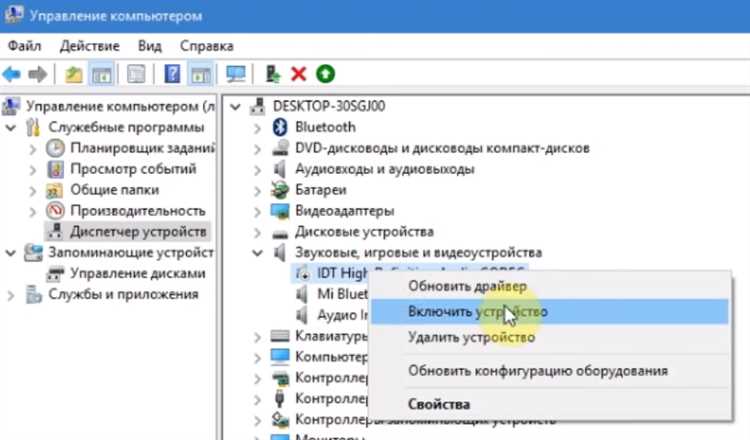
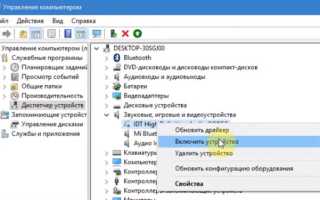
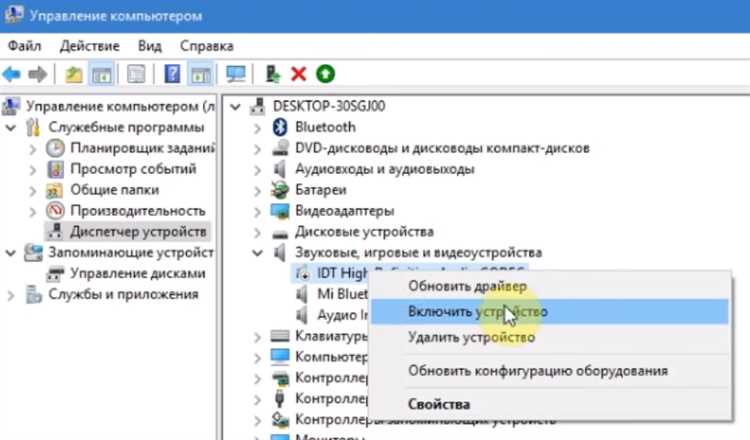
Шумы и фоновые помехи в колонках часто связаны с некорректной работой аудиодрайверов. Начните с проверки текущей версии: в Windows откройте «Диспетчер устройств», разверните раздел «Звуковые, игровые и видеоустройства», выберите вашу звуковую карту, откройте свойства и перейдите на вкладку «Драйвер». Там отображается версия и дата выпуска драйвера. Сравните с последней доступной на официальном сайте производителя.
Если драйвер устарел или поврежден, скачайте актуальную версию напрямую с сайта производителя аудиокарты или материнской платы. Избегайте сторонних ресурсов – они часто распространяют модифицированные или нестабильные версии. Для установки используйте встроенный установщик, следуя инструкциям, или обновите через «Диспетчер устройств», выбрав «Обновить драйвер» и указав путь к скачанному файлу.
После установки перезагрузите компьютер, чтобы изменения вступили в силу. Если фон остаётся, выполните полную деинсталляцию старого драйвера через «Диспетчер устройств» с последующей установкой новой версии. В редких случаях помогает отключение встроенного драйвера Windows при использовании стороннего звукового решения.
Для карт Realtek рекомендуется устанавливать драйверы с поддержкой HD Audio, а для карт ASUS, MSI или Gigabyte – версии, совместимые с конкретной моделью материнской платы. Проверка обновлений через фирменные утилиты (например, Realtek Audio Console или ASUS Armoury Crate) ускоряет процесс и минимизирует риск несовместимости.
Использование экранированных или качественных аудиокабелей
Основная причина фонового шума в колонках – электромагнитные наводки на сигнальный кабель. Экранированные кабели с многослойной оплеткой из меди или алюминиевой фольги снижают влияние внешних источников, таких как блоки питания, мониторы и роутеры. Для домашнего компьютера рекомендуется использовать кабели с сопротивлением экрана не выше 0,05 Ом на метр и с витой парой внутри для стереосигнала.
Качественные кабели обеспечивают минимальные потери сигнала. При длине более 2 метров стоит выбирать провода с сечением не менее 0,5 мм² и с двойным экранированием. Разъемы должны иметь надежное прижатие контактов; предпочтение отдавать позолоченным контактам для уменьшения окисления и контактного шума.
При подключении USB- или 3,5 мм аудиокабелей следует избегать параллельного пролегания с силовыми проводами. Если фон присутствует, смена кабеля на экранированный или кабель с ферритовыми фильтрами на концах часто решает проблему без вмешательства в систему питания или звуковую карту.
Для профессионального использования аудиокабелей класса Hi-Fi или с маркировкой “low noise” обеспечивают стабильный сигнал даже при подключении к многопортовым USB-хабам или длинным трассам внутри корпуса компьютера. Инвестиция в качественный кабель окупается отсутствием постоянного шума и снижением искажений в высокочастотном диапазоне.
Очистка контактов и разъёмов от пыли и окислов

Пыль и окислы на контактах аудиовыходов и разъёмов могут создавать микропомехи, вызывающие фон и искажения звука. Для очистки используют сжатый воздух или баллончик с изопропиловым спиртом не ниже 90%. Перед обработкой устройство отключают от сети и от колонок.
Разъёмы наушников и линейного выхода очищают с помощью ватной палочки, слегка смоченной спиртом. Важно не оставлять ворс и избегать сильного давления, чтобы не деформировать контакты. Металлические элементы, покрытые зелёным или коричневым налётом, обрабатывают специализированным контактным очистителем с коротким впрыском.
Контакты внутри разъёмов на материнской плате или звуковой карте очищают мягкой щёткой с антистатическим покрытием. После обработки спиртом необходимо дать разъёмам полностью высохнуть, минимум 10–15 минут, прежде чем подключать кабели.
При регулярной чистке каждые 3–6 месяцев уменьшается риск появления фона, улучшается контакт и стабилизируется уровень сигнала. Для профилактики полезно использовать защитные колпачки на аудиовыходах, особенно в пыльных помещениях.
Проверка колонок на внутренние неисправности или дефекты

Для точной диагностики фонящего звука важно исключить внешние причины и проверить сами колонки на наличие внутренних проблем. Основные шаги включают визуальный осмотр, проверку проводки и тестирование динамиков.
-
Визуальный осмотр корпуса и проводов: осмотрите корпус на трещины, деформации мембраны или повреждения контактов. Особое внимание уделяйте местам соединения проводов с платой или динамиком. Любой ослабленный контакт может создавать шум.
-
Проверка динамиков: аккуратно надавите на диффузор динамика пальцем. Он должен двигаться плавно без заеданий или дребезжания. Любой скрип, треск или неровное движение указывает на механический дефект мембраны или подвеса.
-
Тестирование сопротивления катушки: используйте мультиметр для измерения сопротивления звуковой катушки. Типовое значение для компьютерных колонок – 4–8 Ом. Сопротивление значительно выше или ниже нормы сигнализирует о повреждении катушки.
-
Проверка пайки и контактов: осмотрите пайку на плате усилителя или в месте подключения проводов. Трещины или окисление создают постоянный фоновый шум. При необходимости аккуратно перепаяйте проблемные контакты.
-
Изоляция каналов: подключите колонки по одной к источнику звука. Если фон появляется только на одном динамике, причина внутри него. Если на обоих – возможно повреждена плата усилителя или кабель.
-
Использование сигнального генератора: подключите колонку к низкочастотному и высокочастотному сигналу. Неровная амплитуда, дребезг или отсутствие реакции на определённые частоты указывают на дефект конуса или магнитной системы.
Своевременная проверка внутренних компонентов позволяет точно определить источник фонового шума и выбрать правильный способ устранения – замену динамика, ремонт пайки или корректировку усилителя.
Использование внешней звуковой карты или усилителя для снижения шума
Использование внешнего усилителя позволяет разгрузить встроенный усилитель колонок, снижая уровень шума и повышая динамический диапазон. Для активных акустических систем рекомендуется выбирать усилители с коэффициентом гармонических искажений ниже 0,01% и встроенной регулировкой громкости на входе, что уменьшает риск фонового гула при низком сигнале. При подключении через RCA или XLR кабели стоит использовать экранированные провода с минимальной длиной до 1,5 метров, чтобы не вводить дополнительные помехи.
Комбинация внешней звуковой карты и качественного усилителя позволяет получить стабильный сигнал с минимальными фоновыми шумами, даже при подключении к ПК с мощной видеокартой. В профессиональной практике рекомендуется на этапе настройки проверять уровни входного сигнала и избегать полного усиления на обоих устройствах одновременно, чтобы не усиливать остаточные помехи.
Вопрос-ответ:
Почему мои колонки издают постоянный фонящий звук даже при выключенном воспроизведении?
Если колонки фоном гудят без звука, это чаще всего связано с помехами в электропитании или на линии аудиосигнала. Например, рядом с колонками может находиться телефон, зарядное устройство или другой источник электрического шума. Также причиной может быть плохое заземление розетки или использование дешевых кабелей с низкой экранировкой.
Можно ли убрать фон, если проблема в кабеле подключения колонок к компьютеру?
Да, нередко шум появляется из-за поврежденного или некачественного кабеля. Стоит попробовать заменить провод на другой, желательно с качественной оплеткой или экранированием. Также проверьте, плотно ли кабель вставлен в разъемы, иногда слабый контакт вызывает гудение.
Колонки начали фонить после покупки нового монитора — это связано?
Такое возможно, если монитор подключен к тому же источнику питания, что и колонки. Электрические помехи от монитора могут проникать через сеть или через близко расположенные кабели. Решить проблему можно, подключив колонки и монитор к разным розеткам или используя сетевой фильтр для уменьшения помех.
Почему фон может появляться только при включении некоторых программ на компьютере?
Если гудение возникает лишь при работе определенных программ, это часто связано с загрузкой процессора или видеокарты, которая вызывает изменение напряжения в питании. Иногда звук появляется при использовании встроенных звуковых эффектов или при активации виртуальных звуковых устройств. Можно попробовать обновить драйверы звуковой карты или отключить дополнительные аудиоэффекты.
Помогает ли заземление компьютера и колонок от шума, и как его правильно сделать?
Да, правильное заземление может значительно снизить фоновый шум. Обычно это достигается подключением устройств к розетке с заземляющим контактом или использованием специальных кабелей с защитным экраном. Важно, чтобы все устройства, участвующие в цепи, были заземлены одинаково — это предотвращает появление так называемой «земельной петли», которая часто вызывает гул.
Почему на моих компьютерных колонках слышен постоянный шум или фоновое гудение?
Фоновый шум в колонках может появляться по нескольким причинам. Одна из самых распространённых — это помехи от блока питания или других электронных устройств, подключённых к одной сети с компьютером. Также шум возникает из-за плохого контакта в разъёмах или из-за низкого качества кабеля, особенно если он слишком длинный или проходит рядом с другими источниками электромагнитного излучения. В некоторых случаях причина может быть в настройках звуковой карты: слишком высокая чувствительность микшера или неправильное усиление сигнала приводит к появлению шипения. Чтобы устранить шум, стоит попробовать подключить колонки к другому источнику питания, заменить кабель на экранированный, проверить плотность соединений и откалибровать настройки звуковой карты.

 Загрузка...