Содержание статьи
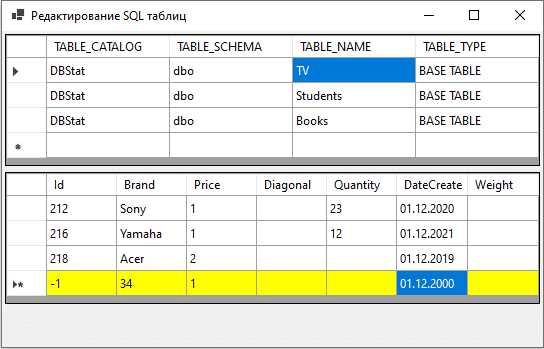
DataGridView в C# предоставляет удобный способ отображения табличных данных в приложениях Windows Forms. Для отображения информации не всегда требуется сложная настройка: достаточно правильно выбрать источник данных и метод заполнения. Простые подходы включают добавление строк вручную, привязку к коллекциям и импорт из внешних файлов.
Добавление строк через коллекцию Rows позволяет точно контролировать содержимое каждой ячейки и подходит для небольших таблиц с фиксированными данными. Для динамических списков данных лучше использовать массивы, списки List<T> или BindingList<T>, которые обеспечивают автоматическое обновление интерфейса при изменении элементов.
Если данные хранятся во внешних источниках, таких как базы данных или CSV-файлы, прямое связывание с DataTable или выполнение SQL-запроса упрощает процесс. Важно учитывать тип данных в столбцах и корректно настраивать формат отображения, чтобы таблица отражала информацию без ошибок.
Обновление и очистка DataGridView выполняются через методы Clear и повторное присвоение источника данных. Эти действия помогают поддерживать актуальность данных и упрощают повторное заполнение таблицы при изменении информации в приложении.
Добавление строк вручную через коллекцию Rows
Коллекция Rows DataGridView позволяет добавлять строки по одной, задавая значения ячеек напрямую. Этот метод удобен для таблиц с небольшим количеством данных или фиксированной структурой.
Пример добавления строки вручную:
- Создать объект строки через DataGridViewRow row = new DataGridViewRow();
- Добавить ячейки с конкретными значениями: row.Cells.Add(new DataGridViewTextBoxCell { Value = «Текст» });
- Добавить строку в таблицу: dataGridView.Rows.Add(row);
Для упрощения можно использовать метод dataGridView.Rows.Add() с передачей массива значений:
- dataGridView.Rows.Add(«Имя», 25, «Москва»);
- Порядок элементов массива должен совпадать с порядком столбцов.
Рекомендации при работе с Rows:
- Перед добавлением большого числа строк временно отключайте обновление интерфейса через dataGridView.SuspendLayout() и ResumeLayout().
- Используйте явное указание типов ячеек для столбцов с числовыми и датированными значениями, чтобы избежать ошибок форматирования.
- Очистка таблицы перед повторным заполнением выполняется через dataGridView.Rows.Clear().
Использование массива или списка для быстрого заполнения
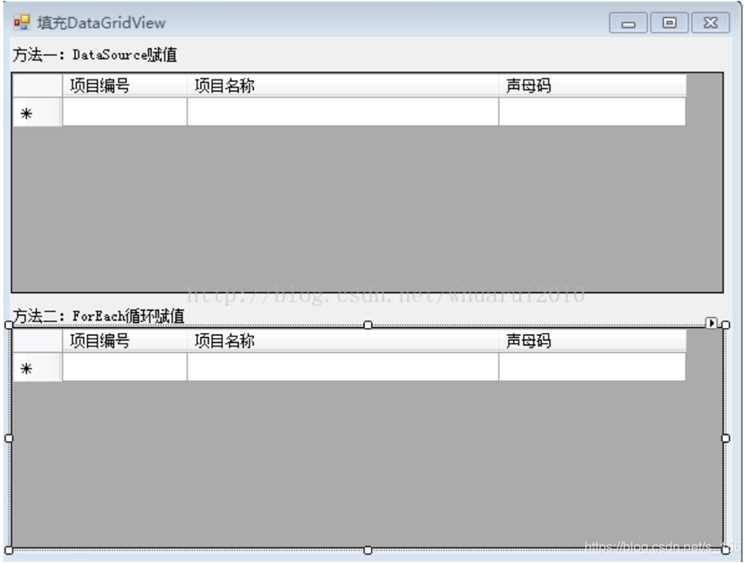
Для массового заполнения DataGridView удобно использовать массивы или коллекции List<T>. Такой подход позволяет создавать строки программно и передавать их в таблицу за один цикл.
Пример заполнения через массив:
- Создать массив данных: string[,] data = { {«Иван», «25», «Москва»}, {«Анна», «30», «Санкт-Петербург»} };
- Пройтись по массиву в цикле и добавить строки:
for (int i = 0; i < data.GetLength(0); i++) { dataGridView.Rows.Add(data[i,0], data[i,1], data[i,2]); }
Для списков объектов можно использовать List<T> и проходить по элементам:
- Создать класс данных: class Person { public string Name; public int Age; public string City; }
- Заполнить список: List<Person> people = new List<Person>() { new Person{«Иван»,25,»Москва»}, new Person{«Анна»,30,»Санкт-Петербург»} };
- Добавить строки в DataGridView через цикл: foreach(var p in people) { dataGridView.Rows.Add(p.Name, p.Age, p.City); }
Рекомендации:
- Для больших массивов или списков лучше отключать автоматическое обновление интерфейса через dataGridView.SuspendLayout() и включать после добавления всех строк.
- Проверять соответствие количества элементов массива числу столбцов, чтобы избежать ошибок добавления.
- Использовать типизированные списки для работы с числовыми и датированными данными, чтобы DataGridView корректно отображал значения.
Привязка DataGridView к DataTable
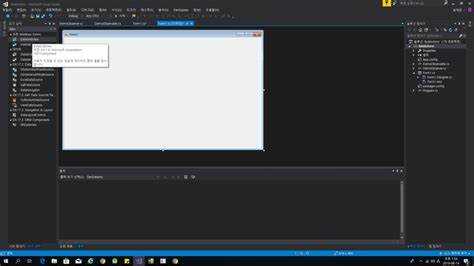
DataGridView поддерживает прямую привязку к DataTable, что упрощает отображение больших таблиц данных. Для этого создается объект DataTable с набором столбцов и строк, после чего он назначается свойству DataSource таблицы.
Пример создания и привязки:
- Создать DataTable: DataTable table = new DataTable();
- Добавить столбцы:
table.Columns.Add(«Имя», typeof(string)); table.Columns.Add(«Возраст», typeof(int)); table.Columns.Add(«Город», typeof(string));
- Добавить строки:
table.Rows.Add(«Иван», 25, «Москва»); table.Rows.Add(«Анна», 30, «Санкт-Петербург»);
- Привязать к DataGridView: dataGridView.DataSource = table;
Рекомендации:
- Для обновления данных достаточно изменять строки в DataTable, DataGridView автоматически отобразит изменения.
- При необходимости фильтрации или сортировки используйте DataView и присваивайте его свойству DataSource.
- Для столбцов с особыми форматами (дата, числовой) задавайте тип данных при добавлении в DataTable, чтобы избежать ошибок отображения.
Заполнение через BindingList и наблюдаемые коллекции
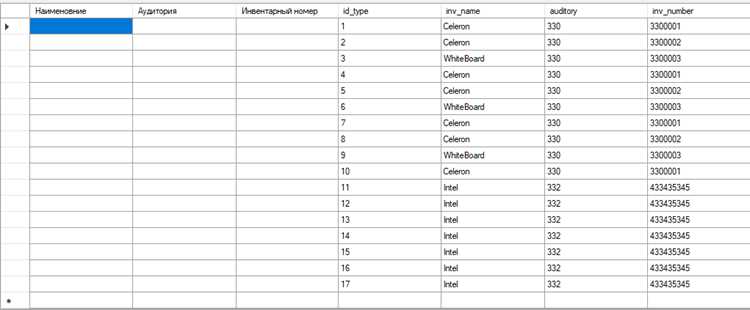
Для динамического обновления DataGridView удобно использовать BindingList<T> или коллекции, реализующие INotifyCollectionChanged. Эти структуры автоматически отражают добавление, удаление и изменение элементов без ручного обновления интерфейса.
Пример с BindingList:
- Создать класс данных: class Person { public string Name { get; set; } public int Age { get; set; } public string City { get; set; } }
- Создать BindingList: BindingList<Person> people = new BindingList<Person>();
- Привязать к DataGridView: dataGridView.DataSource = people;
- Добавлять элементы: people.Add(new Person { Name = «Иван», Age = 25, City = «Москва» });
Рекомендации:
- Использование BindingList позволяет автоматически отслеживать изменения свойств объектов при реализации INotifyPropertyChanged.
- Для больших коллекций рекомендуется группировать добавление элементов с помощью RaiseListChangedEvents = false, затем включить события после добавления.
- Удаление элементов из BindingList автоматически обновляет DataGridView, упрощая управление данными без ручного пересоздания строк.
Импорт данных из CSV-файла в DataGridView
DataGridView позволяет быстро загружать данные из CSV-файлов. Для этого файл считывается построчно, строки разбиваются на значения по разделителю и добавляются в таблицу.
Пример импорта CSV:
- Считать все строки: string[] lines = File.ReadAllLines(«data.csv»);
- Разбить первую строку на заголовки и добавить столбцы:
var headers = lines[0].Split(‘;’); foreach(var h in headers) dataGridView.Columns.Add(h, h);
- Пройтись по остальным строкам и добавить данные:
for(int i=1; i<lines.Length; i++){ var values = lines[i].Split(‘;’); dataGridView.Rows.Add(values); }
Рекомендации:
- Проверять наличие всех значений в строке перед добавлением, чтобы избежать ошибок индексации.
- Для числовых или датированных данных использовать преобразование типов: int.Parse или DateTime.Parse.
- Если CSV большой, отключать обновление интерфейса через dataGridView.SuspendLayout() и включать после завершения импорта.
- Для файлов с другими разделителями указывать нужный символ в Split и учитывать кавычки, если данные содержат разделитель внутри значения.
Отображение результатов SQL-запроса в таблице
DataGridView позволяет напрямую отображать результаты SQL-запросов через привязку к DataTable. Для этого используется объект SqlDataAdapter, который заполняет таблицу данными из базы.
Пример работы с SQL Server:
- Создать соединение: SqlConnection conn = new SqlConnection(connectionString);
- Создать запрос: string query = «SELECT Name, Age, City FROM Persons»;
- Заполнить DataTable:
SqlDataAdapter adapter = new SqlDataAdapter(query, conn); DataTable table = new DataTable(); adapter.Fill(table);
- Привязать к DataGridView: dataGridView.DataSource = table;
Рекомендации:
- Использовать параметризованные запросы для защиты от SQL-инъекций.
- Для больших объемов данных применять пагинацию или фильтры в SQL-запросе, чтобы не перегружать интерфейс.
- При необходимости форматировать столбцы DataGridView с помощью DefaultCellStyle для чисел и дат.
- Обновление таблицы выполняется повторным вызовом adapter.Fill(table) после изменения данных в базе.
Обновление и очистка данных в DataGridView
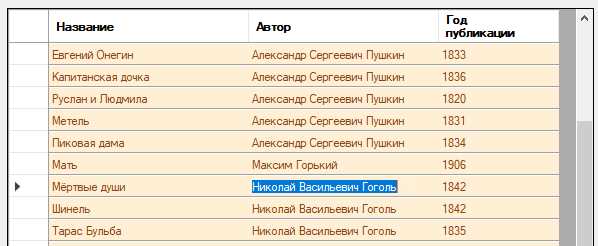
Для обновления содержимого DataGridView используются методы очистки и повторного заполнения. Если источник данных – коллекция или DataTable, достаточно обновить данные в источнике, и таблица отразит изменения автоматически.
Пример очистки и обновления:
- Очистка всех строк: dataGridView.Rows.Clear();
- Повторное добавление данных через массив, список или DataTable:
Использование таблицы для наглядного заполнения:
| Метод | Описание | Пример |
|---|---|---|
| Rows.Clear() | Удаляет все строки из DataGridView | dataGridView.Rows.Clear(); |
| DataSource = null | Разрывает привязку к источнику данных | dataGridView.DataSource = null; |
| Присвоение нового DataTable | Обновляет таблицу новым набором данных | dataGridView.DataSource = newTable; |
Рекомендации:
- Для больших объемов данных временно отключать обновление интерфейса через dataGridView.SuspendLayout() и включать после внесения изменений.
- Если используется BindingList или DataTable, обновление отдельных строк или свойств объектов позволяет избежать полной очистки таблицы.
- При привязке к SQL-данным повторное выполнение запроса и присвоение DataSource обеспечивает актуальные значения.
Вопрос-ответ:
Как добавить несколько строк вручную в DataGridView без привязки к базе данных?
Для добавления строк вручную используется коллекция Rows. Можно вызвать dataGridView.Rows.Add() с набором значений для каждой ячейки или создать объект DataGridViewRow, заполнить его ячейки и добавить в коллекцию. Такой метод подходит для небольших таблиц с фиксированными данными.
Можно ли заполнять DataGridView напрямую из массива или списка объектов?
Да, DataGridView поддерживает добавление данных через массивы или коллекции List<T>. Для массивов достаточно прохода по строкам с добавлением Rows.Add(). Для списков объектов удобно использовать foreach, передавая свойства объектов в ячейки таблицы. Такой подход ускоряет заполнение и упрощает обновление данных.
Как привязать DataGridView к DataTable для отображения данных из базы?
Создайте объект DataTable, добавьте необходимые столбцы и строки. После заполнения таблицы присвойте её свойству DataSource DataGridView: dataGridView.DataSource = table;. Изменения в DataTable автоматически отражаются в интерфейсе, что упрощает обновление данных.
Что удобнее использовать для динамических данных: BindingList или DataTable?
Для динамических коллекций объектов лучше BindingList<T>, так как она автоматически отслеживает добавление, удаление и изменение элементов. Если данные хранятся в табличном формате и нужны фильтры или сортировка, удобнее DataTable с привязкой к DataGridView через DataSource.
Как импортировать данные из CSV-файла в DataGridView и корректно отобразить типы данных?
Считайте файл построчно через File.ReadAllLines, разбейте строки на значения с помощью разделителя и добавьте их в таблицу методом Rows.Add(). Для чисел и дат используйте int.Parse или DateTime.Parse перед добавлением, чтобы столбцы отображали значения корректно.
Как быстро добавить несколько строк в DataGridView без использования базы данных?
Можно использовать коллекцию Rows и метод Rows.Add(), передавая значения для каждой ячейки. Для большого количества строк удобнее создавать массивы или списки и добавлять их через цикл. Такой способ позволяет полностью контролировать содержимое каждой строки.
Какие методы подходят для обновления данных в DataGridView после изменения источника?
Если таблица привязана к DataTable или BindingList<T>, достаточно изменить данные в источнике — DataGridView отобразит изменения автоматически. Для ручных строк можно использовать Rows.Clear() и повторное добавление значений. Также можно присвоить новый DataTable свойству DataSource, чтобы заменить старые данные.

 Загрузка...