Содержание статьи
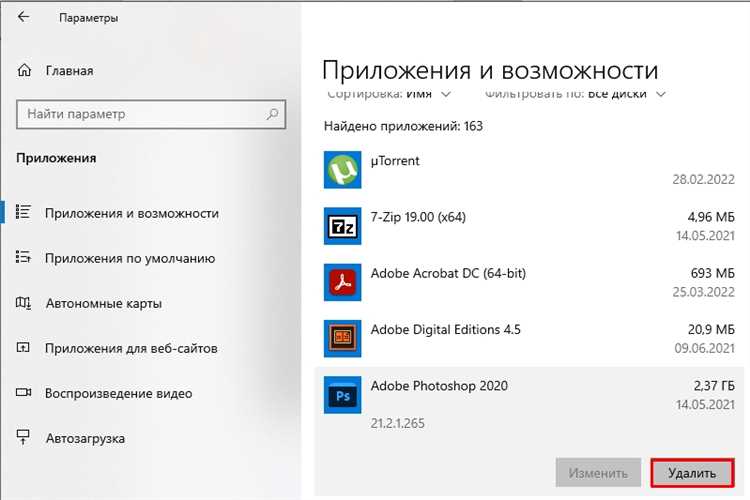
Рабочий диск Photoshop напрямую влияет на скорость обработки изображений и возможность сохранения больших файлов. Если диск заполнен более чем на 90%, программа может выдавать ошибки сохранения или полностью зависать при работе с проектами выше 2–3 ГБ.
Наиболее частая причина переполнения – накопление временных файлов и кэша. Photoshop создает .tmp и .psb файлы, которые могут занимать от 5 до 20 ГБ после интенсивной работы с большими слоями и смарт-объектами. Игнорирование их очистки замедляет работу и увеличивает риск потери данных.
Для предотвращения сбоев важно сразу определить, какой диск используется как рабочий. По умолчанию Photoshop выбирает системный диск, но для проектов выше 1 ГБ рекомендуется использовать отдельный SSD с минимум 50 ГБ свободного места. Перенос временных файлов и проектов на другой диск снижает нагрузку и ускоряет рендер.
Кроме того, регулярное удаление старых резервных копий, контроль размеров слоев и правильная настройка кэша позволяют снизить использование рабочего диска на 30–50%. Эти меры особенно актуальны для дизайнеров и фотографов, которые работают с файлами формата PSD и TIFF выше 500 МБ.
Проверка текущего состояния рабочего диска в Photoshop
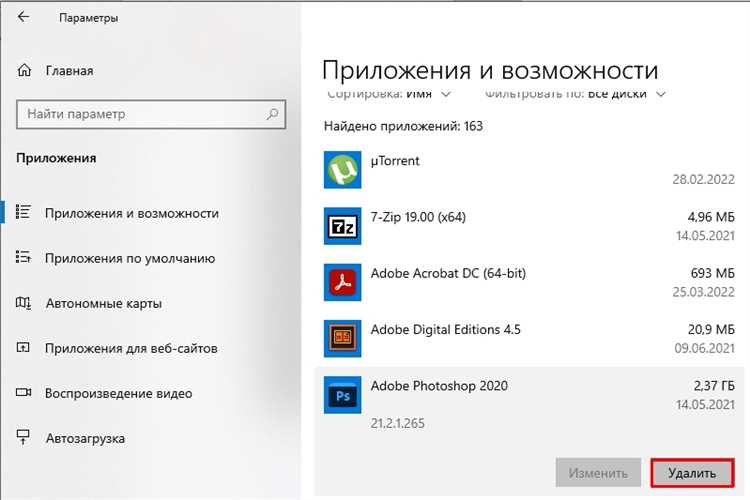
Чтобы узнать, насколько заполнен рабочий диск, откройте меню Редактирование → Настройки → Производительность. В разделе Рабочие диски отображается список всех подключенных дисков с указанием свободного и занятого места в гигабайтах. Photoshop рекомендует оставлять минимум 20–30 ГБ свободного пространства для нормальной работы с файлами размером от 500 МБ.
Для точного анализа используйте встроенный монитор использования кэша: Окно → История → Очистить → Используемое дисковое пространство. Здесь видно, сколько временных файлов и кэша занимает каждый диск, включая скрытые .psb и .tmp файлы. Если диск заполнен на 85% и выше, Photoshop может начать замедлять отклик инструментов при работе с многослойными PSD.
Дополнительно проверьте расположение файлов проекта: большие смарт-объекты, HDR-файлы и слои с масками увеличивают нагрузку на рабочий диск. Для дисков с ограниченным пространством полезно переместить часть проектов на другой SSD или HDD и указать новый рабочий диск в настройках. Это снижает риск ошибок при сохранении и ускоряет обработку изображений свыше 2 ГБ.
Очистка временных файлов и кэша Photoshop
Временные файлы и кэш Photoshop могут занимать десятки гигабайт на рабочем диске, особенно при работе с многослойными проектами и смарт-объектами. Регулярная очистка снижает риск зависаний и ошибок при сохранении файлов.
Для очистки используйте следующие методы:
- Автоматическая очистка кэша: откройте Редактирование → Настройки → Производительность и нажмите Очистить кэш. Выберите уровни кэша для Все документы или конкретных открытых файлов.
- Удаление временных файлов вручную: закройте Photoshop, затем в папке рабочего диска найдите файлы с расширениями .tmp и .pst. Размер отдельных файлов может достигать 2–5 ГБ.
- Очистка истории и буфера обмена: через Окно → История можно удалить все записи действий, которые создают временные данные на диске.
- Снижение использования кэша: уменьшите количество сохраненных состояний истории в настройках до 20–30, чтобы кэш не занимал более 10–15 ГБ при больших проектах.
После очистки кэша рекомендуется перезапустить Photoshop и проверить свободное место на рабочем диске. Даже небольшое снижение на 5–10 ГБ улучшает отклик инструментов при работе с файлами выше 1 ГБ.
Перенос файлов на другой диск или раздел
Перенос проектов и временных файлов на другой диск снижает нагрузку на основной рабочий диск и ускоряет работу Photoshop с большими PSD и TIFF. Для переноса выбирайте SSD с минимум 50 ГБ свободного места для активных проектов и HDD для архивного хранения.
Рекомендуется соблюдать следующие шаги:
- Закройте Photoshop перед переносом, чтобы исключить повреждение временных файлов.
- Скопируйте проекты на новый диск, сохранив структуру папок. Для проектов свыше 2 ГБ используйте отдельные папки для смарт-объектов и текстур.
- Измените рабочий диск в настройках Photoshop: Редактирование → Настройки → Производительность → Рабочие диски. Выберите новый диск как основной для временных файлов.
- Проверьте доступность файлов после переноса, открыв несколько крупных PSD. Если программа обнаружит недостающие ссылки, исправьте их через Ссылки на файлы → Найти.
- Архивируйте старый диск, чтобы освободить пространство и сохранить резервные копии старых проектов.
Правильный перенос снижает риск ошибок сохранения и ускоряет обработку файлов свыше 3 ГБ, а также уменьшает фрагментацию рабочего диска.
Настройка места хранения временных файлов в Photoshop
Рабочий диск Photoshop создаёт временные файлы для кэша, истории и смарт-объектов. Если они сохраняются на системном диске, высокая загрузка свыше 80–90% вызывает замедление и ошибки сохранения.
Для переназначения рабочего диска выполните следующие действия:
Откройте Редактирование → Настройки → Производительность → Рабочие диски и отметьте диск с наибольшим свободным пространством. Photoshop позволяет выбрать несколько дисков, при этом основной будет принимать временные файлы, а резервные – использоваться при переполнении.
Рекомендуемое распределение дисков:
| Тип диска | Использование | Минимальное свободное место |
|---|---|---|
| SSD (рабочий) | Текущие проекты и кэш | 50 ГБ |
| HDD (резервный) | Архивные файлы и временные резервные копии | 100 ГБ |
После изменения диска перезапустите Photoshop и проверьте свободное место через Окно → История → Используемое дисковое пространство. Это гарантирует, что новые проекты создаются на выбранном диске и уменьшается риск переполнения системного тома.
Удаление старых и ненужных резервных копий
Накопление резервных копий Photoshop может занимать десятки гигабайт на рабочем диске. Файлы с расширениями .psb, .bak и автоматические версии старых проектов часто остаются после завершения работы и не удаляются автоматически.
Для освобождения пространства рекомендуется действовать системно:
- Определите крупные резервные файлы: используйте поиск по расширениям .psb и .bak в папках проектов. Объём отдельных файлов может достигать 2–5 ГБ.
- Удаляйте дубликаты: если сохранено несколько версий одного проекта, оставьте только актуальную и архивную копию, остальные переместите на внешний диск или удалите.
- Настройте автосохранение: через Редактирование → Настройки → Управление файлами можно уменьшить количество создаваемых резервных копий и ограничить их хранение 1–2 последними версиями.
- Периодическая очистка: раз в неделю проверяйте папки с резервными файлами и удаляйте устаревшие версии. Это позволяет снизить использование рабочего диска на 10–20 ГБ при активной работе с большими проектами.
- Используйте отдельный диск для архивов: перемещение старых резервных копий на HDD или внешний SSD снижает нагрузку на системный диск и ускоряет работу Photoshop с текущими проектами.
Системная проверка и удаление ненужных резервных копий предотвращает переполнение рабочего диска и уменьшает риск сбоев при сохранении крупных PSD и TIFF-файлов.
Использование внешнего диска для временных файлов
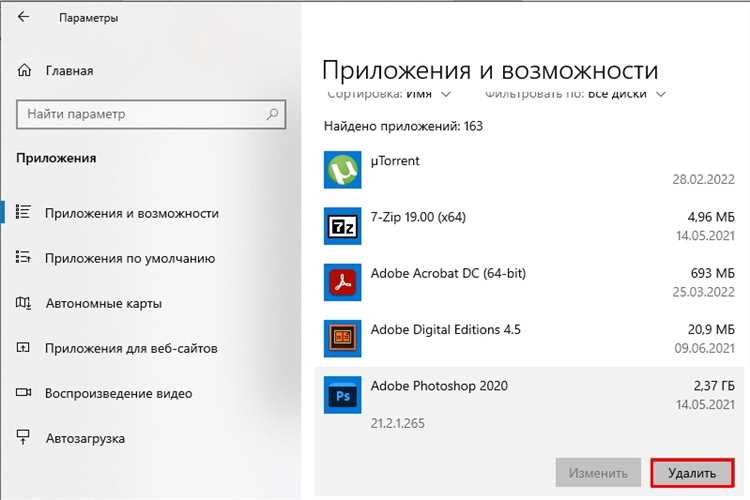
Подключение внешнего SSD или HDD позволяет перенести временные файлы Photoshop с системного диска, снижая риск переполнения и ускоряя работу с большими проектами. Внешний диск должен иметь скорость записи не ниже 400 МБ/с для SSD и 100 МБ/с для HDD, иначе производительность программы будет ограничена.
Для настройки внешнего диска в качестве рабочего выполните следующие шаги:
- Закройте Photoshop, чтобы избежать повреждения временных файлов.
- Подключите диск и убедитесь, что на нём достаточно свободного места – минимум 50 ГБ для активных проектов и кэша.
- Укажите внешний диск как основной рабочий в Редактирование → Настройки → Производительность → Рабочие диски.
- Перезапустите Photoshop и проверьте использование диска через Окно → История → Используемое дисковое пространство. Новые временные файлы должны создаваться на внешнем носителе.
- Регулярно проверяйте подключение диска во время работы с крупными PSD и TIFF файлами, чтобы избежать ошибок сохранения и потери данных.
Использование внешнего диска позволяет держать системный SSD свободным, снижает фрагментацию и ускоряет обработку файлов размером свыше 2 ГБ, особенно при работе с многослойными проектами и смарт-объектами.
Контроль размера проектов и слоев для снижения нагрузки на диск
Большие PSD и TIFF файлы с множеством слоев создают значительную нагрузку на рабочий диск Photoshop. Один проект с 50–70 слоями и разрешением 4000×3000 px может занимать 2–3 ГБ, а при использовании смарт-объектов и масок объём увеличивается до 5–8 ГБ.
Для уменьшения нагрузки следует применять следующие методы:
- Объединение слоев: после завершения редактирования объединяйте слои, которые больше не требуют отдельной коррекции. Это снижает размер PSD на 30–50%.
- Использование смарт-объектов с осторожностью: большие смарт-объекты увеличивают кэш и временные файлы. Для временных элементов используйте растрированные слои.
- Сокращение разрешения: для промежуточных версий проекта уменьшайте разрешение до 150–200 dpi, оставляя высокое разрешение только для финальных версий.
- Удаление скрытых слоев и ненужных масок: скрытые слои и пустые маски продолжают занимать место на диске. Регулярная проверка снижает размер файлов на 5–10%.
- Разделение крупных проектов: для проектов свыше 5 ГБ создавайте несколько файлов по частям или сцены, чтобы уменьшить использование рабочего диска и ускорить работу инструментов.
Контроль размера проектов и слоев напрямую снижает нагрузку на рабочий диск, ускоряет отклик инструментов и уменьшает риск ошибок сохранения при работе с большими файлами.
Вопрос-ответ:
Как узнать, сколько места на рабочем диске Photoshop уже занято временными файлами?
Откройте Редактирование → Настройки → Производительность → Рабочие диски. Там отображается список дисков с указанием свободного и занятого места. Для более детального анализа используйте Окно → История → Используемое дисковое пространство, чтобы увидеть объём кэша и временных файлов для каждого открытого проекта.
Можно ли перенести текущие проекты на другой диск, не потеряв при этом ссылки на смарт-объекты?
Да, при переносе проектов важно сохранить структуру папок и переместить все связанные ресурсы, включая текстуры и смарт-объекты. После переноса откройте проект и проверьте статус ссылок через Ссылки на файлы → Найти. Photoshop автоматически предложит указать новое расположение для недостающих элементов.
Как уменьшить объём PSD-файла, не теряя качество изображения?
Объединяйте слои, которые больше не требуют редактирования, удаляйте скрытые слои и ненужные маски. Для временных версий можно снизить разрешение до 150–200 dpi, оставляя высокое только для финальных файлов. Также стоит внимательно использовать смарт-объекты: крупные объекты лучше сохранять отдельными файлами и подключать по мере необходимости.
Стоит ли использовать внешний диск для хранения временных файлов, если системный SSD почти заполнен?
Да, подключение внешнего SSD или HDD позволяет перенести кэш и временные файлы с системного диска. В настройках Photoshop укажите внешний диск как основной рабочий. Важно, чтобы скорость записи диска была не ниже 400 МБ/с для SSD, иначе обработка больших проектов может замедлиться.
Как удалить старые резервные копии, чтобы освободить место на рабочем диске, не потеряв нужные версии проектов?
Сначала определите крупные файлы с расширениями .psb и .bak в папках проектов. Оставьте только актуальные версии и одну резервную копию. Остальные файлы переместите на внешний диск или удалите. В настройках автосохранения можно ограничить количество создаваемых резервных копий до 1–2 последних версий, чтобы не создавать лишнюю нагрузку на диск.
Почему Photoshop начинает сильно тормозить при работе с большими файлами и как это связано с рабочим диском?
Если рабочий диск почти заполнен, Photoshop использует его для хранения временных файлов, кэша и истории действий. Когда свободного места меньше 10–15 ГБ, программа замедляет отклик инструментов, может выдавать ошибки сохранения или зависать при открытии многослойных PSD и TIFF файлов. Решение — проверить свободное место в Редактирование → Настройки → Производительность → Рабочие диски и очистить временные файлы или перенести их на другой диск.
Какие методы помогают снизить нагрузку на рабочий диск без удаления важных проектов?
Существует несколько приёмов. Во-первых, удаляйте старые временные файлы и ненужные резервные копии через папки с расширениями .tmp и .bak. Во-вторых, объединяйте слои и удаляйте скрытые слои в проектах, чтобы уменьшить размер PSD. В-третьих, можно указать другой диск для временных файлов в Настройки → Производительность → Рабочие диски, либо использовать внешний SSD для крупных проектов. Эти меры снижают объём используемого пространства, не затрагивая актуальные файлы.

 Загрузка...