Содержание статьи
В Microsoft Word единицы измерения влияют на отображение полей, отступов, позиций табуляции и размеров объектов. Если вместо привычных сантиметров внезапно появляются дюймы или пункты, работа с документом становится неточной: поля «прыгают», размеры не совпадают с требованиями печати, а выравнивание элементов требует лишних пересчётов. Проблема чаще всего связана с настройками интерфейса Word, а не с самим файлом.
Word использует системные параметры и внутренние настройки приложения. Например, при установке программы с англоязычной локализацией по умолчанию активируются дюймы, а при переносе документа между компьютерами параметры могут отличаться. Это особенно заметно при работе с шаблонами, где размеры заданы численно: значение остаётся тем же, но фактическая длина меняется.
Для исправления ситуации не требуется редактировать каждый элемент вручную. Достаточно изменить единицу измерения в параметрах Word, и все поля, линейки и диалоговые окна начнут отображаться корректно. Важно учитывать версию программы: в Word 2016, 2019 и Microsoft 365 путь к настройке одинаковый, а в более ранних версиях пункт может называться иначе.
Если неверная единица появляется только в одном документе, стоит проверить параметры разделов и масштаб отображения, а также убедиться, что файл не создан на основе шаблона с жёстко заданными значениями. Правильная единица измерения экономит время, снижает риск ошибок при печати и упрощает точную вёрстку текста и объектов.
Как определить, где в документе используется неверная единица измерения
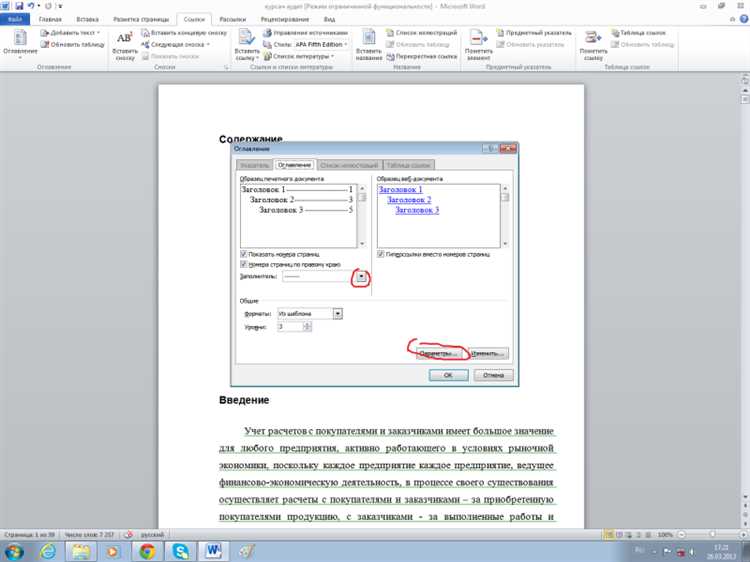
В Word единицы измерения применяются не к тексту напрямую, а к параметрам макета и форматирования. Проверка начинается с выявления областей, где они используются чаще всего.
- Поля страницы, отступы и размер бумаги
- Интервалы абзацев и отступы первой строки
- Размеры шрифтов и межстрочные интервалы
- Позиционирование фигур, таблиц и изображений
Откройте параметры Word: «Файл» → «Параметры» → «Дополнительно». В разделе «Отображение» проверьте пункт «Единицы измерения». Если там указаны дюймы, а документ верстался в сантиметрах, часть значений уже будет задана некорректно.
Перейдите на вкладку «Макет» и откройте диалог «Параметры страницы». Обратите внимание на поля и размер бумаги. Нетипичные значения, например 2,54 или 1,27, указывают на дюймы, преобразованные в сантиметры.
Включите линейку: «Вид» → «Линейка». Единицы на шкале сразу покажут, в каком формате заданы отступы. Если деления выглядят непривычно мелкими или кратны 0,25, документ использует дюймы.
Для абзацев выделите текст и откройте «Абзац». Проверьте:
- Отступы слева и справа
- Интервалы «Перед» и «После»
- Отступ первой строки
Значения вроде 6,35 пт или 12,7 пт сигнализируют о пересчёте из дюймов.
Откройте «Главная» → «Стили» и поочерёдно изменяйте стили абзацев через «Изменить стиль». В настройках форматирования видны исходные единицы. Если стиль содержит дробные значения с длинной десятичной частью, он создан при другой системе измерения.
Проверьте объекты. Выделите таблицу, изображение или фигуру, затем откройте «Формат» → «Размер». Ширина и высота в дюймах часто выглядят как 3,94 или 5,91 при ожидании целых сантиметров.
Если документ содержит несколько разделов, последовательно открывайте «Параметры страницы» для каждого. Разделы могут хранить разные значения, даже если визуально выглядят одинаково.
Финальная проверка – источник файла. Документы, созданные в шаблонах или импортированные из PDF, почти всегда содержат смешанные единицы. В таких случаях неверные значения встречаются в стилях и параметрах страницы, а не в основном тексте.
Как сменить единицы измерения линейки в настройках Word
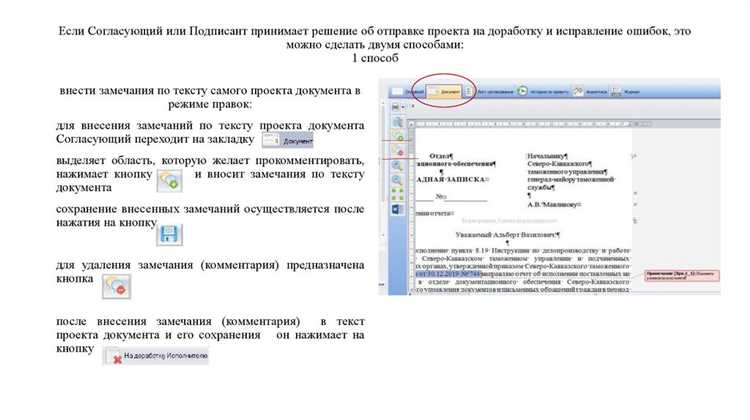
Единицы измерения линейки в Word задаются через параметры программы, а не через саму линейку. Изменение применяется ко всем новым и существующим документам.
Word для Windows: откройте меню «Файл» → «Параметры» → раздел «Дополнительно». Прокрутите список до блока «Отображение». В поле «Единицы измерения» выберите нужный вариант: сантиметры, миллиметры, дюймы или пункты. Нажмите «ОК» – линейка сразу обновится.
Word для macOS: откройте меню «Word» → «Настройки» → «Общие». В выпадающем списке «Единицы измерения» укажите требуемое значение. Изменения применяются без перезапуска программы.
Если линейка не отображается, включите её через вкладку «Вид», установив флажок «Линейка». Без этого смена единиц не будет заметна визуально.
Для верстки по ГОСТ удобнее использовать сантиметры, для англоязычных шаблонов – дюймы, для точной типографики – пункты. Выбор единиц влияет на поля, отступы абзацев и позиционирование табуляции.
Как исправить единицы измерения полей страницы
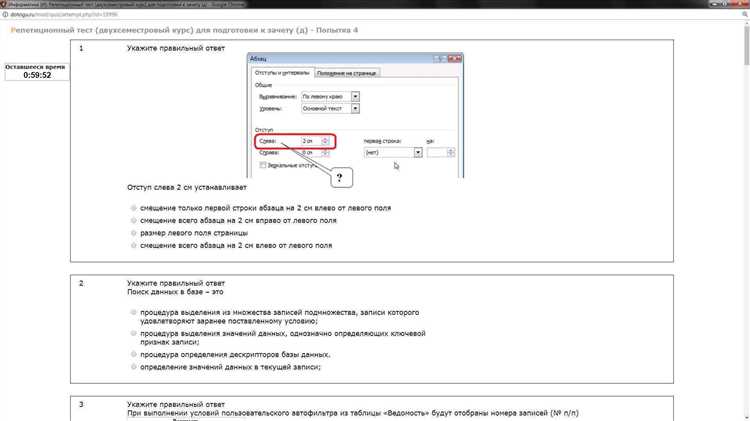
Единицы измерения полей страницы в Word задаются на уровне параметров программы и напрямую влияют на значения в окне «Поля». Если вместо сантиметров отображаются дюймы или пункты, это не ошибка документа, а настройка интерфейса.
Откройте Word и перейдите в «Файл» → «Параметры» → «Дополнительно». В разделе «Отображение» найдите пункт «Единицы измерения» и выберите нужный формат (например, сантиметры). Изменения применяются сразу, перезапуск программы не требуется.
После смены единиц измерения проверьте поля: «Макет» → «Поля» → «Настраиваемые поля». Все значения будут автоматически пересчитаны в выбранную систему без искажения реальных размеров страницы.
Если документ создан на другом компьютере, Word может сохранить визуальные значения, но отображать их в текущих единицах. В этом случае ориентируйтесь на числовые значения после смены параметра – физический размер полей не меняется.
| Параметр | Где изменить | Результат |
|---|---|---|
| Единицы измерения | Файл → Параметры → Дополнительно → Отображение | Корректное отображение полей в нужном формате |
| Поля страницы | Макет → Поля → Настраиваемые поля | Точные значения без пересчёта вручную |
Для точной вёрстки (печатные формы, ГОСТ, ТЗ) рекомендуется использовать сантиметры или миллиметры. Дюймы актуальны только при работе с зарубежными шаблонами и типографскими стандартами.
Как убрать неверные единицы измерения в таблицах Word
Неверные единицы измерения в таблицах Word чаще всего связаны с настройками ширины столбцов, высоты строк или внутренними отступами ячеек. Чтобы устранить проблему, сначала выделите всю таблицу, затем откройте вкладку «Макет» и нажмите «Свойства». В разделе «Таблица» проверьте параметр «Предпочтительная ширина» – если задано значение в процентах, переключите его на сантиметры или снимите галочку полностью.
Для корректировки размеров столбцов перейдите на вкладку «Столбец» в окне «Свойства таблицы». Убедитесь, что ширина задана в нужной единице измерения. Если указаны пункты или проценты, замените их на сантиметры и примените изменения. Это особенно важно при копировании таблиц из других документов или из Excel.
Проверьте высоту строк через вкладку «Строка». Снимите ограничение «Задать высоту» или измените тип с «Точно» на «Минимум». Неверные единицы часто появляются именно из-за фиксированной высоты, заданной в пунктах.
Откройте раздел «Параметры» → «Дополнительно» → «Отображение» и проверьте параметр «Единицы измерения». Если в документе используются дюймы или пункты, измените значение на сантиметры. После этого вернитесь к таблице и заново примените размеры ячеек.
Если проблема сохраняется, выделите таблицу, скопируйте её и вставьте через «Специальная вставка» с параметром «Текст с форматированием». Это сбрасывает скрытые настройки размеров, которые могут содержать некорректные единицы измерения.
Для таблиц с объединёнными ячейками проверьте внутренние отступы. В «Свойствах таблицы» откройте «Параметры» и задайте одинаковые значения отступов в сантиметрах. Разные единицы в отступах часто искажают общий размер таблицы.
Как изменить единицы измерения отступов и интервалов абзаца
Единицы измерения отступов и интервалов абзаца в Word зависят от системных настроек программы и параметров конкретного абзаца. Для точной верстки важно привести их к нужному формату.
- Откройте меню Файл → Параметры → Дополнительно.
- Найдите раздел Отображение.
- В поле Единицы измерения выберите нужный вариант: сантиметры, миллиметры, дюймы, пункты.
- Подтвердите изменения кнопкой ОК.
После этого все числовые поля, связанные с абзацами (отступы, интервалы), будут отображаться в выбранных единицах.
Для изменения единиц измерения конкретных параметров абзаца:
- Выделите абзац или несколько абзацев.
- Откройте диалог Абзац (ПКМ → «Абзац» или через вкладку «Главная»).
- В блоке Отступ задайте значения:
- Слева и Справа – обычно в сантиметрах или дюймах.
- Первая строка или Выступ – числовое значение в тех же единицах.
- В блоке Интервал:
- Перед и После – измеряются в пунктах.
- Межстрочный – строки, множитель или точное значение в пунктах.
Если требуется единообразие по всему документу, отредактируйте используемый стиль абзаца:
- Откройте список стилей.
- Выберите стиль и нажмите «Изменить».
- Перейдите в «Формат → Абзац».
- Задайте нужные единицы и значения, затем сохраните стиль.
Для контроля визуальных отступов включите линейку: Вид → Линейка. Она отображает отступы в текущих единицах и позволяет корректировать их мышью без пересчета значений.
Если в одном документе смешаны разные единицы (например, сантиметры и пункты), проверьте:
- настройки единиц измерения в параметрах Word;
- наследование форматирования от стилей;
- вставленный текст из других документов.
Как проверить и сохранить правильные единицы измерения во всём документе
Чтобы убедиться, что весь документ использует нужные единицы измерения, откройте вкладку Файл → Параметры → Дополнительно. В разделе Отображение найдите пункт Показывать размеры в единицах и выберите нужную систему: сантиметры, дюймы или миллиметры.
После изменения единиц откройте вкладку Разметка страницы → Параметры страницы → Поля. Убедитесь, что все поля отображаются в выбранной системе. Если отдельные секции документа используют другие настройки, примените изменения через Применить ко всему документу.
Для проверки единиц в таблицах и рисунках щёлкните правой кнопкой мыши по объекту, выберите Свойства и убедитесь, что размеры указаны в нужных единицах. При необходимости вручную скорректируйте значения.
Чтобы изменения сохранились при открытии документа на других устройствах, сохраните файл в формате .docx и проверьте, что в Параметры Word → Дополнительно → Отображение установлены те же единицы измерения. Это гарантирует консистентность при печати и редактировании.
Вопрос-ответ:
Почему в Word отображается неверная единица измерения, например дюймы вместо сантиметров?
Word использует системные настройки операционной системы для определения единиц измерения. Если в настройках Windows или macOS выбраны дюймы, то Word автоматически будет отображать размеры в дюймах. Чтобы изменить единицу измерения, нужно корректировать настройки программы или системы.
Как поменять единицы измерения в Word на сантиметры?
В Word это делается через параметры программы. В Windows нужно открыть меню «Файл» → «Параметры» → «Дополнительно», прокрутить до раздела «Показать» и в пункте «Единицы измерения» выбрать «Сантиметры». После этого все линейки, отступы и размеры будут отображаться в сантиметрах.
Можно ли изменить единицы измерения только для конкретного документа, а не для всех?
В Word нет встроенной функции, которая позволяла бы менять единицы измерения только для одного документа. Изменение через параметры влияет на все новые и существующие документы. Можно создать отдельный шаблон с нужными настройками и использовать его для определённых документов.
После смены единиц измерения старые размеры на полях и табличках остались прежними. Почему так?
При смене единиц измерения Word не изменяет фактические размеры объектов. Он только меняет способ их отображения. Например, поле, которое было 1 дюйм, при переходе на сантиметры будет показано как 2,54 см. Чтобы корректно работать с размерами, нужно учитывать пересчёт единиц.
Изменение единиц измерения в Word не сохраняется после перезапуска программы. Как исправить?
Это может происходить, если настройки программы не применяются или права пользователя ограничены. Убедитесь, что Word закрыт при изменении параметров и что изменения сделаны через «Файл» → «Параметры» → «Дополнительно». В некоторых версиях Office требуется перезапустить Word, чтобы новая единица измерения начала применяться ко всем документам.

 Загрузка...