Содержание статьи
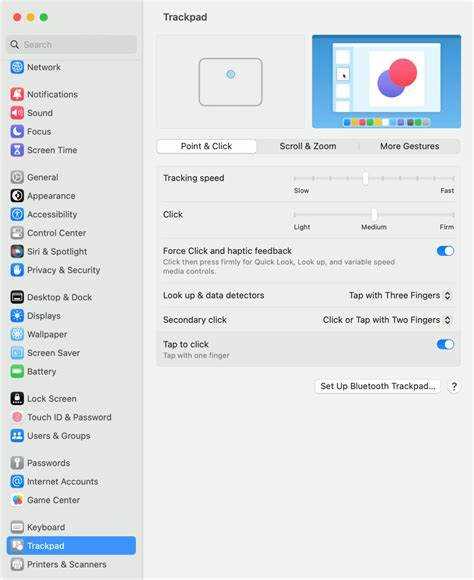
Tap to Click – это функция тачпада, позволяющая совершать клики простым касанием поверхности, без физического нажатия кнопки. В KDE она доступна для большинства современных сенсорных панелей, но иногда по умолчанию отключена.
Для включения Tap to Click важно убедиться, что ваша сенсорная панель поддерживается драйверами libinput или Synaptics. На ноутбуках с KDE Plasma 5.26 и выше настройка осуществляется через Системные настройки → Устройства → Тачпад, где можно включить опцию «Нажатие по тапу» и настроить чувствительность.
Если стандартный интерфейс не отображает функцию, её можно активировать через командную строку с использованием команды xinput или путем редактирования конфигурационных файлов X11. Это позволит сохранить настройки при перезагрузке и использовать Tap to Click во всех приложениях.
Настройка Tap to Click повышает скорость работы с ноутбуком, особенно при частом использовании браузеров, текстовых редакторов и графических программ. Правильная регулировка чувствительности и длительности тапов уменьшает случайные клики и повышает комфорт использования.
Проверка поддержки сенсорной панели в KDE
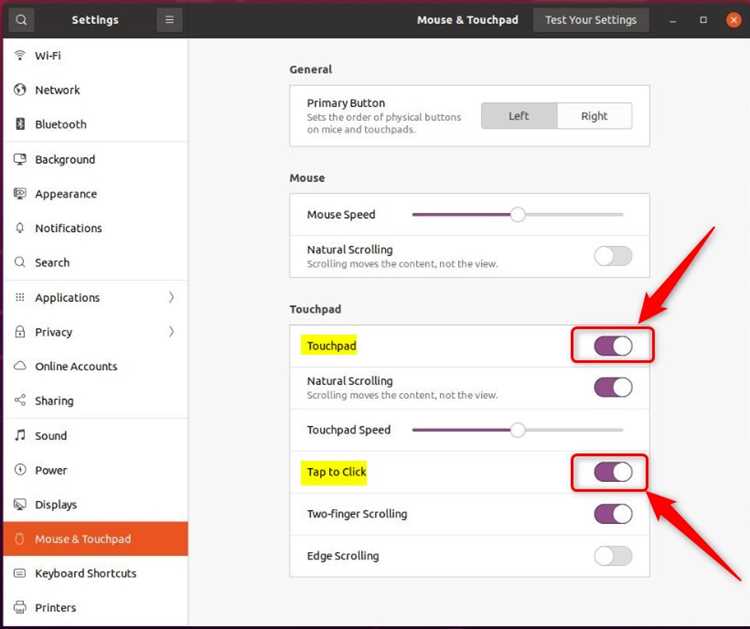
Перед включением Tap to Click необходимо убедиться, что сенсорная панель ноутбука распознается системой и поддерживает нужные функции. Для этого откройте Системные настройки → Устройства → Тачпад и проверьте наличие параметров «Нажатие по тапу» или «Tap to Click». Если таких опций нет, возможно, драйвер сенсорной панели не активирован.
Если сенсорная панель не отображается в списке xinput, установите драйвер libinput через пакетный менеджер вашей системы (sudo apt install xserver-xorg-input-libinput для Debian/Ubuntu или sudo dnf install xorg-x11-drv-libinput для Fedora). После установки перезагрузите KDE и повторите проверку.
Проверка совместимости гарантирует корректную работу Tap to Click и предотвращает конфликты с другими настройками тачпада, такими как прокрутка двумя пальцами и жесты. Только после подтверждения поддержки панели стоит переходить к включению функции.
Открытие настроек системы для тачпада
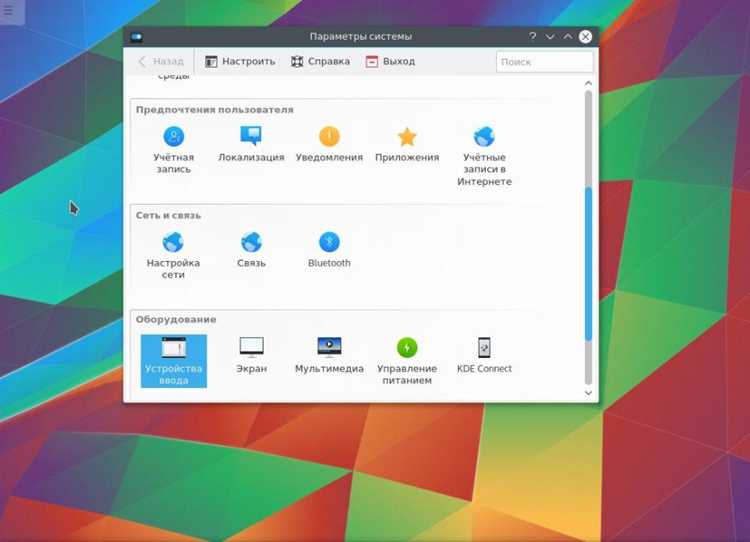
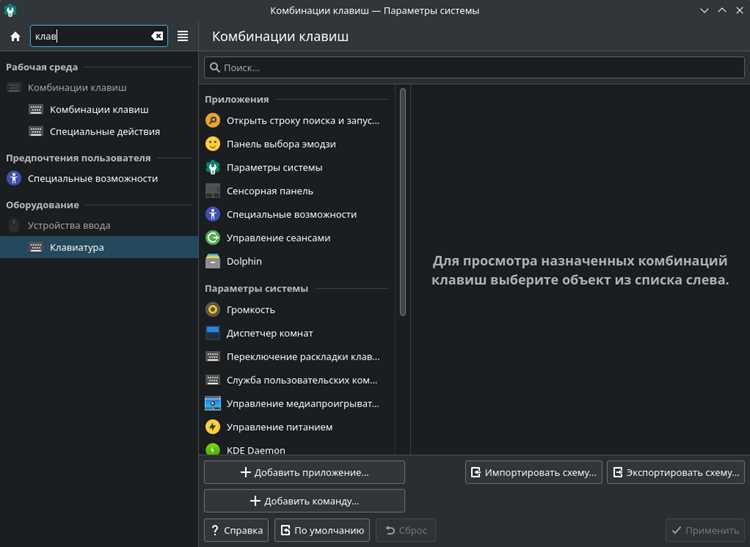
Для управления функцией Tap to Click в KDE откройте Системные настройки. Это можно сделать через главное меню Plasma или комбинацией клавиш Alt + Space и вводом «Системные настройки».
В открывшемся окне перейдите в раздел Устройства → Тачпад. Если пункт отсутствует, убедитесь, что установлены пакеты драйверов libinput или xf86-input-synaptics, соответствующие вашей сенсорной панели. Их отсутствие блокирует отображение настроек тачпада.
В настройках вы увидите вкладки с параметрами движения курсора, прокрутки и жестов. Для Tap to Click ищите блок с названием «Нажатие по тапу» или «Tapping». Открытие правильного раздела позволяет управлять функцией напрямую и настраивать её без редактирования конфигурационных файлов вручную.
При доступе через системные настройки изменения применяются мгновенно. Если функция не активируется, проверьте правильность распознавания устройства через команду xinput list и убедитесь, что сенсорная панель поддерживает тап.
Поиск раздела управления вводом и устройствами указания
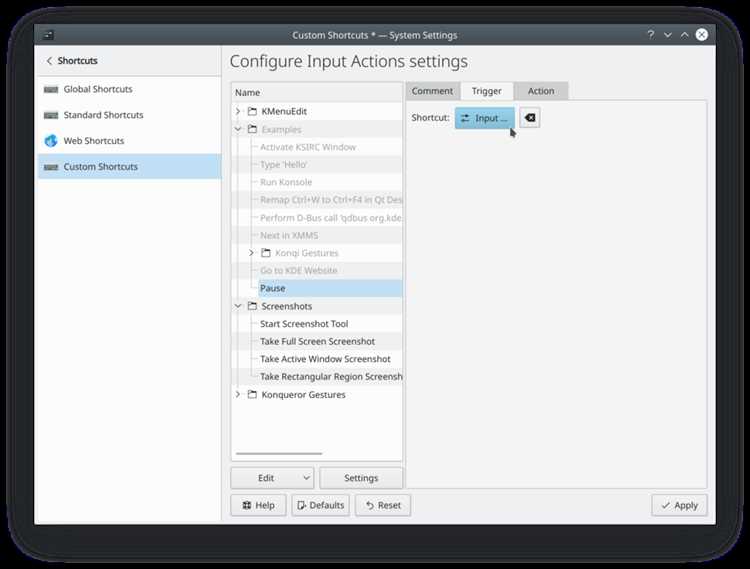
Найдите устройство с типом Touchpad или с названием производителя. При выборе панели появятся настройки Tap to Click, прокрутки и жестов, доступные для конфигурации.
Если опций для тапов нет, проверьте наличие драйверов libinput или Synaptics. Убедитесь, что тачпад распознается командой xinput list, чтобы изменения применялись только к сенсорной панели и сохранялись после перезагрузки.
Включение функции Tap to Click в настройках тачпада

После открытия раздела настроек тачпада в KDE выполните следующие действия для активации Tap to Click:
- Выберите сенсорную панель из списка устройств.
- Перейдите в блок Тапы или Нажатие по тапу.
- Установите флажок Включить Tap to Click или измените значение свойства «Tapping Enabled» на 1.
- При необходимости настройте чувствительность и продолжительность касания для уменьшения случайных нажатий.
После применения настроек изменения вступают в силу сразу. Для проверки работы Tap to Click:
- Коснитесь тачпада одним пальцем – курсор должен реагировать как на левый клик.
- Попробуйте тап двумя пальцами для имитации правого клика, если функция поддерживается панелью.
Если Tap to Click не активируется через интерфейс, проверьте, включено ли устройство в списке xinput list и корректно ли установлен драйвер libinput или Synaptics.
Настройка чувствительности и скорости тапов
После включения Tap to Click важно правильно настроить чувствительность и скорость реакции тачпада, чтобы уменьшить случайные нажатия и ускорить работу.
В KDE эти параметры находятся в том же разделе настроек тачпада, где активируется Tap to Click. Основные значения, которые можно регулировать:
| Параметр | Описание | Рекомендованное значение |
|---|---|---|
| Чувствительность | Определяет силу касания, необходимую для регистрации тапа | Среднее или немного выше среднего для предотвращения случайных тапов |
| Скорость реакции | Время, в течение которого система регистрирует касание как клик | 100–200 мс, в зависимости от привычек пользователя |
| Длительность удержания | Минимальное время касания для распознавания как тап | 50–100 мс для быстрого отклика |
После внесения изменений протестируйте работу Tap to Click, совершая одиночные и двойные тап-каски на разных областях тачпада. Корректировка этих значений позволяет найти баланс между точностью и скоростью кликов.
Проверка работы Tap to Click в приложениях
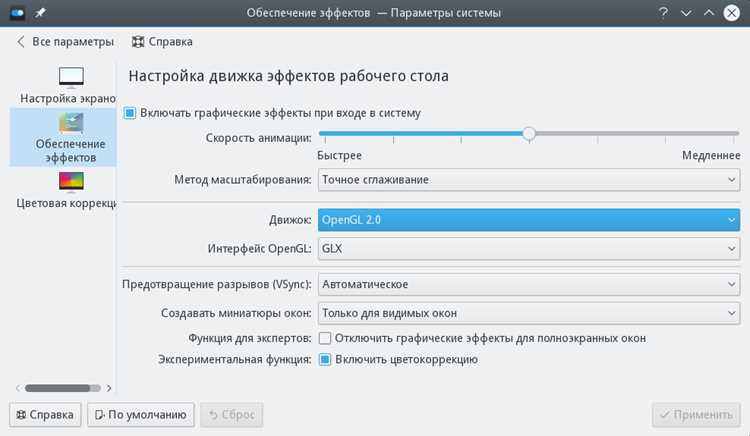
После включения Tap to Click важно убедиться, что функция корректно работает во всех приложениях. Начните с базовой проверки в файловом менеджере или текстовом редакторе:
- Одинарное касание сенсорной панели должно выполнять левый клик. Попробуйте выделить текст или открыть файл.
- Двойное касание должно имитировать двойной клик. Проверьте открытие папки или запуск программы.
- Тап двумя пальцами обычно выполняет правый клик. Используйте контекстное меню в любом приложении, чтобы убедиться в корректной работе.
Для проверки Tap to Click в браузере попробуйте выделить текст и открывать ссылки. Если функция срабатывает нестабильно, вернитесь в настройки тачпада и отрегулируйте чувствительность или скорость реакции.
Если после изменений проблема сохраняется, убедитесь, что приложение не блокирует жесты или тапы и что драйвер сенсорной панели поддерживает многоточечные касания и Tap to Click.
Использование командной строки для включения Tap to Click
Если интерфейс KDE не отображает опцию Tap to Click, её можно включить через командную строку. Для начала откройте терминал и выполните команду xinput list, чтобы определить ID сенсорной панели.
После того как ID найден, включите Tap to Click с помощью команды:
xinput set-prop [ID] «libinput Tapping Enabled» 1
Где [ID] – идентификатор вашего тачпада. Проверить текущее состояние можно командой xinput list-props [ID] и убедиться, что свойство «Tapping Enabled» установлено в 1.
Для автоматического включения Tap to Click при каждом запуске KDE добавьте команду в автозагрузку: откройте Системные настройки → Автозагрузка и создайте новый скрипт с указанной командой.
Использование командной строки позволяет точно управлять свойствами тачпада и решает проблемы, возникающие при отсутствии графических опций в KDE.
Сохранение изменений и автоматическая активация при старте системы
Чтобы Tap to Click сохранялся после перезагрузки, необходимо настроить автоматическое применение изменений. В KDE это можно сделать несколькими способами:
- Использование графических настроек: после включения Tap to Click в Системных настройках → Устройства → Тачпад изменения автоматически сохраняются для текущего пользователя.
- Через командную строку: создайте скрипт с командой xinput set-prop [ID] «libinput Tapping Enabled» 1, где [ID] – идентификатор тачпада.
- Добавление скрипта в автозагрузку:
- Откройте Системные настройки → Автозагрузка.
- Нажмите «Добавить скрипт» и укажите путь к созданному файлу.
- Убедитесь, что скрипт выполняется от имени текущего пользователя.
После настройки автозагрузки Tap to Click будет активен при каждом запуске системы, без необходимости повторной настройки. Рекомендуется протестировать работу после перезагрузки и при необходимости скорректировать скрипт или параметры драйвера.
Вопрос-ответ:
Как проверить, поддерживает ли мой тачпад функцию Tap to Click в KDE?
Для проверки откройте терминал и выполните команду xinput list, чтобы увидеть все подключенные указательные устройства. Найдите строку с вашей сенсорной панелью и запомните её ID. Затем выполните xinput list-props [ID] и убедитесь, что есть свойство «Tapping Enabled». Если оно присутствует, тачпад поддерживает Tap to Click.
Где в KDE находятся настройки для включения Tap to Click?
Откройте Системные настройки → Устройства → Устройства ввода. Выберите вашу сенсорную панель в списке устройств и найдите блок с названием «Нажатие по тапу» или «Tap to Click». Установите флажок для активации функции и при необходимости отрегулируйте чувствительность и скорость отклика.
Что делать, если опция Tap to Click не отображается в интерфейсе KDE?
Сначала убедитесь, что установлены драйверы libinput или Synaptics, соответствующие вашей панели. Если драйверы установлены, можно включить Tap to Click через команду xinput set-prop [ID] «libinput Tapping Enabled» 1. Для сохранения настроек после перезагрузки добавьте команду в автозагрузку через Системные настройки → Автозагрузка.
Как проверить работу Tap to Click после включения?
Попробуйте одинарное касание для левого клика, двойное касание для открытия файла или папки и тап двумя пальцами для правого клика. Проверьте работу в текстовом редакторе, браузере и файловом менеджере. Если реакции сенсорной панели нестабильны, вернитесь в настройки и отрегулируйте чувствительность и скорость тапов.

 Загрузка...